ae怎么描边不规则图形

粉丝5120获赞4.0万
相关视频
 04:51查看AI文稿AI文稿
嗨,大家好,这是嘟嘟的 ae 常用内置效果的解析,这个我们来看一下 sork, 就是描边这个效果好,首先我们新建一个合成,然后我们新建一个七二零 p 的吧,你, ok, 然后我们新建一个固态层, 然后这个颜色不重要,然后我们给他添加一个我们要讲的这个效果是多少个?在这个生成里面看最下面是多少个秒变,是吧? 添加之后没有任何变化是吧?啊,这是因为他需要一个呃路径,呃,让他发生一个作用,你看现在是没有的,所以,呃,可以用钢笔工具随便画一个 滤镜,对吧?然后我们选中他啊,马斯科一就是我们刚才画的,那他就会发生一个边,你看,嗯,这就是描的一个边是吧?我们好好的画一个更加漂亮的滤镜, ok, 我们先把这个给删了。好,我们想写一个呃, hello, 这样一个路径,那怎么弄呢?我们先打一个这个字参考一下啊, h e l l, 好 啊,这是一个这个手写的字体是吧?嗯,很好。然后,呃,我们需要这个用钢笔工具来画,那画的时候最好不要这个不小心误操作,或者是选中到这个字,是吧?所以我们先把这个字给啊 锁定一下,点一下这个小锁,这样我们就选不中他了。然后我们用这个钢笔工具,然后选中这个,呃,固态层,因为我们要在这个层上面来画这个马斯克,所以开始 沿着这个 hello 开始画这样,然后,哎,这样, ok, 我这里简单的 敲一下啊,加快速度,嘿嘿,过来一点,嘿, ok, 好,搞定,简单的修整一下,这里有点糟糕, 这好,近一点。 好,我们先简单的这样调整一下啊,你可以做一些更精细的调整,那么我们把这个给选中, 好,然后把这个字给取消掉选择,那这样我们就生成了一个哈喽,这样一个路径的一个描边的效果啊,然后我们看一下,嗯,这边,那这个是颜色啊,就这个字可以是其他的颜色啊,比如说我们选一个这个青色, 是吧?嗯,他又变成了一个这个颜色啊,好丑啊,换回去吧,肯德基啊,白色,然后这个呢是这个笔刷的一个大小,是吧?啊,这二我们可以让他变得更粗一点,嗯,好,会 更好看一点,对吧?这些东西还需要调整一下,真的是好丑啊。然后,呃,好,先不纠结这个了,然后这边呢是这个笔刷的一个硬度,是吧?现在七十九啊,如果你把它调的很低的话,他就会变得模糊,这很像那个 波特效的那个笔刷的这个硬度,对吧?看他现在就变得有点模糊,是吧?嗯,然后如果你把它调到一百的话,就会非常的清晰,边缘非常的清晰, ok, 呃,再看这一项透明,是吧?这是一百,我们可以调整这个秒变的一个透明度整体的调节,然后这有一个开, 开始啊,开始就是啊,第一个点的位置,那我们可以把它给移动,就这样好像一个书写的感觉,对吧?那这后面有一个结束是一样的,他是,呃,最后一个点的一个移动,所以他更像是一个写,对吧?那如果我们给这个按的结束打一个关键针的话,那他就会变成一个这种 写字的效果,对吧?嗯,有意思吧?那就一个微信,就是这个空格或者是间距,是吧?因为这个描边的这个线啊,其实他是由点组成的,我们看一下, 我们往上挪啊,越来越大,越越大。哇,你看清了是吧?哼,他就一个一个的点组成的啊,组成的非常的密了之后你就会看不出来他是点,你就感感觉他是一条线了,是吧?所以啊,他是调节这个的。我不知道这个东西什么时候有用啊,我反正好 像没怎么用过一,然后这里有一个这个画的一个风格,是吧?啊?现在就是在这个原始的图片上,也就是,也就是在我们这个红色的固态层上画啊,你也可以在透明上画,也就是说不保留这个,呃,红色的固态层,所以现在就只有这个 白色的这个字呢,是吧?或者是反转过来是吧?啊?只保留这个有这个描边的这个固态层,所以这是三种情况,看你需要哪一个啊?透明,然后反转, 然后默认,对吧?好,这个就是做客的一个简单的介绍,更多教程,欢迎房多多点看我们,关注我们的微博微信,下个效果,再见。
372doyoudo 01:56查看AI文稿AI文稿
a 一轮扩描边发光怎么做?在给文字或是图形加轮扩光的时候,我们通常会使用 c bir 插件。右击鼠标新建一个纯色层,需要注意的是,形状层是不起作用的,只能使用纯色层。 点击文字工具创建文字,然后按 control 加 home 键,文字居中,再搜索栏搜 saber, 拖拽到纯色层上,然后把纯色层放到文字层的上方, 在自定义核心类型的下拉选项中选择文字图层,然后在文字图层上选择需要加效果的文字,这样文字就添加上了轮廓光,然后可以调整光效的预设和强度等参数。最后一点是, 我们可以导入一张背景图片放到最下层,然后在渲染设置的合成设置中将背景改为透明, 这样下面的背景图片就显示出来了。 control 加 y, 再新建一个纯色层,在选中图层的基础上创建图形蒙版,或是直接钢笔工具勾出蒙版, 然后添加 saber, 在核心类型中选择图层遮罩,就完成了轮廓的添加。 下面我们再看下复杂点的图形如何能一键抠出来轮廓。导入兔子图片,直接拖拽创建合成,选择图层,自动追踪调整容差数值,使轮廓和图形大致贴合。勾选应用到 新图层,点击确定,这样兔子的轮廓就勾出来了。将效果拖到新图层上,然后选择图层遮罩,最后可以根据自己喜欢调整模式和参数。
1693火星时代教育(成都校区) 04:07查看AI文稿AI文稿
哈喽,大家好,我是木鱼,今天我们来做一下最近特别火的一个不规则边缘破碎的一个效果,然后有许多人在问我,好,我们首先需要准备一张素材,然后给这个素材打上一个愈合成,方便调节, 然后加入咱们系统内置的一个效果碎片,模拟里面的碎片好,然后咱们给这里的视图给他改成已渲染,然后形状改为玻璃 好,然后咱们再新建一个摄像机,然后一定要注意把碎片这里的摄像机系统,咱们给改成合成摄像机好,然后在 p 键调出咱们摄像 相机的一个位置,咱们给这一组稍微拉远一点,然后这样后续咱们铺设的话,方便观察他一个边缘的一个效果好,然后再新建一个纯色层,白色给大家涂到最下面,再新建一个黑色的纯色层, 放在白色的上面,然后给这两个橙色层打上一个愈合层,点开橙色层的愈合层,然后给黑色的橙色层,咱们去画上一个蒙版,大概就是这样一个白色的框框,然后给他蒙版加一个羽化数值,大概给到三百,然后做出这样一个渐变的效果, 好,这样就好了,然后咱们点击圆和绳,然后把这个纯色的小眼睛给他闭掉,然后碎片,碎片这里有一个渐变,咱们的图层选择咱们的纯色层好,然后给 碎片一直打上一个关键针好,然后第一个关键针是零,然后在一秒左右之后再打上另一个关键针,咱们的数值改到七十, 好,这样咱们边缘破碎看到没就有一个效果了,然后咱们再去改一下他的一个技术数值,大家可以跟着我一起调一下,好重复。咱们这里先给到, 然后就用力点开,这里半径咱们给到一,然后其他的就不用变,然后点开物理学,物理学前面是不动,然后零度给他给大一点, 给到零点六左右,然后重力直接咱们拉到底,就不让他掉落。好,这样几个基础的破碎效果咱们就做出来, 然后再去给他拉上一个曲线,我就这样先快后慢, 好像一个基础的效果咱们出来了,然后剩下的数值都要自己去调,重复的话可以叠大一点,那重复的越大,他的那个破碎的块块就越小。嗯, 好,然后他们大约给到六左右,然后再去改一下他这个玉值,玉值的话你改到越大,他这个破碎的就越多,看到没有,好,现在就比较大了。 然后再给他改一下圆点的位置,好就用力的位置,就怎么好看怎么来,好吧?这个需要大家自己去调节,重复改小一点,好,预值再给大一点, 下面就是去调节,就反复去调节,怎么好看就怎么来,对吧?这个数字咱们就差不多就已经调好了, 然后这里的话就是一直在调节,就是去改他这个第二个关键针碎片绿植的大小,然后还有圆点跟重力的位置,还有这个重复的大小,差不多就是这四个数字,就是反复改,怎么好看就怎么来,好吧。 我这里就一直在调,然后大家可以快递一下,就这个需要自己去改好,然后这里我是调好了,就是这样的一个效果,看看,然后这个背景的话就是一个网格,好,拜拜。
2470muyu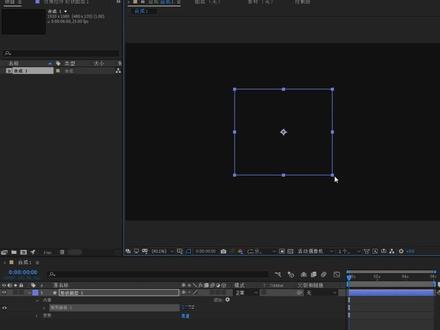 00:34查看AI文稿AI文稿
每日一个验一小技巧,在验一中添加形状层时,填充和描边不显示怎么办?当我们在合成中直接新建形状图层时,添加形状,想在上方工具栏调填充和描边,会出现没有反应的情况, 此时我们点开形状图层旁边的小三角,给路径添加一个填充和描边,在这里修改颜色和描边宽度,这样形状图层就正常了。近日份的小技巧,你学会了吗?
703AE草莓星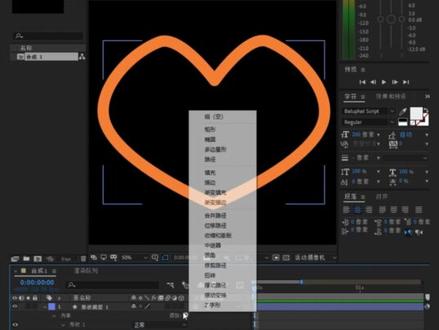 01:07查看AI文稿AI文稿
你知道吗?这样的间隔描边在 a 里也能画出来?新建合成,选择想要的描边颜色,再用钢笔或形状图层画出需要的路径,可以打开网格辅助绘制。 绘制完成后,如果需要对路径进行 k 针,可以添加修剪路径 给结束。 k 针,第一针零,第二十针为一百,再按 f 九缓动一下关键针,接着将图层复制一份快捷键, c t r l 加 d, 展开最上层的形状图层的描边。添加虚线,这里是按两下加号换一个描边颜色, 再调整一下虚线间隙偏移的数值,直至满意。最后点击播放这样一个间隔的描边就做好了。今日份的小技巧,你学会了吗?
91AE草莓星 00:21查看AI文稿AI文稿
有人说 ae 里只有居中描边,当然不是,这里提供两种方法实现内中外描边。方法一,不要在顶部工具栏选择描边,而是右键图层找到图层样式描边,这样添加的描边是可以调整内中外位置的。 方法二,在内容右侧添加,找到位于滤镜修改数量,就能灵活调整描边位置。
2681RAY MOTION 01:31查看AI文稿AI文稿
大家好,通过本期视频学习,制作一个简单的描边 logo 演绎动画,新建一个形状图层,为了绘制方便,先把填充选项关掉,用钢笔工具 画出 logo 的轮廓线。为了方便观察,描边改为红色字母一需要两个路径组成,需要添加一个路径属性,依次画完所有路径,做好字母分组命名,然后在内容添加修剪路径效果,打开其属性,在结束上推关键针,零到一百就会 会产生一个匀速的描边动画。选中关键帧,右键添加关键帧辅助,增加动画细节,打开速度,图表编辑器调整出速度由快变慢的变化。为了增加动画细节,同样制作偏移的动画, 用以上相同的办法制作出直线的路径描边动画,这里修剪路径的开始和结束属性需要同时做动画。 把描边图层复制一层,打开填充属性,颜色改为白色。有两条路径的字母路径没有做运算,打开填充属性,把填充规则里的菲林环绕改为其有,这样路径的运算就是正确的了, 做出从无到有的不透明度动画。布置一层,把白色填充,根据字母颜色依次修改为 logo 本来的颜色, 调整一下整体的动画,一个简单的描边 logo 演绎就完成了。本期的教程就到这里,如果对您有所帮助,记得点赞、评论、收藏和转发,谢谢!
109新影课堂 01:27
01:27


![超简单的动态签名效果[AE篇]#学剪辑 #视频剪辑 #AE #剪辑教程](https://p3-pc-sign.douyinpic.com/tos-cn-p-0015/okiILLC7EGR8I8BafAX3AUHpQesr83BIbPgevB~tplv-dy-resize-origshort-autoq-75:330.jpeg?lk3s=138a59ce&x-expires=2105114400&x-signature=EV9lZogXvOlZzEBtin3xTkxjB14%3D&from=327834062&s=PackSourceEnum_AWEME_DETAIL&se=false&sc=cover&biz_tag=pcweb_cover&l=202609190238225B1B15D0B5C1777A7057)

