剪映人像水嫩调色教程
大家好,把人物调色后,整体呈现出提亮效果,给人一种清新的感觉。打开剪映,开始创作。导入一段视频素材,滑动工具栏,找到复制, 点击复制,复制出了一段同样的视频,点亮第二段视频,滑动工具栏,找到滤镜, 点击滤镜向左滑动,找到淡奶油滤镜, 点击淡奶油滤镜,把值调为五十二、 打对勾,点击调节,点击亮度,把值调为负十, 点击对比度,把值调为二十七、点击饱和度,把值调为十三,点击锐化,把值调为四十一, 点击色温,把值调为负十九、打对勾。 点击两个视频之间的白色方框,进入转场界面,点击换灯片选项卡, 点击向下拆除,把直拉满,打对勾。 添加一首合适的音乐导出,看效果。 这节课就上到这了,喜欢我的课程,希望关注、点赞、评论、转发,谢谢收看,下节课再见!
粉丝2043获赞9158
相关视频
 00:33查看AI文稿AI文稿
你拍的视频是不是皮肤又黄又暗?一分钟教你用剪映,也能把皮肤调的白白嫩嫩!打开剪映,新建自定义调节,把色温减十五,色调加十,饱和度加十,亮度加五,对比度减二,高光加十二,光感加五, 对话加二十,颗粒加五,按脚加十。打开 hsl, 把橙色饱和度减十,再找一个自己看着顺眼的滤镜,调整一下强度。重点来了,磨皮、瘦脸、大眼、美白这些一定得安排上看对比, 赶紧去试试!
1974大旭短视频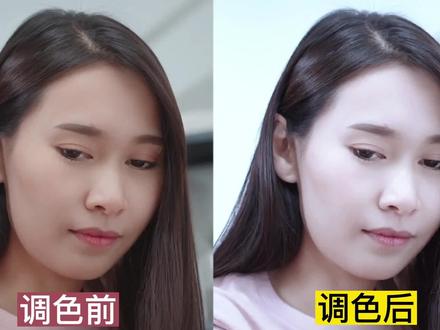 05:22查看AI文稿AI文稿
大家好,我是磊哥,今天呢,我们一起来学习剪映的调色啊,大家有没有发现我们在自己拍视频的时候呢,经常拍出来这个人物的皮肤呢,黄黄的啊 啊,没有这种很白很净透的感觉,所以呢,今天啊,我们一起来学习如何将我们的人物的皮肤呢调成这种冷白的色彩啊,就看起来比较的白,然后呢比较清透一些的这种颜色啊,好,接下来呢,我们开始进行制作, 现在呢我在轨道上面啊,导入了这个我们需要演示的视频素材,为了便于比较呢,我在主轨和画中画上面分别导入了同样的素材,那么呢,我们可以进行直观的一个对比的演示。接下来呢,我们通过调节画中画的素材啊,来给大家和原视频呢 进行一个比较。好,我们点重化妆化的视频素材。好,我们第一步啊,先点重化妆化的这个视频,之后呢点击调节,再调节里面找到色温,将色温呢我们向左边拉动,调到负十几的样子啊, 那么越往左他的这个色调呢,越偏冷,往右越偏暖啊,那么这个调节好之后,已经有一点点变化了啊,接下来呢,我们来调节他其他的一些参数,我们首先进入到亮度这里呢,我们给亮度增加一点,加时 让这个人物的画面呢更加亮一点。好,接下来我们点击对比度,我们将对比度呢加强一点点啊,这个不用那太多,六左右。好,然后呢,我们点击一下饱和度,将饱和度呢我们降低一点点,这里可以根据画面的情况来看啊,我们先调节到负十左右啊,那么现在对比呢, 其实这两个人物呢,已经有有了一些区别了啊,但是呢,这个色彩还不是很好看,所以呢,我们继续调节其他参数,往后面拖动,我们找到高光啊,那么高光呢,是调节画面当中比较亮的部分啊,让亮的部分呢更亮。好,那么这个高光部分呢,我们加十五。好,接下来我们调节阴影, 阴影呢是画面当中深色的部分,我们可以通过调节阴影呢来控制深色部分的亮度,我们将这个阴影部分呢剪一点点啊,剪一点点之后呢,让这个阴影呢更深,大家可以看到啊,这个区别啊,是不是现在头发感觉更有光泽了是吧?好,但是我们不用调这么多啊,我们阴影部分呢,调到副食左右就可以了。 好,接下来我们进一步让它更加的色彩自然一些啊,好,接下来第三个调节步骤啊,我们进入到 hsl 调色啊,点击一下 hsl 呢,我们需要调节黄 红色和橙色这两个颜色啊,那么它的原理呢,就是我们可以通过来减少黄色和橙色的色彩,让这个皮肤呢更白。好,我们依次来进行调节,首先点中黄色的这个按钮啊,然后呢,我们将黄色的饱和度降低一点, 调到负二十左右,接下来呢,我们点击一下橙色,橙色,这里呢,我们将它的色相调低一点,负五左右啊,然后呢,我们再把这个橙色的亮度呢增加一点, 加一点点就可以了啊,这里我加三,这一步呢,是为了让这个皮肤呢更白啊,然后将它的黄色和橙色的部分呢,将它减弱一点。好,接下来这一步呢啊,我们要使用剪映当中的滤镜,来进一步的让这个皮肤呢比较的白皙啊,我们关闭调节之后呢, 在左侧找到滤镜,滤镜里面呢,我们往后面滑动啊,可以找到一个人像,在人像里面呢,我们找到下方有一个冷白的这样一个滤镜效果, 大家可以看到我们添加之后,是不是这个皮肤就更白了,然后呢我们将这个滤镜的强度啊,稍微调弱一点,调到五十左右就可以了。 做完这一步呢,我们给添加一个特效啊,给他再增加一点点这个磨皮的效果,点击确定。好,接下来呢我们返回到主菜单,点击一下特效,点击画面特效,在画面特效里面呢,找到光这个大的分类啊,分类下面呢有一个柔光, 点击一下柔光特效啊,那么点击柔光之后呢,我们发现左边的主轨道画面也变了啊,那是因为我们还没有设置他的作用对象,将他作用于画中画啊,这样呢,我们可以啊有一个比较明显的对比,点击作用对象,切到画中画上面来, 现在这个柔光添加之后呢,他这个皮肤呢会磨得非常的光滑,那么接下来我们点重柔光之后呢,调节一下他的强度,点击调节参数, 将这个参数呢我们调低一点点啊,新加一点点就可以了,调到十左右啊,那么这个柔光呢,其实有一个磨皮的效果啊,那么大家在调色啊,对人物进行处理的时候呢,这一个效果呢是非常有用的好,那么现在呢,我们基本上就调节完成了啊,我们可以播放一下,看一下前后的一个对比 啊,那么这个调节后的这个人物的皮肤是不是比较的白皙,前面的调节的参数呢,我放在结尾了啊,大家可以截图或者是收藏进行保存,方便后面调色的时候呢,做一个参考,我这个调色的顺序和调节的每一项的数值呢,大家可以参考一下,可以具体的呢,要根据 自己的素材最终呈现出来的效果来决定每一项所调节的数值的大小。好的,这节课就到这里,喜欢我的课程呢,欢迎大家点赞关注加收藏,我的简易课程呢还在持续的更新当中, 我主页上面有两百多期手机剪映以及电脑版剪映的详细课程,大家可以去我的主页呢观看其他的视频案例。
645磊哥知识分享 06:33
06:33 01:59
01:59


