广联达批量自动套做法不显示怎么解决
大家好,这节课给大家来补充一下自动套做法,我们知道在我们图形出亮的时候呢,需要将构件添加清单或定额,那这个过程呢,就是套做法,而自动套做法呢,就是帮我们节约了一个手动添加的过程。 那平时呢,我们需要自己维护一个方案啊,那通过大家不断的日积月累啊,维护的方案越来越多,那后期出出量的时候呢,就越来越方便。今天呢,我简单以柱子为例啊,给大家简单的介绍一下, 在我们定义界面呢,也是建模中啊,建模中找到定义,打开之后呢,我们可以看到只有一个自动套方案维护,我们单击一下,此时呢,我们只能看到啊,定额模式做法库并没有清单,这是因为我在新建工 成的时候,没有选择清单,只选择了定额。那如果大家想维护的更好一些呢,可以又选择清单,又选择定额,同时维护一下啊。我这里简单举个例子,比如说柱子啊,那我新建一个柱,方案一, 那我们这个匹配条件呢,就是我们要出什么量啊?我们知道我们混凝土柱子呢,要出混凝土,要出模板,那他混凝土呢,需要注意的就是说他的标号不同,价格不同, 所以说呢,他的匹配条件呢,我们要选择他的标号,而模板呢,我们可以看到广东省驻足的模板要求啊,织膜 周长一点二内的,一点八内的和一点八外的,这是他的条件啊,芝麻周长不同,价格不同,所以说呢,我们就要根据这些啊,将它匹配一下,那比如说啊,我们来看一下洁面形状是矩形 横柱对吧?结构类型呢?我们是框架柱啊,因为按柱端柱这些呢,他不是按照矩形柱来套的啊,他是按照异形柱来走的,这大家要知道啊, 然后我们再往下看混土强的等级啊,这里面又特别多啊,从 c 幺零到 c 八零,那我们可以根据常识啊,一般工程中啊,柱子可能最小也就是二十五啊,最小就二十五, 那我们先选择一个二十五的,然后我们再往下走,到周长了,那周长呢,我们要看一下一点二内的,我们先来个一点二内, 那这样呢,方案一就是根据矩形的框架柱强度等级 c 二五的直抹周长一点二内的,他帮你匹配出来。 那这时候呢,我们可以自己去添加定额啊,你比如说一点二内的模板,然后再找到混凝土啊,注册混凝土, 我们可以改一下体积,模板面积,然后名称呢,我们可以直接修改一下,比如说矩形柱 啊,这是 c 二五的,对吧?然后上面是他的模板啊,矩形柱模板支模高度在三米六以内的啊,这个超高呢,我们没有办法去来给他过滤啊,我们主要是看这些就可以了, 那这只是一种情况,我们需要套很多种情况啊,日积月累,比如我再复制一个,那复嗯,方案二呢,我改个名称吧啊,我们改下名称吧, 那还是矩形框架柱,但是强度等级呢,我们给他换一个 c 三零的,那同时呢,定额中,我们要去修改,他是 c 三零啊,周长呢,仍然是 一点二内的,然后我们再新建吧。啊,这样不用改名称啊,然后矩形框架柱强的等级我们该 c 三五了, 然后呢再找到这个周长一点二内的,也就说大家可以根据这个强度等级啊,从 c 二五一直维护到 c 六零啊,甚至更多,但是支模周长呢,永远是一点二内啊,这是一种情况。然后呢我们再来新建一个, 这回呢还是矩形啊,框架柱强的等级呢?我们还选择 c 二五,但是周长呢?我们可以选择什么一点八内的?那就是小于等于一点八,但是呢要大于一点二啊,啊,这又是一种情况了,对吧?那我们相应添加 看一下,你比如说他的混凝土,然后再看一下他的模板,那我们这个模板呢,是一点八内的了, 对吧?然后我们刚才这些,我们看完这些没有添加啊,这是什么?这也是一点二内的,我们来添加一下,这是矩形柱 c 三五, 方案二改过了啊,然后方案四,然后我们再来新建矩形框架柱,然后是 c 三零,周长还是 大于一点二,小于等于一点八啊,然后我们添加定格,这是体积,这是模板面积。 然后我们再来添加一个,然后 c 三零改成 c 三五 啊,其他就不用动了,我们把回头标号改一下 c 三五,然后我们再来维护一个, 然后最后把周传改一下,盖成一点八外的,那这个就可以删掉了, 我给他改成大于一点八啊,洁面周长大于一点八,强度等级啊, c 三五的,这个我们删掉, 然后我们再来复制, 这回呢直接改强度等级了,他是什么 c 三零的, 就这样慢慢去累积啊,这个东西很繁琐啊,很重复啊,但是没有办法,因为我们工作中呢会遇到很多种情况啊,你维护的越好呢,这后期就越方便啊。 啊,你看我们只维护了九种情况啊,那可能工作中的方案肯定要比这个还要多啊,我简单举个例子啊,我们分别是啊, c 二 混凝土小于一点二的周长啊, c 三零,混凝土小一点二,然后是 c 三五小一点二,然后 c 二五小于一点八, c 三零小一点八, c 三五小一点八, 然后是三五大于一点八,三零大于一点八,以及二五大于一点八,九种情况。那我们来布置一下柱子啊, 我们来鉴定一下楼层,比如说我建立九个楼层吧,九种情况吧, 然后呢,我们把手层改一下啊,手层的柱子呢,我们把混凝土给他改成 c 三五, 然后呢二层 c 三零,三层 c 二五 啊,以此类推吧,我就这么改吧, 这是我随便改的啊,大家可以下课自己做一下测试玩一下啊,这是混土标号,我们就改好了三种情况的, 然后呢,我们再来分别建立一下柱子啊,比如说手层的柱子,我给他改成,这是改个大一点的吧,改八百吧, 八百乘八百,这是大于一点八的吗?然后二层我们来改一下 给他,那就按摩着来吧,再往三层给他改成五百乘五百的, 再来个二百乘二百,这是小于一点二的。六层我也来个二百乘二百, 我这都是随便改的啊,为了给大家做测试啊,然后我们来布置一个 复制一下啊,复制好了 好,我们看到每个楼层的洁面呢,基本上都是不一样的啊,包括混凝土标号,那接下来呢,对这九层的柱子啊,相应的自动操作法,还是在建模中啊,找到定义, 然后构建做法,这时候呢,我们就可以选择批量自动操作法,单击,然后选择这九个楼层的构建,点击确定 啊,一秒钟就结束了。那我们相应去检查一下,九层,他是四百乘四百的,很显然他是小于一点八,大于一点二的,那你可以看到他是一点八内的混土标号四二五没问题,然后到第八层 啊,他也是一点八外的,我们看一下啊,这是什么?五百乘五百,一点八外没问题,然后 c 三零的混凝土再往下七层 周长呢,是小一点八的混凝土呢,是 c 三五的,你就来看 c 三五一点八内,然后第六层 啊, c 二五混凝土零点八啊, c 二五混凝土,然后小一点二,然后第五层,这是什么?小一点二,然后 c 三零,哎,没问题,小一点八, c 三五没问题 啊,你们可以看到我们基本上就不会出现问题啊,这大于一米八四二五也没问题,这就是我们自己维护的一个方案软件,根据你维护的方案呢,匹配这个属性列表,帮你去自动操作法,非常方便,非常快速 啊。如果按照传统情况下,我们自己一个一个去套做法,然后再通过做法刷,那很有可能就光一个柱子就要刷很长时间,但实际上呢,你 看到自动刮头发,只用了一秒钟就解结了所有楼层的柱子啊,这个非常方便啊,大家下课呢可以去研究一下,而且呢我们这个方案啊是可以导出的,你维护好这个方案呢,我们可以找到导出啊,把它保存在你的优盘上或者桌面上,等等, 是吧?然后等到下次啊,下次我们换个工程啊,假如说 功能设置,你比如说我又新建了一个别的工程啊,那他也需要这个操作法呀,对吧?那这个时候呢,我们就可以把它再导入进来, 找到定义, 那这个自动套套方案为 过啊,已经进来了,这样把它删除一下啊, 我挨个删除一下,然后我们导入找到这个做法库,打开 啊,导入啊,那这样这个方案就回来了,所以说呢,大家可以把它编辑好之后呢导出,然后以后新建工程的时候啊,还可以给他导入进来,然后自动挂造法,一秒钟就搞定整个楼层啊,非常方便啊。 大家下课呢,可以自己去玩一下,然后通过自己不断的日积月累,慢慢去维护这个方案,以后会越来越好啊,这节课到这里。

粉丝3815获赞1.1万
相关视频
 01:45查看AI文稿AI文稿
嗯,梁啊,就是侧面经如何批量设置, 看这里啊,就生成侧面镜,这个是梁副板高度,这个是梁宽。副板高度的意思就是整个梁高扣除这个线胶面的高度,也就是线胶板高度就是量副板高度, 这个可以批量设置,可以设置很多,也可以设置一个啊,这里有两个水平方向也可以呢。添加力 根据,也就是设置它的高度的啊,不同高度它的根数或者直径有什么不同?这个是量宽度,这个也是添加行的,是吧?根据量宽设置。好,我们现在就就照这样设置啊,我们来试验一下, 我们看下这道梁。嗯,大家可以看一下啊,这道梁本来是没有的啊,没有固精的啊。哦,没有那个侧面筋啊,我们来设置一下,点击一下 啊,这个可以选择,是吧?覆盖这个,这个我们一般不选, 然后点击左键,右键啊,生成一道梁的侧面钢筋啊,我们再来查看压光镜,应该是看不到啊,因为我们没有汇总刚进的这个工程量啊,图像汇总, 然后三个图形看,看到了吧?看到了吗?这是什么啊?这个呢?这个就是他生成的侧面钢筋啊。
 01:53查看AI文稿AI文稿
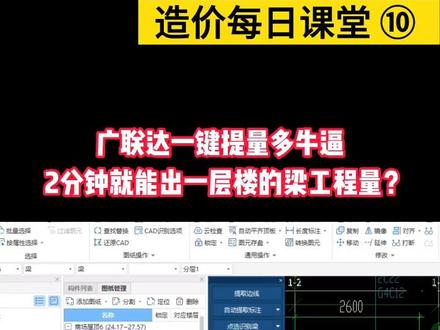
广联达一键提亮多牛逼,两分钟就能出一层楼的梁工程亮。首先我们导入图纸,然后点击左边菜单栏中的梁构建,再找到广联达上面菜单栏中的识别梁标志,在弹出的对话框中,根据提示步骤操作, 鼠标左键选择,点击提取边线,然后鼠标左键选择梁的边线,右键确定。 鼠标左键选择提示中的自动提取标注,然后鼠标左键选择梁的集中标注跟原位标注,右键确定,点击自动识别梁,在弹出来的对话框终点确定 梁就自动识别出来了。然后我们选择提示步骤中的自动识别 量,原位标注量就识别好了,其中粉色的原位标注是表示广联达未识别到的,我们手工补进去,点击上面菜单栏中的原位标注, 根据弹出的框输入对应的原位标注。图纸中又制作钢筋是七 c 二十二,四杠三, 其中七 c 二十二表示七根直径二十二的三级钢筋,我们照着图纸输入进去,然后再输入下部钢筋,好的,未被识别到的原位标注就不好了,然后我们点击汇总计算 软件就自动把量算出来了,然后我们点击图鉴报表量,查看工程量,点到钢筋报表,钢筋汇总就出来, 我们在查看混凝土工程量,所有的混凝土汇总量就看到了,我们用三维看看画出来的图形,就可以看到我们刚才建模图形了,厉害吧。
117韩力百源 03:12
03:12 01:28查看AI文稿AI文稿
出一期装备体如何自动出工程图的教程,记得点赞关注呦!完成自动出图需要一个今日制造的插件,点击他点击批量自动出图,点击这里的添加文件,选择打开文件,浏览到要出工程图的文件夹,选中这些模型, 点击打开。首先要对视角进行一个选择,这里我就选用第一视角视图样式就选择默认就可以了。如果你每个图纸都需要等轴的视图,就在这里打勾,如果你有的需要,有的不需要,就在这个里边选择就可以了。 这里呢,我们选择都需要这个材料明细表也一样,如果你需要 cad 文件,就把导出 dwt 文件给勾选上,如果你不需要就取消掉就可以了。同样的,然后这里的钣金展开图也一样的,在尺寸 标注全选,这里选择车间的尺寸图纸比例这里选择,调整到最优的比例。接下来就是零件的模板了,如果你有自己的模板,就点击这个三个小点, 然后呢,浏览到你自己的模板替换一下就可以了。呃,这里呢,我就以他自带的讲解了保存路径,也给他更改一下,更改到这个三三三,这个文件夹点击确定。 设置好了以后呢,就点击这里的开始出图,完成后他会弹出一个结果显示啊,这里点击确定,把这里擦掉,我们去那个文件夹里面看一下,这样的话图纸他就出好了。好,本条视频到此结束,记得点赞关注呦!
1317平夏讲solidworks


