达芬奇剪辑的快捷键怎么调整放大缩小

粉丝1.4万获赞8.3万
相关视频
 00:45查看AI文稿AI文稿
q, 缩小,对时间线进行缩小。 double u 放大,对时间线进行放大。 yes, 在所有轨道上向后选择片段,能够快速选择播放头后面的所有片段。 option 加 yes, 在所有轨道上向前选择片段, 能够快速选择播放图前面的所有片段。 d, 启用片段,能够在轨道上打开关闭片段,关闭后片段不再显示。 ctrl 加二变速控制 shift 加 d 变速曲线 shift 加 buck pass 波纹删除,删除片段后,后方片段自动向前补齐。其他快捷键设置欢迎评论区留言。
178葡萄普普通🎬 03:47查看AI文稿AI文稿
在打分器中帮助我们提升剪辑效率的几个插件,像我们经常处理这种固定的镜头,会给他添加一些缩放,之前打一个缩放的关键针,然后再到片尾放大它,然后下一个片段我要重新再来一遍,这种方式效果非常低。 在工具箱里面搜索调整片段,然后把它点击一个收藏,下次要去使用它,就直接在收藏高效的去找到调整片段,把它拖到我们需要去做那种缩放的片段,左下角这个小图标这边选择动态缩放,动态缩放交换一下,哎,这是红色宽,就是我们缩放的大小,我希望它缩放大一点,我就把宽调小一点, 缩放小一点,宽就调大一点,那我希望他缩放差不多这个位置吧。在文件这边修改一下,名称叫做缩放,我只需要把缩放的调整片段把它移动到 需要做缩放的这个片段上面来,再给他对齐一下两个片段,如果你觉得缩放还不够明显,你这个小图标打开,然后再把红色这个方框,然后可以再给他移动小一点,让他缩放程度就更大一点。 把缩放板移过来,然后让它匹配这个长度,点击这个小图标,稍微有一点点缩放就好了。打字,云南大理在这边选择一个推移的转场效果, 转场点亮,稍微有一点运动模糊,我可以不需要那么长,稍微短一点就行了。 这两张照片的切换太干了,被一效果移动到这两张照片之间,然后给他增加一些运动模糊,他 就会有一个比较自然的这种初入场的动作,经常我们要去做调色展示,比如我现在要复制一层,这一层是没有调过色的,裁剪这边打一个关键之后,再移动到后面,打个关键针给他划出来。 那现在我们不需要这么麻烦,我们已经调好色的片段,放在上面一层工具箱这边搜索边缘滑向, 把它添加到上面这一层,九十度,很快的就实现了这种效果。通过这边可以给他添加一个边框,添加一个 缓入缓出啊,这个效果比较常用,我们可以点击转场,然后点击右键创建传单,预设调色展示,把它打一个星星,下一次我们直接就通过收场调色展示啊,把它划过来。 像之前我们需要去给下面去填充一层模糊的背景,而这时候我们就会给他复制一层,然后把下面这一层给他放大,增加一个高斯模糊,然后去调节它的值,我们再打分起 f 叉这边,然后搜索遮幅, 有个遮幅填充,我们把它移动到这个片段上面来,下面会有模糊的一层背景,修改成缩放到时间线大小,给他画面进行缩放, 稍微自然一点,这样子添加一层投影,投影的距离也可以通过这里去控制,给它有一点渐变的颜色,渐变颜色可以选择黑色,这样子更加突出前面这一张照片,记得在这里点一个收藏,下次要用的时候就更方便。 建一个调整片段进去,再把摄影机晃动给它添加到这上面去,修改一下名称,摄影机晃动,稍微调整一下它的晃动的 缩放,有点太单调了,添加一个这种缩放,他们就会有这种比较轻微的这种晃动,调整一下他晃动的幅度, 哎,我还可以给他同时去叠加一个缩放的调整图层,这时候就会有两个效果叠加这个画面我也要去应用同样的效果。复制过了,他拉吗? 缩放还不够高的话,我们就在下面这个小图标这里动态红色框框给它拉小一点,缩放强度就更大。
2618源感映画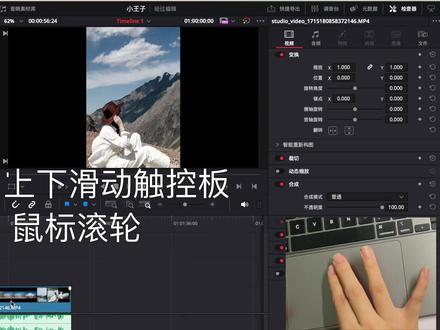 01:04查看AI文稿AI文稿
哈喽大家好,这期的视频是因为有个小伙伴问我,达芬奇能不能像翻到靠一样,通过触控板来对时间线进行缩放。 凡德克和达芬奇一样,都可以通过 command 加减号来对时间线进行缩放, macbook 的用户还可以通过触控屏来对时间线进行缩放,那么达芬奇有没有类似的功能呢? 按螺旋键上下滑动触控板或鼠标滚轮就可以对时间线进行缩放。 按 shift 键放置到对应的轨道上,上下滑动触控板或鼠标滚轮即可对对应的轨道进行纵向缩放。如果大家还有什么问题的话,也欢迎在评论区来告诉我,我看到并且知道的话会制作成视频来 大家分享。好,今天的内容就到这里,不知道对你有帮助呢?
41是海蓝同学呀 01:33查看AI文稿AI文稿
剪映这五个神仙快捷键,效率直接翻倍!第一,快速裁剪。你平时在裁剪素材的时候是不是还在用鼠标点这三个按钮,每次都要手动键, 其实你只需要打开快捷设置,把分割改为 c 键,点击确定前面的片段不想要就按 q 键,想要分割就按 c 键,后面的片段不想要就按 w 键,剪辑口播的时候特别的好用。第二,时间轴缩放, 你是不是还在拖动拨杆来调整时间轴的大小?其实我们只需要按一下键盘上面的加号,时间轴就放大,按一下键盘上面的减号,时间轴就缩小,按着不放就是持续的缩小,调整细节,超方便。第三,停用启用片段。 当你有备选素材的时候,又不想删掉它,可以把停用启用设置为键盘上面的 e 键来作为快捷键, 选中素材以后,按一下素材保留但不显示,再按一下就能够恢复起用。第四,导出指定片段。 如果你只想导出其中的一段内容,在开始的位置按一下 i, 结束的位置,按一下 o, 生成选中区域就能够导出这段内容。 第五,标记位置。把时间轴移动到需要的位置,按一下 m 就 可以添加标记点,还能够修改颜色,添加备注。 那剪辑比较长的视频的时候呢,就可以快速的回到这个位置,怎么样,你学会了吗?还有什么想学习的剪辑效果直接评论区喊我,我是搜文,咱们下期再见!
302苏文教剪辑 05:06查看AI文稿AI文稿
达芬奇剪辑面板自带的 fusion 特效,挨个做个介绍达芬奇剪辑面板自带的特效并不是很多,但都是比较具有代表性的,如果觉得比较少的话,可以后期自己安装。第三方的插件,也是非常简单方便的。 挨个演示看下效果。在左上角的特效库里面找到 fusion 特效。第一个特效是双筒望远镜,选中这个特效,然后拖动到需要的片段上。这个特效是模拟望远镜观察的效果,画面中心清晰,边缘有圆形暗角和模糊, 一般应用在第一人称视角镜头里面。在右侧检查器特效,这里可以调节具体的参数。接下来是监控摄像头,会模拟那种老式壁炉电视的画面,有颗粒感,扫描线还能加上时间戳,色彩也会有点偏移, 一般用在监控录像、回放、悬疑片或者犯罪片里,营造那种复古又紧张的氛围。在右侧检查器里,你还能调分辨率,造点多少。然后是彩色边框,能给画面加一圈边框,颜色粗细都能自己调,还能改透明度。这个特效很实用, 做视频包装、社交媒体封面都能用,也能用来突出画面主体,或者模拟老照片、胶片的黑边效果。 下一个是漫画书,把它拖到片段上,画面立刻就变成漫画风格了,会加上粗黑的轮廓线,平涂的色彩,还有网点纹理,就像从漫画书里截出来的一样,适合用在漫画改编视频、创意广告或者 mv 里,复古短片也很 大。再然后是数字故障,拖到片段上,画面就会出现那种信号错乱的效果,有画面撕裂、色彩分离、像素快,科技感和混乱感一下就出来了,赛博朋克风格、科技故障转场都用它, mv 和游戏预告里也很常见。 接下来无人机叠加,拖到航拍片段上,就会出现无人机的 cd 界面,像高度、速度、指南针、电池图标这些飞行数据都能加上,看起来就像真的在飞无人机一样。 主要用在航拍视频、无人机 fpv 镜头或者做科技感 vlog, 检查器里可以开关不同的 cd 元素。然后是单反相机,拖到片段上就能模拟单反取景器的效果,有对胶框曝光指示,还能加快门声,就 像你正在用单反拍照一样。摄影教学视频 vlog 里用的比较多,也能用来模拟拍照的过程。下一个是 d v 数字视频特效,你就可以对画面做缩放、旋转、位移, 还能做三 d 变换,让画面动起来。它是个基础的画面变换工具,画面分屏、画中画、动态转场、视频包装都离不开它。再然后是飘扬旗帜,把它拖到你要当旗帜一样飘起来,模拟风吹动的动态效果, 品牌宣传活动片头、体育赛事、历史题材视频里都能用。接下来是图形十字叠加,画面就会出现一个十字准心,颜色粗细、位置都能自己调。像瞄准镜一样。 fps 游戏视频 瞄准近视角,科技界面里用的比较多,也能用来做测量或定位指示。然后是图形形状叠加,能在画面上加各种几何图形,比如矩形、圆形,还能当蒙版用,或者做装饰信息图标、视频包装、蒙版遮罩,突出显示特定区域都很方便。 下一个是高光拉伸,拖到片段上,画面的高光部分会向外溢出来,把高光区域向暗部或边缘拉伸,模拟镜头炫光光溢出的效果,用来增强画面氛围感,或者做梦幻、超现实的风格都很合适。再然后是夜视仪,画面就变成夜视仪的绿色画面, 有绿色调颗粒感,扫描线中心还会更亮,像真的夜视仪一样,军事题材、夜间行动、悬疑片、游戏视频里都能用。 接下来是噪点失真画面会出现很多噪点和色彩扭曲,模拟信号干扰或老旧设备的画面有随机噪点和色彩偏移。复古风格 vhs 录像带效果转场都能用,也能用来营造紧张或不安的氛围。然后是外部描边, 拖到图形或文字上,就能给他们加一圈轮廓线,颜色粗细都能自己调,让图形或文字更突出,增强文字可读性,突出图形元素、视频包装、信息、图标里都很实用。下一个是纸张边缘 铺到片段上,画面边缘会像纸一样撕裂磨损,模拟纸张边缘的毛边撕裂效果,很有复古感。复古风格手帐视频、模拟旧照片或文件都能用,也能做创意转场。再然后是重复,画面内容会在水平或垂直方向重复平 铺,像万花筒一样,把画面复制成很多份,拼成图案或背景。创意背景、万花筒效果,视觉艺术 mv 里都能用。接下来是圆形遮照,画面,会出现一个圆形蒙版, 显示园内的内容,园的大小位置都能调,用来聚焦画面中心,突出主体,模拟镜头、光运转场都很合适。然后是切片,画面会被切成很多条带,还能独立移动,把画面切割成水平或垂直的条带,做出动态分割的效果。 创意转场、信息图标、 mv、 科技感视频里都能用。最后一个是区域拉伸,拖到片段上,选中画面的一块区域,就能把它拉伸或挤压。对特定区域做变形,可夸张也可细腻,用来做特效、喜剧效果、模拟镜头、肌变转场都很合适。
423薯条(达芬奇教程)


猜你喜欢
最新视频
- 127晚意