ae如何把二维的素材变成3d效果

粉丝1623获赞7990
相关视频
 02:49查看AI文稿AI文稿
如何挤出任何二维图像到三维?把你的 logo 变成三维的 logo? 其实很简单,不需要任何插件。首先新建一个合成导入 png 格式的 logo, 先把他的三 d 开关点开,打开位置属性,右键可以分离 xy 和 z 轴, 在 c 轴上按住 out 键,点击一下,这里加入表达是 index, index 是什么意思呢? index 是图层编号的意思,图层依次排列 编号,用这个表达是可以做出每间隔多少个值就产生变化的效果。在这里他的意思就是 z 轴的数值就是他图层编号的数值,比如复制出来他是十五层,那么那的 z 轴数值就是十五。 加入 level 调整一下,我们按住 control 加 d, 复制很多很多层,这样 logo 的立体效果就出来了, 最后愈合成一下,加入旋转的效果 完成。点个关注呗,学习更多内容。
653优锐工作室 01:43查看AI文稿AI文稿
a e 怎么把图片做成三维效果?首先下载并安装 projection 三 d 脚本,在 a 窗口找到 projection 三 d 脚本, 选中素材,点击匹配摄像机,摄像机焦段要与素材焦段相匹配。接下来就是漫长的调整摄像机网格 场景中有几个面,就开启几个面,取消隐藏图层,调整出现的网格图层缩放,取消网格图层的等比例缩放对好,透视对的越精准效果越好。 再次隐藏图层框,选摄像机和素材,点击创建投影场景数量,唯一 点开我们的场景合成,选择好我们要搭建的面,点击 ok, 回到主合成,调整摄像机,进行 k 针, 查看最终效果。
261火星时代教育(成都校区)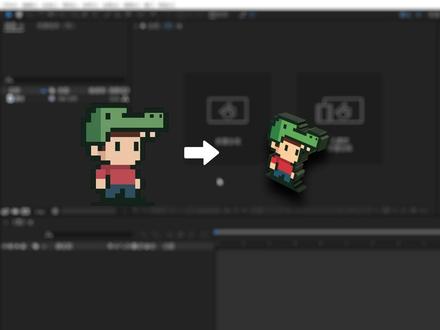 02:22查看AI文稿AI文稿
如何用 a e 把一张普通的图片转换成三 d 模型呢?这期视频我将教会你 a e 里 e 三 d 插件的使用方法,记得点赞收藏。进入 a e, 准备好一张图片,然后新建一个合成, 尺寸大小随意。第一步,把图片拖到合成里,这里看到图片的大小与合成大小不一致,需要右键图层把图片预合成一下,记得选下面这个,然后确定,这样图片就和合成大小一致了。接着在上方找到图层,点击自动追踪参数,默认点击确定,这样他就会对我们的图片边缘进行自动追踪。第二步,右键新建一个纯色层 效果,搜索 element 效果,加到唇色层上,接着展开这个 custom layers 自定义图层,展开第一个自定义文字和门板,在第一个这里选择我们刚才的素材,后面的圆改为门板,接着再展开第二个自定义文理,同样的把第一个这里改成我们的素材层, 然后点击设置,进入 e 三 d 插件,到里面是空白的,只需要点击一下这个挤压,他就会把我们的图片挤压成模型,偷偷看一下他就有厚度了。接着给他添加贴图,我们需要展开这个挤压模型,选中里面这个模型,接着点击下面像图片一样的这个图标,在第一个这里, 然后展开这个小三角,在里面选择刚才设置好的第一层就有贴图了,然后点, ok, 但现在可以看到他贴图是歪的, 咱们回到这里,然后往上拉到最上边,在这个 bevel 斜面栏里勾选下面这个起用图层 uv, 这样贴图就变完整了,拖动玉兰,他正反就都有了贴图,接着还是在前面这里调整第一个 extra 的 参数,这个可以增加厚度。 然后第三个 bevel size, 这个相当于边缘厚度,我们不需要给它改成零。接着往下拉 这个 basic settings, 基本设置这个 diffus 可以 控制亮度,把它拉大一点,最后点击 ok, 退出插件。现在我们的模型就已经做好了,为了方便控制,可以关闭下面这层的显示。 然后在上面 group 一 里展开这个 create group now, 创建一个组,点击创建,这样下面就会多出来一个完整的组,它是自带三 d 图层的。打开旋转,拖动这个 y 轴,就可以看到这个模型是立体的。 然后随便打上一个开始和结束的关键帧,改个角度,他就有了这种三 d 的 旋转效果。然后我们只需要给这个图层做位置啊,旋转的关键帧就可以了。 我们还可以右键新建一个灯光,灯光类型改成环境,这样他的光照就更有质感了。接着就可以随意的给他制作动画了。 ok, 这个效果就是这样,我们下期见。
4602四维像素 02:30查看AI文稿AI文稿
今天给大家分享一个神器级 ae 插件,三分钟就能把一张照片转换为三 d 动画,一面转三维其实很简单,通过这款插电只需要简单的操作就可以实现了。通过它我们可以将静态的图片转换成该真实三维空间的摄像机。动画 功能可以说是相当强大,支持温和慢系统插电,自带八种基本模式,想玩的游泳就快快三连带走吧!
27是图图呀 00:55查看AI文稿AI文稿
是不是以为这个是三维渲染的 cg 动画?你确定吗?其实这就是一张静态的图片,有点不太相信对吗?只不过我用了一款把照片转成三 d 图像的插件而已,今天就把它介绍给大家。图片转三维空间摄像机是插动画和 deck, 三 d 是一款三维空间摄像机式的的动画插件,用于意义中的摄像机投影映射和照片视察动画的高级工具。将静态的二维图片转换制作成带真实三维空间的摄像机动画,自带八种基本模式, 可以随意更改图片大小、方向,精细程度和实物有着一比。支持导入低精度的三维文件,只需调整好参数就行, 插进遗憾化,完全不用担心使用不顺利,观众老爷们喜欢就拿去玩玩吧!
1481MIN玩转剪辑 02:14查看AI文稿AI文稿
本期我们来学 a、 e 的 三 d 跟踪,就像这样真的非常简单,我们只需要拍摄一段有运镜的素材, ok, 我 们打开剪映二零七 c 版本, 双击项目栏,选中我们所拍摄的素材,导入将素材拖到这个小图标,那软件就自动给你创建一个合成。我们来到时间线,修剪一下我们所需要的片段,我们按快捷键 b, 这是入点,再按快捷键 n, 这是出点, 右键将合成修剪至工作区域。好的,我们找到跟踪器,点击跟踪摄像机,我们等待分析完成,分析完成之后,我们就会发现我们画面上密密麻麻的小点,那这个就是跟踪点,我们将跟踪点放大一点,我们先来做第一个跟踪, 将屏幕上的跟踪点选中,我们选中的跟踪点越多,那跟踪的就越稳,右键创建文本和摄像机。哎,那这时候我们就会发现屏幕上怎么什么变化都没有, 你先别急,我们选中文本图层,将文本缩小到五百到六百,那这时候不就出来了吗?我们 ctrl alt 加 home 键居中书轴,我们再调整一下合适的位置, 再输入上你喜欢的文字, 随后我们给文字添加投影,在效果和预设这里面,我们搜索投影,将投影拖到文本图层,这时候我们再调整一下我们的数值,那你就完成了这个效果。那这时候又有小伙伴又问了,我要在这画面上添加更多的文字,怎么办呢? 很简单,我们选中我们拍摄的素材,点击三 d 跟踪摄像机,这时候跟踪点不就出来了吗?好,我们选中键盘上面的跟踪点,右键创建文本,依旧把文本缩小一下, ctrl alt 加 home, 居中速走一下,我们再调整到合适的位置, 输入上你喜欢的文字。那么恭喜你学会了 a e, 真的 非常简单,我们下期再见。
4492小钟Corrien 02:45查看AI文稿AI文稿
如果你手里有一张二维平面地图,想来 a 里快速实现三维的效果,这是可以的,那这个教程就不容错过。首先我们打开 ae, 新建合成,将我们的素材导入进来,然后新建一个纯色图层,我们需要用到一个插件叫 freeform, 填后在 iq 空间选择第二个网格,将它的网格数量变多一点。 然后再新建一个摄像机,调整一下角度和距离,再创建一个空对象,来调节摄像机的一个运动, 给 z 轴开上关键帧,模拟一个 z 轴的一个旋转动画。接着我们选中地图素材,然后根据我们画面的一个山峰,我们 来调这个凸起,然后平原我们可以调一些凹陷。调整完成之后,我们再创建一个平行光, 这里可以切换两个视图,去调整一下光的角度。我们还要进一个环境光,将强度适当的降低一点, 再点击这个插件,打开第六个这个属性,将金属度扩散和高光进行适当的调整。调整完之后,再将地图复制一层,打开这个 generator, 将 i 轴的尺寸改为五,下面这个 z 轴的数量我们也改为五。 再给大家添加填充效果,将颜色改为灰色, 边有点声音,我们就给他添加一个高斯模糊,接着我们再将它复制一次, 将填充的颜色改为黑色,制作阴影,改变一下他的位置属性高斯模糊,再拉大一点,让阴影凸显出来,这样地图的部分就做完了。最后我们再新建一个纯色层,放在背景图的一个上面,然后添加分型效果, 改变这里的模式,可以改变图形的样式,打开颜色叠加,添加撸串颜色, 将饱和度调为零,拉高对比图层,放大一点,对比度不够还可以改变曲线,然后将混合模式改为屏幕,如果觉得图形还不够突出,可以再去强化一下 这个曲线对比度,或者是添加色阶调整对比度,总之就让黑的更黑,白的更白。拆完成后打开分体开关,这样我们整个效果也已经做好了。好了,本期视频就到这里,更多精彩内容我们下期再见。
985PR视频剪辑教程(解忧)


