eplan图形预览怎么换颜色
更改导线颜色重要的一步不能漏。定义定位后,双击定位定义点连接图形点选择颜色确定,其他也一样。修改。 更改颜色完成之后,一定要点击项目数据连接更新完成导线的颜色更改完整,项目主页有。

粉丝1.2万获赞3.8万
相关视频
 01:24查看AI文稿AI文稿
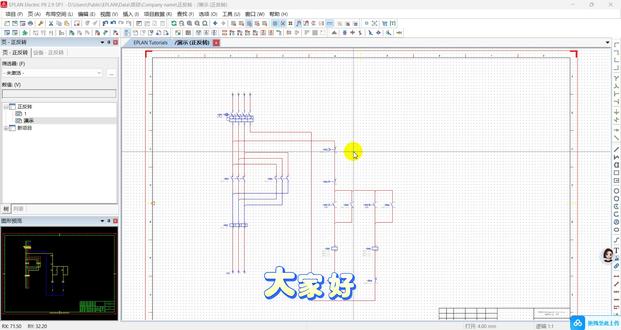
大家好,今天我们来讲一个一盘的小技巧, 我是如何更改他的图纸的眼背景颜色,我们在选项设置里边,在左边这里我已经打开了在左边的用户 图形编辑器二 d, 因为我们现在画的这个图纸是二 d 的, 就是先从二 d 的 把这个白色直接改成黑色,选择确定这个就直接就可以更改页面的颜色。 接下来是如何更改导线的颜色?双击这个点,把这个他开始是在上面一栏中的显示,我们给他更改成 黄色,点击确定这个是绿红,那就是这个变成绿色,点击确定这个本来就是红色, 你就可以不用更改,这个是零线,我们一般改成蓝色,这个蓝色 点击确定他改完以后不会立刻更新,我们要在像素数据这里有一个连接,这有个更新,点一下更新他就会变成更改了以后的颜色。好,就这样。
 01:56查看AI文稿AI文稿
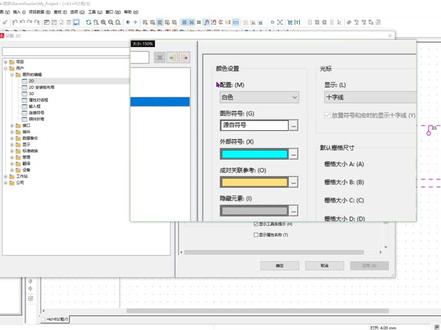
呃大家好啊,呃,这个是伊普兰啊,他这个默认呢背景颜色是白色的啊。呃,这个是 cad, 他的默认背景是黑色的啊,当然这个不是 cad 啊,这是一个简易的这个 cad 看图软件啊,那么真实的 cad 跟这个是一样的,都是黑色的啊,那么, 呃,很多用习惯了这个 cad 的朋友再去用这个一普论,他能感觉不爽啊,为什么?你这个他是白色的吗?对吧?我这个是 呃黑色的吗?对吧?啊那么这个一盆轮的颜色能不能改呢?当然能改啊,他要能改成黑色的啊。呃今天我给大家讲一下怎么去改这个颜色啊,那么你看下这个是一盆轮,对吧?我们点这个啊选项, 然后这里有个设置,哎,打开啊他这里,你看啊设置这个地方项目用户啊,我们点这个用户,然后点这个图形的编辑选这个 rd 这个配置这个地方啊,我给大家放大一下啊,哎这个配置这个地方,你看他默认是白色的,对吧,那么我们这个给他改成一个黑色,然后点击一下确认,哎,你看他是不是就呃变成黑色了, 呃你就跟这个 cad 一样了,对吧,当然我们还可以改成其他颜色,你看选项啊设置你看我们当然他这个颜色比较少哈,我改成灰色, 你看灰色也可以,对吧?那么还有这个其他的颜色,我给他改成这个浅灰色,哎浅灰色是这个颜色啊,但是我感觉这个还是这个要么是黑色要么是白色,对吧?啊 黑色啊,你看你可能用习惯了这个 cad 啊,就用黑色,但是呢,你如果用用就是说一直用伊普人用用白色也也没有关系的啊,这个就是他。呃,怎么样这个修改啊?这个网格你也可以去掉的啊? 我们你看这个地方啊,他这个叫山格,我给他把它点掉,你看他是不是就跟这个 cad 完全一样了?不是说完全一样,他的这个背景是黑色的,对吧?这样就看起来就很习惯,呃,就说看起来比较爽了,对不对啊?
 05:59查看AI文稿AI文稿
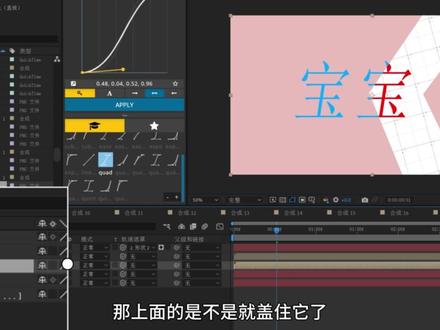
ok, 今天我们学图形与文字的遮罩。首先呢,咱们先来呃预览一下这个整体的构成啊,是一个右键头的图形,呃,和一个田字格里面的文字哎相撞, 然后文字呢,进入到这个图形里面就变了个颜色,他本来是白色的,然后变成了一个粉色和一个青色,至于他其他的那些元素呢,哎,也是,文字直接打上去就 ok 了。咱们今天呢,主要还是来研究一下这个变色还是怎么做的。 那咱们呢,先来做一个简陋版一点的,然后剩下呢,然后再去稍微完善一下,我们先准备好一个方格背景,哎,这个背景也很好找啊,自己看着顺眼的就拿下来。然后呢再用图形工具哎去画一个这个 呃,不知道是什么东西的形状,就类似于一个左箭头,哎,好的,咱们再闭合一下。 ok, 那 么这样就画完了。 接下来呢,咱们是不是要让这个方格的背景哎嵌进这个箭头的图形里面啊?还记不记得我上节课说过的,咱们连谁就是把谁当做遮罩,并且呢只在它的范围内显示,那咱们是不是要让网格连上这个红色的图形啊? ok, 那 咱们就把这个蚊香哎连在这个红上,哎,那这个时候你再看这个网格是不是嵌进这个红色的图形里面去了,然后红色的这个图形是不是作为遮罩它就消失了呀?这个粉色的背景呢,是我添加的一个纯色图层啊, 那是不是等于说这两个图层他们两个一起合成的哎,一个箭头的图形,所以咱们接下来呢,要给他打上一个预合成,这样的话,我们就把两个图层哎合并成了一个新的图层,那这个时候呢,你就可以完全把它当成一个整体了,那接下来是不是要给这个图形打上一个 从右往左的运动关键针啊?这个之前的视频也有讲啊,咱们再给他全选按下 f 九这里,咱们就不给他拉曲线了,直接在这里随便找一个,那咱们的这个图形运动就做好了, 那下一步咱们就来添加一个文字啊,就随便打两个字上去, ok 了,然后要注意的是咱们要多复制一份啊,这两个宝宝是一模一样的,一个宝宝呢是红色,怎么把另外一个宝宝啊改成这个蓝色, 为了好区分一点呢?哎,咱们给他念个名啊,一个是蓝,一个是红,那么现在呢,我想让他本来是蓝色的,一进入到这个啊图形当中呢,这个宝宝他就变成红色的了,那我们是不是要让红色的宝宝 在图形里面,然后蓝色的宝宝在图形以外呢?是不是这个道理?那我装进谁的里面,是不是要连谁啊?我是不是要把宝宝连接这个图形啊?但这又有一个问题了,咱们连接的那个图层他作为遮罩会消失的,他不能消失啊,他还有用的,他怎么能消失呢?那怎么办? 那咱们再多复制一份不就行了吗?一份拿来当遮罩,一份哎,咱们有用,这个时候呢,咱们再把红宝宝 连接到这个图形,这个时候你就可以看到这个红宝宝只显示在图形里面,并且呢这个图形也没有消失, 当遮罩的那一个肯定是已经消失了,但是咱们多复制了一份出来,哎,那他就有了,是吧? ok, 接下来咱们来搞蓝宝宝,按道理来说,咱们是不是要让他在这个图形之外,和刚才的操作流程是不是一样的?只是说多打一个反转,把它从直显示图形内变成直显示在图形外。 但其实呢,还有种更方便的方法,咱们直接把蓝宝宝哎这个图层直接给他拉到最后,让这个图形哎盖住他。图层关系不是上面的会盖住下面的吗?优先显示上面的,他本来是在上面的,我把它拉下去了,那上面的是不就盖住他了? ok, 那 这么一来,简单的逻辑就讲完了,咱们只需要稍微优化一下,哎,就可以做到视频中的这样效果的。 前面的步骤呢,哎,都是一样的,只是说多了一个田字格,这个田字格呢,可以直接用钢笔工具,哎自己画。 ok, 咱们先调整一下位置,然后再把这个田字格弄到宝字的后面去,是不是只要把它的图层拽到宝字下面就 ok 了?而之后呢,我们要把这个田字格和字当成一个整体,那是不是咱们要预合成啊? ok, 那 红宝宝我们搞完了, 那蓝宝宝是不是也需要一个田字格啊?那咱们也给他打上一个预合成,那和刚才是不是一样 把红哎连接一下,这个图形是不是和刚才一样非常简单,哎,老师,田字格咋不变色呢?我想要田字格也变色怎么办?比如说在图形之外,哎,田字格是白色,进去了之后变成黑色 也一样的嘛。已经在图形里面的黑色田字格咱们就不用管了,是不是只需要把外面的,也就是和蓝字一起的那个田字格变成白色的就 ok 了,咱们双击一下蓝字的运合成进去,对它进行单独的编辑。 怎么让这个黑色的米字格变白呢?咱们来到效果这里搜索反转,然后直接丢到米字格里面去,它就变白了。 咱们再回去看一下哎,就可以看到是不是外面是白的,进去就是黑的了,那感觉还是少了点层次感,怎么办呢?咱们选中这个哎有眼睛的形状,然后来到效果这里搜索投影哎,给他拖进去,然后再稍微的更改一下他的数值,让这个阴影呢往左边来。 那现在再来看,还是不是还感觉有点怪怪的呀?那是因为你看你的蓝宝宝在这个形状图层的上面,咱们是不要把蓝宝宝给他弄下来啊,这样他盖住他,他的阴影才会有用呢。 ok, 这样再来看是不是顺眼很多了? 好的,那这个图形和文字的遮罩的底层逻辑哎,就是这么多,剩下的呢,就可以大家自己发挥自己的创意哎,想怎么做就怎么做。好的,那么咱们就下课了。
1.3万牧芳LVFX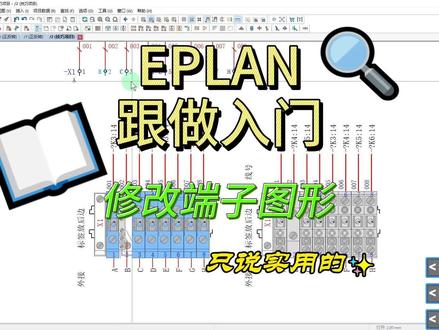 01:43查看AI文稿AI文稿
有朋友说想改变段子的图形应该怎么做?有两种常用方法。第一种我们可以通过更改模板关联,更改段子连接图模板里边的图形关联,这是局修改,点击工具主数据 表格打开,打开现在使用的表格,点击右键属性, 在属性里边有一个功能,定义到图形,点击三个点,找到想要修改关联图形的端子类型,我们改两个常用的这个待安型跳线两个连接点,把这个更换掉, 更换成我们想使用的,比如我们想使用这种颜色的,再改一个段子,两个连接点,我们想使用这种点击确定, 关闭保存,然后刷新一下 关联的图形就改变了,这个图形可以自己制作,可以使用它系统自带的。下面说第二种方法,针对单个的双击,打开想修改的修改功能,定义属性, 刚才还修改一个端子两个连接点,我们把二号端子修改为这个,接着确定,点击确定,然后工具报表更新, 二号端子的图形也更换了,其他也是类似的。关注我下期更多内容。
297忘忧岛的海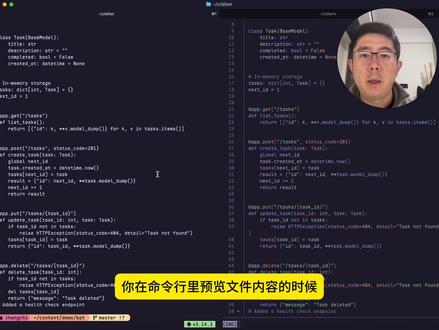 02:22查看AI文稿AI文稿
你在命令行里预览文件内容的时候,是想看左边这样的还是右边这样的呢? cat 应该是大家经常用的命令了,对吧?今天介绍一个它的升级版,叫 bat。 还记得之前介绍过的文件搜索神器 f d 吗?它们是同一个作者,叫 baby peter, 这是一个德国的开发者,这大哥写了很多个好用的命令行工具,下次有机会我可以单独介绍一下他。 bet 内置了二十八套主题,跑一下 bet 杠杠 least themes 就 能全部列出来了。你看这里有 catpong, 然后, 嗯,抓哭了,然后 nord 这些热门的主题都有,你看同一个文件换个主题,完全不同的感觉,对吧? 我个人一直是喜欢这个 catpupping mocha 这个主题的,所以那么选好了,我们怎么固定下来呢?那么在你的 shell 的 这个里面设置这个环境变量, bat themes 是 你喜欢的这个主题名就行了,那么以后每次打开 bat 就是 这个主题了。 除了好看败了还能自动识别语言,比如我们现在所在的这个目录是一个 python 项目,对吧?我们预览一下 app 点 py 文件,你看这是 python 文件的高亮效果,我们再试试。比如说 index 点 html 也是一样的, 这我们看看,比如说 config 点 ymail, 对 吧?不用告诉他是什么语言,这是一百八十三种 ymail, html, doc, file 都能认。左边还带这个行号,然后上面有文件名。有一些细心的小伙伴可能已经发现了,左边这些符号是啥意思呀? 如果这个文件是在一个 get 仓库里,那么 bet 会在左边标出哪些行?改过这个加号就是新增的内容,然后波浪线就是修改的内容,扫一眼就能知道动到哪里。文件太长的时候, bet 会自动分页,比如说这个 server log, 他有一百多行,一屏放不下,所以我们可以按空格直接翻一页,然后按大写的记,跳到最后一行,然后按小写的记,可以跳回第一行。最实用的是搜索斜杠,加关键词就可以了,比如说我们斜杠 arrow 就可以把所有的报错都会高亮,那么按小写是跳到下一个,按大写跳回到上一个,然后看完我们直接按小写的 q 退出就行了。接管道的时候直接变成纯文本,不会影响后面的命令。比如我们看 bat, 比如 server, 然后后面接,比如 had, 直接输出。日常使用的话,我们只要在 shell 里加一行 alias, 把 cat 指向 bat 就 行了,那么以后打 cat 就是 彩色的了。
517张司机在路上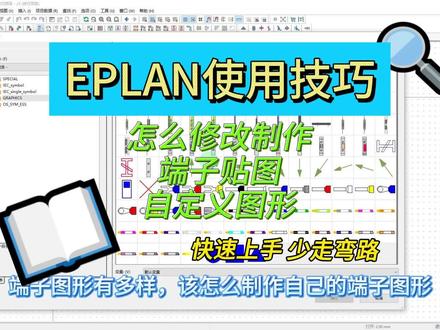 03:34查看AI文稿AI文稿
端子图形有多样,该怎么制作自己的端子图形?这是系统自带的图形,观察数据库名称,等一会我们就要打开这个数据库,也是进行一个复制修改,点击工具主数据符号库,打开刚才同名字的 点击打开,这是刚才我们对应的,然后取消,点击主数据符号复制,我们修改这一个,看左下角的名字 x n, 修改,然后把它重新命名一个名字, 修改 其一个明显的名称, 改过之后点击确定,然后再次打开主数据符号,打开,打开我们刚才复制的 s n, s g 杠 x n, 点击打开这个是我们刚才复制的,然后把它的颜色也改了,绿色的点击确定。 如果再想更改其他的,比如加两道线都是可以更改的, 加其他图形的话也是一样的,属性的话是在这个里边,也是在右键属性,这个是和昨天的自定义符号是一样的,都属于符号,这个属于符号里边的图形,然后描述都能更改, 可以更改,更改完成之后关闭,然后点击确定,做出来看看效果。插入符号段子, 选择一个普通段子, 多插几个, 然后生成端子图标,新建端子连接图,手动放置,手动选择,选择第二个表格,随便选一个,确定 这是绿色的,然后我们刚才改的是蓝色,我们更改表格属性 报表,主数据表格打开,我们使用的是副本,打开 右键属性属性更改, 带有跳线两个连接点功能定义,然后选择图形换成刚才我们修改的 这一个确定,然后确定,再确定,点击关闭, 点击项目工具报表更新,然后就会变成这个颜色,我们修改的图形,关注我主页,查看更多内容。
389忘忧岛的海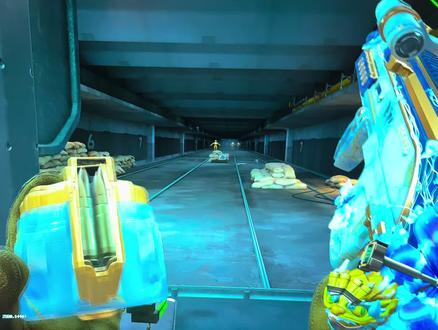 01:35查看AI文稿AI文稿
我们经常说自己的激光有马赛克,然后呢我们的电脑屏幕也会有马赛克,加上你的帧率不稳定,我们应该如何去调试呢?今天一条视频教会你们,我们先打开这个控制面板,打开以后呢,我们点到这个通过预览图形设置, 然后这样我们选择一个性能,就是先是点这个使用我的优先级选择啊,我们给点到性能,如果说你的电脑配置比较好的,你,然后呢你又想要画质的,你就直接点到这个质量, 然后我们点这个管理三 d 设置,这里是重头戏啊,你们就直接按照我的这个上面直接这样改就行了,我慢点给你们拉, 把这选到最高性能优先,然后这选一个最高可用,然后这质量性能都可以调,然后我们点这个程序设置, 把你的三角洲添加进去,点这个添加就选选到这个三角洲行了,然后把这个垂直同步这里给它关掉, 这样就好了,看这个配置这里我们要把你的显卡给选到上面,如果你不选的话,他这是个自动啊, 我们选择自己自己的显卡,然后点这个分辨率,更改分辨率这里我们把这个赫兹就是你的屏幕刷新率,要给调到你的最高刷新率,然后调整桌面颜色设置,我们点这个通过 mv 调设置,然后点高级,这选一个完全就是整套这个控制面板一个设置啊。
1381黑卡姆画面调试(三角洲行动)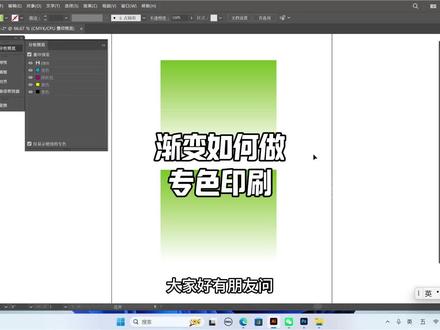 02:13查看AI文稿AI文稿
大家好,有朋友问渐变色应该如何做专色,今天我们一起来分享一下。首先打开分色预览,我们来看一下现在我们这个绿色渐变啊,是四色的,由青色和黄色组成, 如果说我们想要给它改成专色印刷应该如何处理?接下来我们一起来操作一下。首先打开色板, 在这里添加使用的颜色,可以看到我们这个绿色被添加了进来,我们双击一下,在这里确定改个专色名称,绿色 确定可以看到我们这个尺量图的就已经改成了砖色。我们再来看一下下面这一款未图的渐变应该如何处理。 首先取消切入保存,导入。 ps, 我 们来看一下通道,找一个反差最大的通道,黄色复制一层, 然后双击专色名称,改为绿色,勾取 这里输入我们绿色的色值,六十零一百,确定确定。然后将我们四色通道填为白色,是为了加五 白色,黄色也填为白色。 ok, 我 们打开看一下,保存更新到 ai 里面来,我们分析一览看一下。 经过这样的操作,我们的位图也改为了专色印刷。还有其他问题的朋友欢迎在评论区留言,下期我们继续分享。
1005信德印前服务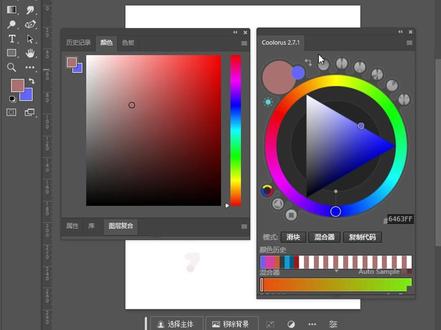 00:53查看AI文稿AI文稿
今天给大家分享一个 ps 超有用的这个插件, colorress 这个前景色背景色的切换,然后包括系统自带的颜色,还有它这个插件它是同步的啊,就然后它这边有很多功能,假如说单色这样呢,我们肯定就只能选一个颜色,然后这里有一个互补色,那这个时候就出 来了,红色的互补色是这个绿色,蓝色是接近黄色,这还有个三色的配色方案,这种我觉得比较适合我们平时做那个海报这些配色,可能用这个工具对插画室来讲应该是没有用的,包括这里它有种模式,可以任意的切换一个模式, 锁定色域啊,矩形这种,选择合适的颜色直接去复制这些就要比 ps 自带的选色的这个范围要宽广很多,用起来也比较流畅,确实值得分享给大家,如果大家有需要的可以六六六。
35不想劈图


