ae怎么做渐变出场
今天来教大家制作这种渐变效果的片头,首先创建一个黑场视频,在效果里面搜速渐变,把它添加到素材上面,在效果控件里面可以选择自己喜欢的颜色,勾选上开头这些针, 在想要结束的那一针,拖动一下颜色的方向,并选择其他不同的颜色,我们来看看效果。
粉丝3.2万获赞22.8万
相关视频
 00:39查看AI文稿AI文稿
a e 如何做渐变背景?我们把人物从绿幕中抠除之后,再做一个渐变背景, control 加 y 新建一个纯色层,然后放到人物层的下方,在效果栏搜索梯度渐变 默认给出的是线性渐变,我们改为镜像渐变中间量边缘按的模式, 所以再点击最下方的交换颜色,将白色起点的位置调整到任务肩膀附近,黑色的终点的位置调整到画面外。
430火星时代剪辑教程 03:03查看AI文稿AI文稿
今天来看一个可以快速制作动态颜色渐变的插件,非 grid it 新建一个纯色层, 给层添加一个自由渐变特效。可以看到插件的参数和常规的渐变特效差不多, 渐变的类型有线性和辐射。 按住 command 键,点击滑块,可以改变渐变的过渡方式。 插件和其他渐变特效最大的区别就是因为多了这个偏移和循环两个参数。 打开渐变循环,设置偏移参数的关键针,就能做一个颜色渐变的循环背景了。 透明度也是可以设置范围偏移和循环的,不过 这里的透明度只作用于这个插件的效果,不会影响到图层本身的透明度。 插件的官方价格是二十五美金,配合各种门板字体,能做出不少有意思的效果。那这期视频就录到这里。
159AslinShen 05:07
05:07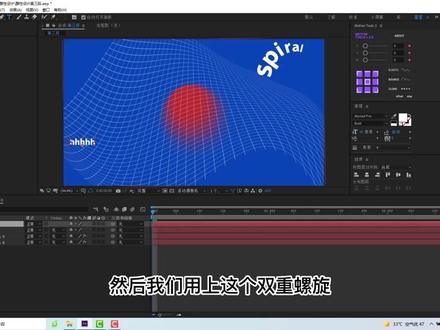 03:19查看AI文稿AI文稿
哈喽,大家好,我是欣欣,今天我来和大家讲一下这个中心渐变的一个效果是怎么制作的,还有大家很感兴趣的这个迷散光效果。先建一个唇色,然后我们在这里用到一个 v e 的一个填充插件, 他不光是一个填充插线,他还可以做一些渐变效果,我们把这个填充类型改成镜像渐变,然后他是默认两个颜色, 然后我们把这个渐变的这个中心偏移角度改成负一百,然后偏移的这个距离我们给他改成九十,然后我们把第二个颜色的透明度,我们给他拉成一点, 把这个把他的一个范围我们给他拉大一点,然后把下面这个范围给他拉大一点, 我们给他改一个整数吧,这个颜色太刺眼了,我们给他换一个颜色,然后我们把这个上面的这个参数值给他调大一点,调成四百八十开,把位置往下调, 差不多这样的一个集中效果,就能看到他的一个效果是这个顶部的边缘是实心的,然后四周呢是一个散出去的一个效果。 接着我们把下面这个图层一上来,打开这个效果,然后呢我们在这四周增加一些这个画面里的这个文字效果,我们可以在这里搜索一些 a 自带的文字预设,比如说螺旋,我们可以在画面里 随便打一些文字。然后呢我们在最开头的地方,我们把这个螺旋效果给他放上去, 他的运动轨迹是以螺旋形式,把文字按照他的这个路径,嗯运动下去,然后直至消失。然后呢我们在这里给他的位置一下, 我们把它移到上面去,我们接着再制作一串文字, 然后我们用上这个双重螺旋优化一下他的一个位置和一些清洁情况。 然后我们再增加一个文字,在这里我们搜索向下,向外, 这个已经出来了,给他扔上来。然后呢我们让他最后的这个关键针, 我们可以给他的背景上增加一个撕纸的效果,在这里呢我们给他选择一个毛边效果,这个效果之前我在撕纸动画里面有讲过,可以把它调大一点, 可以看到他的一个边缘是有点粗糙,放大了是可以看的很清楚的,这是一个非常明显的一个纸的一个边缘撕裂的一个形状, a 字带了很多很有趣的文字预设,大家可以去尝试一下,今天的教程就到这里了。
12AE草莓星 02:30查看AI文稿AI文稿
像这种新年变色文字,开场效果非常酷炫,是怎么定制作的呢?非常简单,今天就要来教会你。首先新建一个旧版的标题, 输入想要打上的文字,将字幕进行放大,将字幕垂直居中对齐,选择一种适合的文字颜色 好,将字幕进行关闭,将新建好的字幕拖动到时间轴轨道,选中字幕,按 alt 键向上拖动,复制一层双击字幕, 将字幕的颜色更改为白色。选中微商轨道的字幕素材,来到效果空间, 时间线放置到起始位置,将位置打上关键针,将文字拖动到左方屏幕外,时间线向后移动几针,重置位置的参数,然后框选住两个关键针,右键临时插直,缓入 缓出。再选中 vr 轨道的字幕素材,来到效果控件,将位置打成关键针,时间线放置到起始位置,将位置的参数向右移出屏幕外,这里边两个关键针的位置,我们让它错开一点,让它有一点层次感。然后在效果面板搜索投影, 将投影添加到 vr 轨道的字幕素材上方,调整投影的距离,让我们的文字有一种层次的厚度感。然后继续 选中 v 三轨道的字幕素材,来到效果空间,选择不透明度下方的矩形蒙版,再将蒙版调整旋转和位置, 丝线线向后移动几针,将蒙版路径打上个结针, 磁界线向后移动一秒,让蒙版穿透文字。然后再将蒙版扩展,打上关键针, 时间线向后移动几针,调整蒙版扩张的数值,让上乘文字完全消失。然后选中两个关键针,缓入缓出效果完成。预览,看下效果, 这种新年文字变色效果就制作完成了,同学们,你们学会了吗?


