southmap如何一键填充地块
大家好,本次课程学习 south map 小技巧,滴滴命令和快捷键。滴滴命令支持六位数内部编码,再命令行输滴滴 就可以进入绘制状态。滴滴也支持减码,比如说 a 幺零也可以进入绘制状态。 支持的第三种编码状态是入库编码,点击顶部按钮 查询一下,每个实体呢都有一个八位数的入库编码计时码,点击文件菜单,参数配置 设置为要数码点确定,现在你在另一行输滴滴,就可以输入入户编码绘制第五符号, 比如输入二五零,六零三幺幺,进入绘制状态。这是滴滴命令支持的三种编码状态。 点击文件菜单快捷键配置,左侧是快捷名领,右侧是全名领。我们设置同房 tf, 全民利益是滴滴加编码,点击更新保存配置文件,现在输入 tf 就直接进入同房的快捷绘制状态, 输入四楼层数回车。以上就是滴滴命令和快捷键的实用小技巧。

粉丝890获赞1833
相关视频
 04:40查看AI文稿AI文稿
大家好,我是小南,欢迎来到骚斯迈普小讲堂, 本次课程我们学习骚斯麦普的一些入门操作,包括左侧属性面板,右侧滴入绘制面板,顶部菜单栏的一些入门必学操作。 现在打开的是骚斯迈普的主操作界面,顶部是下拉菜单,这样点开呢可以打开 操作的菜单。左侧呢是图层和属性面板,是图层选项卡,属性选项卡,当你选择一个实体的时候呢,属性选项卡可以显示他的实体字段,关闭之后呢可以点显示 图层属性面板打开这面板呢支持搜索,这是打开 和禁用的一个按钮,禁用呢就关闭这个面板,列出图上所有实体, 我们打开看一下,就是当前符号的后面数字为零的就是当前图形里没有的警列出当前图形,实体呢,后面有数字的就是当前图形有几个这个实体。 双击呢可以进行一个定位,高亮显示, 这是计时图层,显示所有的图层分为点线、面注记室内,这是参考的数据字典。 双击定位 cd, 这是一个刷新按钮,当你图层和实体发生变化的时候呢,就可以进行刷新的一个显示,这是右侧的第五绘制面板,就是一个大类的选项 卡,可以进行一个切换,下面是抽屉式的展开,各个纸类的符号,可以 图片形式显示,也可以文字形式显示。双击就打开了这个对话框,或者双击呢就进入了绘制状态,在这里呢可以输入搜索, 可以输入汉字以及 嗯编码。顶部是坐标定位和点号定位的 切换按钮,关闭之后呢可以点显示菜单把它打开。 我们可以在命令行书 ib b u n 加载面板,如果喜欢面板的界面的,可以用这个命令进行打开或者关闭。 如果喜欢用顶部菜单栏这种呢,就可以输入一个命令, m e n u b a r 回车 书零呢就是关闭,书一呢就打开。本次课程学习的主要内容是 左侧属性面板的操作,搜索了查询显示和关闭。右侧丢绘制面板的查询,切换图片文字显示 模式。顶部菜单栏打开和关闭。用命令 mv i u b ar 菜单面板的打开和关闭。用 ip b o n 和 i b b o n clus。
63虎妞 02:05查看AI文稿AI文稿
大家好,今天给大家介绍 saos map 使用新功能,常用命令设置。那么首先打开我们的 sales map 软件,那么在左侧面板可以看到图层面板,属性面板以及常用命令面板。 在这个面板呢,我们主要是分为两个部分,一个是常用的一个区域啊,下面主要是查询区域,那么假设如果啊当前我想要啊展控制点,那么我们不需要啊,在菜单里头去找对应的一个功能, 我们直接啊在搜索框直接输入啊控制点查找,我们可以找到相应的功能,并且双击我们可以进入该功能。那么利用啊常用命令这个面板呢,可以快速的去定位功能,并且 实现功能的一个应用,同时呢我们可以把常用的一些功能进行啊设置,比如说啊掌控之点是比较常用的,我们可以按右键将它添加到常用,那么在常用命运面板呢,就可以看到这个命令的一个显示, 另外常用命令设置功能可以构建出生产作业主体流程,从而提高我们的生产作业效率。假设我们需要进行地形图的制图生产, 那么这地形图制图它主要有啊以下几个比较关键的一些步骤,首先是啊,首先第一步可能会进行参数的一个设置,然后啊展会控制点,展特点点号,然后再进行啊点线面符号的绘制,然后再展高层点,对高层点进行处理,然后建立三角网绘制等高线 对等高线进行处理。之后呢啊添加图符啊,那么这几大块比较关键的步骤呢,我们可以通过常用命令设置把这几大块的功能的一个呃,可以添加到我们的常用命令, 那么我们使用的时候呢,直接啊双击就可以啊,进行啊软件的功能的一个使用,那么这个就是啊利用常用病例来构建我们生产作业中的一个啊主体的一个流程。那么另外呢我们的一个常用病例呢?是可以啊,是可以去啊进行一个啊导出的, 可以把我们的长命令进行一个导出,主要是把右键进行一个导出。
13虎妞 09:04查看AI文稿AI文稿
照准后视标尺, 本次课程学习萨斯曼布比赛版内页绘图流程分为这六个步骤,首先是数据传输,由数字测图比赛版软件导出控制点和碎步点 svd 文件,接下来是会平面图, 分为以下几个步骤,点击数据菜单,读取虚拟仿真数据,选择五,掌控制点,选控制点 svd, 选数据类型,展会了可以开头的控制点,点击数据菜单,读取虚拟仿证数据,选择二,再选择 碎步点 svd, 大家可以看到点号是 g 或者 qq 开头的点,右步顶部菜单栏选择 点号定位,同样选择碎步点 svd 文件。看迷你好提示,读点完成可以进入绘制状态。在搜索栏输入污水 发明银行提示书,点号 七八十四,空格后回车重复 上一个命令,再输入点号积八十三, 这是点符号的绘制,我们看一下线符号,输入内部,绘制一个线状的内部道路,看明年行提示,输点号 七八十五,七八十二 七八零 七七十八。接下来有一个转弯的弧线,输 q, 再输弧线上的一点 七幺二幺七幺幺六,回车表示结束绘制, 这是线符号的位置,看一下注记,选择通用注记图层输入注记内容, d 是注记的绘制。接下来看面符号的绘制,我们切换到点号定位,选择多点同房第一个点,第二个点, 第三个点,命令行提示输机,这是一个直角壁画,输楼层数同三一个方 房屋柜子。完成那点号可以点击右左侧面板关闭,也可以点删除,删除实体所在图层, 选任何一个点号就可以完成删除。我们打开一个样域数据就是绘制好的平面图点,读取虚拟仿生数据,长高成点 啊。我们对高层点进行相关操作,那么跟第五点重复的高层点点高层点处理删除第五点重合高层点, 那么开明银行提示操作,所有跟污水井重合的高层点,全图自动删除 点,删除房角高层点,他在房角的高层点呢,也是全图批量处理 点,等高线消影,所有压等高线的线符号自动进行一个消影处理,看这影一个断开的效果。高层点太密的时候呢,可以过滤点绘图处理,高层点过滤 输入范围, 然后进行一个过滤,这是高层点的相关操作。 高清点差不多包含以下。 接下来是等高线的处理,分为三个大的步骤,首先是点等高线建立三角网 选图面,高层点应银行输入二拉框,选择所有高层点,建立三角网点,等高线归等高线,然后默认这个时候可以删除三角网。 我们来注记等号线,单个注记。 艾米你好,提示操作, 选择了一个单独的等高线足迹一年行书 pl 跟等高线相交,绘制一条辅助线 点等高线等高线速记批量速记选择这条线, 现在是等高线的一个修剪,现在是全图自动的一个修剪,修剪完成之后,等高线压盖的部分呢,自自动进行了消影处理,像这样的封闭区域呢,可以点 很高兴修剪切除区域内, 如果跨越平行道路呢,可以选两线间等高线修剪。接下来是突破诊室 点文件参数设置, 图廓设置图是 换行,这里呢记得换刚换行服饰斜杠加 以及左上右下的一个参数的一个设置点绘图处理 加方格网,这样的目的是为了取整到五十米,每个格子间距是五十米点任意屠夫二, 左下拾取一个识字诗,右上拾取一个识字诗,输入图名 确定,检查一下这个图框左下角的数据比例,起 图号 无名结合表现在提交成果文件,保存比赛成果,这样会生成一个 dwg 和一个 pdf 文件。文件名是一个加密的文件名, 这是 pds 文件。 dwg 文件,点击自动评分按钮,选择路径, 生成了一个平方文件,平方文件加披肩带, tfb, wg 就是比赛的三个成果。以上就是整个内页。
215南方测绘·河南 02:49查看AI文稿AI文稿
大家好,本次课程学习 sus map 使用小技巧。四种快速选择的操作。打开 sous map, 加载时定数据,点击编辑菜单,下面有三种快速选择的菜单, 在这里呢,可以设置 map 相关的编码,禁止图层作为选择条件, 输入图缠绵,设置筛选条件, 编码二零二幺零幺,这是高层点,这样全图所有的高层点一次被选中。 第二种 编辑批量选目标,就九种属性可以筛选,如果你不知道是什么属性,就直接点实体,选一个你要筛选的实体 这个井盖,这样全图所有的井盖呢,就被选中了,这是根据对象的特性来 图面上的线,按孔雀加一,点击右边这个按钮,快速选择, 这是 cd 的开始选择操作,选择类型,多段线是否闭合,选否 点确定这是 cd 的对象选择方式,有多少个多段线被选中就没闭合的多段线,图上都是以蓝色高亮显示, 这是 cad 的对象特性。快速选择的操作,按以属性来选择,比如楼层层数多为四的房屋,一次选中怎么操作? 点击编辑,按属性选择,选一个样本数据, 然后看他的属性,这段是房屋承受 四层点确定,按提示拉框选,再涂上楼层为四的房屋就被筛选出来了。 以上就是 sis map 中四种快速选择的操作。
13虎妞 01:22:41
 03:37
03:37 07:07查看AI文稿AI文稿
骚斯曼普竞赛版工具箱介绍之绘图工具一、独立符号压线消息 功能为,当独立地物符号压盖现状符号,比如道路边线时,对现状符号被压盖部分做消影处理。 点击工具箱绘图工具独立符号压线效应,根据面临行提示进行选择。若选择一全图处理, 则会全图独立地物存在压盖的情况进行效应。 若选择二指定独立地物,则会提示选择要处理的对象。 程序只会对所选择的独立地物进行消影处理。 若选择三指定图层,则会提示输入图层名。如输入道路设施, 则会对 elss 图层的独立地物进行效应, 此为消影之后的效果。 二、按顺序连线功能为,根据所选择坐标数据文件,按测量坐标点顺序进行连线。点击工具箱绘图处理,按顺序连线,根据提示选择坐标数据文件, 则会自动完成连线。效果如下, 三、定制等分 功能为,沿对象的长度或周长按指定间隔创建点对象或快。点击工具箱绘图工具定居等分,根据提示选择要定居等分的对象。 指定等分层的线段长度,如幺零, 效果如下,若无法看到等分之后的点, 可以输入 p 太府命令已更改点样式。 若在命令行中选择快,则会提示输入要插入的快名,如输入 bk 零九七,表示路灯, 再指定是否对其快和对象默认为四。最后指定等分之后的长度,如凋零, 效果如下, 若指定快和对象不对齐,则效果如下。 四、定速等分功能为,沿对象的长度或周长创建等间隔排列的点对象或快,其操作过程和定距等分类似。 五、污水壁纸方向自动调整功能为,自动根据倒入边线 将污水壁纸方向调整至与之平行。点击工具箱柜图工具,污水壁纸方向自动调整。 若选择一全图处理,根据提示输入预值默认零点五,则会自动调整全图的污水壁纸方向,效果如下, 若选择二选择参考线,则会提示 选择参考线,选择道路边线,再指定预值默认零点五, 效果如下, 以上即为 soulse manple 竞赛版软件工具箱介绍之绘图工具的内容。
213测绘二哈 04:35查看AI文稿AI文稿
这次课程用 sauce map 完成垂直基坑带互泼的土方计算,内部是基坑范围, 外部是互泼的范围线。我们看一下他的现场图,现场图是一个侧面的视角,这个是基坑范围线,这个水泥部分是互泼,可互泼是有高有低,好像不太规则的一个互泼。 这是我画的一个基坑示意图,垂直的基坑底部是六十八点五五的一个平面标高,顶部是护 向上的一个突破。我们分两步计算,首先算垂直基坑这一部分,把基坑范围线提取出来,长高沉点,选内部。原始 就是没有开挖之前的基坑底部的高沉点数据, 点击方格网图方计算, 设置平常标高六十八点五五, 设置方格宽度十米点确定。 然后垂直部分的基坑土方已计算完成,左下角是他的一个汇总方量,这一部分比较简单,就是算方格网的平面。那我们先来算斜坡部分,提取两个范围线, 展外围完成就是开挖完成的边坡的高层点,根据这个高层点来构建边坡三角网点,确定选范围线外围范围线 内部这些三角形删掉之后点等高线写入文件,保存这个边坡的 完成面相交往,为等一下的边坡土方计算做准备。 好,我们正式的算边坡土方,构建两个范围线,占高层点, 首先展外圈,原始就是边坡位歪,没有开挖之前的那个高层点,然后发现两个线之间有一些空白地带, 那我们再展内圈的原始,这个目的就是为了让边坡范围之内的高层点更多提高边界上的叉子精度。 选择方, 各往土方计算, 选外部范围线,选刚才我们自己生成的三角网,设置方格宽度,选择扣到就是中间这一部分,不需要参与计算的呢,我们就扣掉点确定, 然后整个边坡的方量也计算完成,这是基坑的方量,就是边坡的一个方量。嗯,比较难的一个地方就是 这一个部分边坡三角网的构建,它可能多余的三角网你要删除, 记得一定要点击写入文件保存这个你修改好的三角网,再用方格网土方计算里的扣导土方 来完成整个边坡的土方的一个计算。以上就是所有内容,谢谢。
7@逍遥游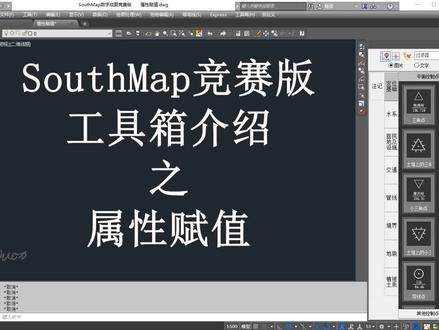 02:46查看AI文稿AI文稿
肇事曼普竞赛版工具箱介绍之属性副职一、助计转属性功能为识别封闭多段线内的文字,赋予曼普编码、限行图层等属性。 图中数据情况如下,左图中文字带编码,外边框无相关属性,右图中文字和外边框均不带相关属性及编码。 点击工具箱属性负责注记转属性 指定是否处理带编码的闭合线,默认为处理, 选择封闭多段线回车则会完成。属性负责 效果如下, 可以使用 xd 历史的查询扩展属性。 二、属性转注记功能为识别慢普编码、限行 图层等属性进行文字注册, 点击工具箱属性负责属性转注记。根据提示,选择有属性的多段线 则会自动完成文字助剂。效果如下, 此功能亦可使用重新生成功能完成。 点击第五编辑重新生成。根据提示选择手工选择实体,输入 s 批量选择需重购的实体, 则会实现内饰的功能。 以上即为邵斯曼普竞赛版软件工具箱介绍之属性负值的内容。
47测绘二哈 02:34查看AI文稿AI文稿
大家好,我是小南,欢迎来到 sosmap 小讲堂,本次课程讲解 sosmap 三 d 高层点提取的三种方式, 分别是区域内线上和单点提取。加载商业模型之后点击菜单,高层点闭合,区域内提取高层点,命令行输入 d, 绘制闭合的提取范围线, 沿着提取范围绘制输 c、 b 和设置采样间隔。提取出来的 高层点在右侧显示,我们转动模型,检查一下高层点提取是否贴合模型表面,这提取出来的高层点看是不是落在模型的这个表面上, 这是区域内,我们看线上提取的。首先绘制一个线符号,乡村路, 第一点沿这个路的边线呢进行绘制, 回车结束,边点是输对面一点, 我们提取路边线节点上的高层,点击菜单,高层点线上提取, 选择一条线设置提取方式间隔, 那我们看到高层点已经提取出来,选择另一条线设置间隔, 这是线上提取。单个提取,点击交互转点, 在模型任意地方点击,就可以提取那个地方的高层点, 单个提取。
16虎妞 07:17查看AI文稿AI文稿
奥斯曼普竞赛版工具箱介绍之高层点工具一、高层点消影功能为对位于线上的高层点点位进行消影处理, 点击工具箱高层点工具高层点效应则会对全图的高层点进行效果,效果如下, 此为消影的区域范围。 二、删除高层点效应功能为取消高层点的点位效应,点击工具箱高层点工具删除高层点效应,则会取消全图中已经进行的高层点效应,效果如下, 三、删除线、节点处高层点功能为删除线节点处的高层点, 点击工具箱高层点工具删除线节点处高层点,可以进行手动选择房屋全 前途三种选择,若选择手动选择, 根据提示选择线对象,则会删除所选线节点处的高成点。 若选择二房屋,则会自动删除全图所有房屋节点处的高层点, 若选择三全图,则会自动删除全图现状地物节点上的高层点。 四、删除地物重合高层点功能为删除与独立地物重合的高层点, 点击工具箱高层点工具删除第五点,重合高层点 可以有选择独立地步、选择范围线两种方式,若选择独立地步, 根据提示选择读 独立地物,仅能选择一种,则会删除该独立地物上的高层点。 若选择范围二,则会有手动选择,选择边界范围全图三种方式,根据需要进行操作即可。 五、高层点 注记避让功能为对高层点注记压线的情况,批量全图避让高层点注记压线, 点击工具箱高层点工具,高层点注击避让可以有选择图上高层点,选择图上多段线两种方式,根据需要进行操作即可。 六、高层点内餐 功能为,根据图上高层点、三角网等高线进行内插,点击工具箱高层点工具,高层点内插可以有手动内插、全图自动内插两种方式,若选择手动内插, 指定获取高层方式,高层点一、三角往二等高线。三、此处选择。一 则点击需要插入高层点的位置,即可自动内插。注意,高层点 若选择全图自动内插。二、弹出高层点内插对话框,设置好参数, 点击确定,即可自动完成高层点内餐 区删除指定范围线内高成立功能为删除 指定范围线内的高层点,范围线可以是房屋边线、水系面的。 点击工具箱高层点工具,删除指定范围线内高层点,根据提示选择范围线,则会删除范围线以内的高层点。 以上即为 soulse manpo 竞赛版软件工具箱介绍之高层点工具的内容。
68测绘二哈


猜你喜欢
- 3.3万ㅤㅤㅤㅤ-