ugwcs怎么出不来了
粉丝1080获赞2398
相关视频
 02:59查看AI文稿AI文稿
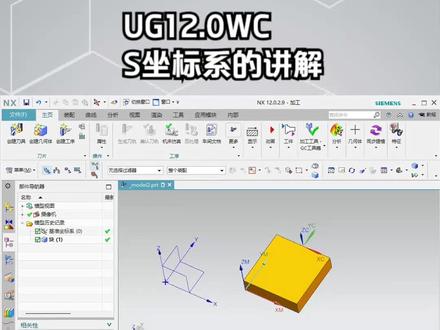
同学们大家好,我是黄老师,今天来录制一下 w c s 坐标系的使用。首先 w c s 相当于一个辅助坐标系,可以在基本曲线或编程里面使用, 它可以随时创建,隐藏、移动、旋转。首先这里有三个坐标系,看第一个,这个是 w c s, 它有三个颜色分别,这个是绝对坐标系,这个是基本坐标系。这三个坐标系好,今天来讲一下 w c s, w c s 的快捷显示和隐藏,直接按 w 键盘上 w, 可以快速的显示隐藏。嗯,在菜单里面也可以直接找到,在菜单里面找到格式, w c s 显示,点击显示,这样也可以直接显示出来。首先看它的使用,找到 w cs, 找到第一个动态,动态,点击动态之后,这个坐标器就会高量显示,高量显示之后可以点击这个 yc 轴,手柄可以点一下,可以直接输入尺寸移动二十,也可以直接手拖动,点到箭头手可以拖动 啊, x c 和 z c 是一样的,那这里有一个旋转轴,轴点点下轴可以输入你想要的角度来改变它的方向。好,这是动态的使用方法, 远点,远点的话你去你这里需要去捕捉你想要的点位,这里面点位有很多,你可以根据自己的需求来抓取想放置的位置,好直接放置过来 旋转,旋转,打开之后,这个界面跟基本坐标系里面那个界面几乎是相同的,这里面也一样,根据你 自己想要的一个轴项,可以去切换 x c 轴, z 轴, y c 轴,可以这样去切换好,直接就旋转过来了。然后应用 第四个定向,定向的话这里面也有很多选择方式,这个方式里面都可以选择,根据自己的需求,这个方式这里就不详细讲了,在上一节里面基本坐标系里面有详细讲过,这里也是根据动态主页自动判断一下, 自动判断判断到中心。好,下一个格式 m c s 设为绝对,这里设为绝对,它会去跟绝对图标去重合好,这已经重合好了。 更改 x x c 方向,这是更改某一个轴的方向,单个就是 x 轴的方向, x 轴可以更改到这个方 向点下这个点好,他就会根据这个轴旋转轴来旋转。更改 y c 方向啊,一样还可以继续恢复过来。可以点到这边捕捉点,这时候 y c 左右朝到这个点向 保存,这里点击下保存,他会再保存一个新的一个 w c s, 这种黄色的都是黄色的显示。好,今天就分享到这里,谢谢大家观看,再见。
566数控编程黄老师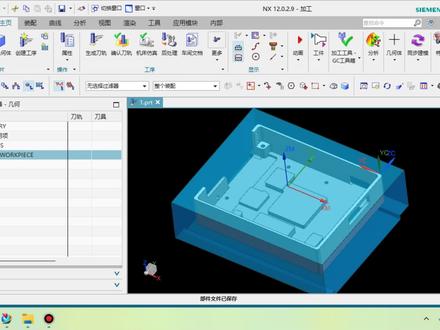 01:36查看AI文稿AI文稿
大家好,我是黄老师,今天分享一下 w c s 如何的快速重合到 m c s 上。 首先 w c s 的调出方法,可以快捷键显示 w 显示和隐藏,再按下 w 显示,再按下显隐藏。 你可以找到菜单格式 w c s 显示啊,这样是显示 w c s 坐标系和隐藏的方法。 接下来双击 m c s 坐标系,点击细节家具偏置,这个家具偏置 日式后处理传出的是 g 五四,这时候不需要把它归零好保存 m c s 保存完成之后,这里会出现一个小儿的坐标系, 好确定,这时候菜单格式 w c s 镜像,镜像参考改为选金坐标系。 好,这时候可以捕捉这个坐标系,捕捉小的坐标系,确定好,这样就重合好了。好,谢谢大家观看,再见。
316数控编程黄老师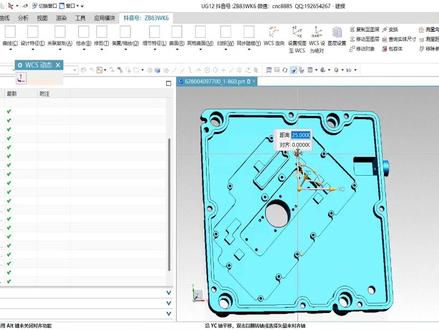 01:19查看AI文稿AI文稿
大家好,今天给大家讲解一下学习优技的一个实用技巧啊,我们一个 w c s 的一个运用,这个 w c s 啊,在我们优技里面是尤为重要,你只要把这个 w c s 用熟练了,你的优技就会一半,如果说你不会的话, 那你又去学个三五年,你也不会运用。首先我们要移动这个坠外器,最简单的方法就是双击,他 看到没有,这个时候我们这个 wcs 就已经被激活了,此时你这个坐标系你可以随意拖动,对吧?哎,前后拖动距离可以输入,比如我们输入个二十, 他就往前面进了二十也可以旋转啊,任意角度可以旋转,也可以围绕 一个方向进行一个旋转,比如说我现在这边是想放到这个圆心,那怎么办呢?嗯,我们只需要找到这个圆心,圆的圆心我们点击一下,确定这时候我们这边就过去了, 由于时间关系呢,这一期就讲到这里,下期再给大家讲解 wcs 一些其他用法和技巧,你只要用我的方法,你学习的道路上就会变得特别的轻松和简单。
691数控编程张工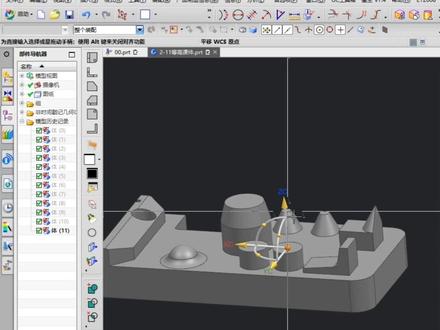 01:02查看AI文稿AI文稿
大家好,我是华发教育的二号老师,这个视频教大家 wcs 坐标系的一个使用,那么平时呢,我们在生活中经常会用到这个坐标,这个坐标具体的使用点的话是在我们的一个格式 wcs 这一块位置,但是这里面功能其实常规用的比较少, 如果你没有,可以通过这个地方显示出来这个 wcs 坐标真正的使用呢?双击可以激活坐标器,激活完之后他的第一个点是在这个圆心的点控制位置, 如果你放在这里,那么你可以看到坐标会快速的下来,然后的话我们的 z 轴以及这些旋转停位都是可以操作的, 包括 x y 坐标,选一下 z 轴,然后点一下我们的一个平面,他可以与这个平面发生一个垂直状态,点一下我们的 x 轴,然后呢点到边线,他可以与边线发生一个平行状态,然后除了这个地方的同时,我们的坐标还可以按着不死 这个点去进行旋转,旋转完到你想要的坐标点之后,可以按鼠标中键确定下来,那么坐标系的一个使用就完成了。学会点个赞,有什么不懂的可以在评论区留言。
101雨程教育-UG编程阿豪 03:16查看AI文稿AI文稿
ug 中 w c s 的一个使用技巧,那这种坐标器呢?因为它那个后边默认字母,呃,带一个 c, 所以说它那个咱们也俗称管就 c 坐标了,快捷键上就是键盘上 w 键,哎, 字母 w 给他显示隐藏,这个东西只有一个,哎,删不了,也复制不了,他是辅助咱们使用的一个相对坐标啊,他如何使用?大家在初学过程当中,或者说在使用过程当中可能会有一些呃不太方便之处,或者这东西每次用的稀里糊涂是吧?今天咱们嗯通过一个 呃小视频咱们给他介绍一下,来,我先任意做一个,呃,做个方体, ok, 好,来放在这,嗯, w 键是它的显示和隐藏,哎,这里面咱们双击给它变大就可以,随意放地方,看见没?哎,双击给它放大就可以了。然 有的时候这个坐标器可能说藏的空间太远了,你说我在这个位置,我 wg 他怎么不显示,是吧?啊?他不是不显示,就是,呃,空间太远了,你看不见了啊。那面对这种情况,首先咱们先啊来解决一下, 咱们可以找到菜单当中有一个叫格式,这里面有一个 w c s 给它变成动态激活就好了,点开动态,然后你想实体上选中一点,哎,它就自动过来了,看见没,你再按 w 键,它就显示出来,先给它激活拽过来,然后你再去操作它, 哎,双击激活,可以任意选点放在哪个位置,配合着上面过滤器,哎,去选中中心点,还是说端点 对吧,哎,拾取它的位置,然后这里边它这个每个扇形控制每个夹角之间一个方向,看 s, y, y, z, 然后还有 x、 z 三个扇形分别转三个方向,角度看见没?点,每个扇形点一下这个点,你就可以去给角度,我转个角, 九十啊,四十五等等,然后都可以去给。哎,转角度啊,他这里面有一个叫对齐,所谓的对齐什么呢?就是你这手柄可以在这块按住他,他就是每一次以这个四十五度为一个方位,为一个刻度去转他你这个位置,比如说你改九改九十,你再转他的时候,他就是以九十为一个单位来回进行旋转。 哎,固定数值,你在上面自己可以直接给你,要手动转的话,这个是转的一个刻度,每转一下是多少度?哎,这么去理解其他方向也是一个道理,看到没 啊?那如果说想要挪他的位置,比如说我现在来双击他挪到这,我想让他这个点往右侧挪动一定的距离,点一下,你要挪动距离这个方向的箭头,给一个数值 敲回车。哎,这就是水平移动他的距离,包括上下这个也都是可以的,点一下箭头给竖直,他就往上下挪动,对吧?哎,双击他看再回来,然后当你这个方向墙发生,嗯,旋转, 我这个 z 轴,我想让它垂直于右侧这个面,点一下箭头,点下这个面,它自动参考垂直的 y 轴,看见没?我要参考垂直这个面,点一下箭头的,点这个面,它就自动垂直于它了,都是可以的。包括这个 z 轴,箭头,我想让它竖直,跟这个边是上下一致的啊,你选中这一条边,它也是跟它一条线的,这都是可以的,非常灵活的一个使用 啊。这个坐标为什么咱们经常去强调他?因为进草图,进草图有的时候能通过这个坐标去找方向,这个非常非常便捷,看见没,他可以识别到这个坐标的方向。就是说你在外部把这个坐标方向是能摆好,包括带角度的,带有一定斜度,你摆好了咱们进草图就好控制他的平面了。啊,就这么一个概念 字数,哎,大家还是要灵活使用它,对咱们间隔这块也是,嗯,帮助非常大。好的,那这个知识点咱们分享到这里。
 00:59查看AI文稿AI文稿
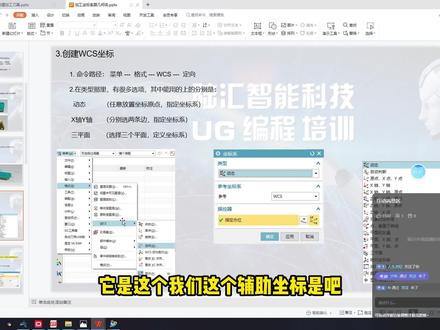
我们可以随意的在这个菜单格式 wcs 这里面所有的都可以进行一个,对 wcs 进行一个定向,这就是移动我们 wcs, 那我们命令路径是菜单格式 wcs 定向 在类型里面有很多啊,我们用到的最多的可能是动态三平面 x 轴、 y 轴,是吧?这样的啊, 非常多。然后创建 mcs, 我们要注意哪些?第一个我们双击 mcs, 然后这里面来跟设定 wcs 是一样的,我们直接如果我们 wcs 设定好了以后,可以直接来设定 mcs, 他可以自动去找到。还有一个就是 一般的话,我们要求有时候经常要要求 mcs 跟 wcs 要保持一致,就这样如果不一致其实也不影响,决定我们家中的位置的是我们 mcs, 所以也不影响。但是有些命令啊,他是相关联的,所以要要求我们 wcs。
 01:40查看AI文稿AI文稿
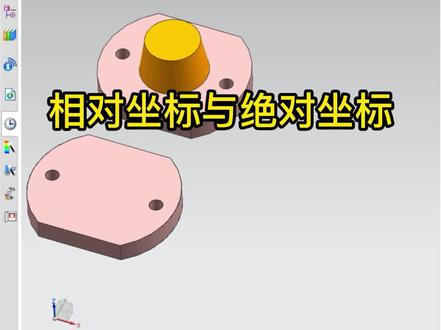
今天给大家讲一个比较基础但是有很重要的东西啊,就是关于我们 ug 里面的绝对坐标和相对坐标。好,首先我们讲一下什么是绝对坐标呢?如果你是新建的 ug 出场,从来没有动过坐标的话呢,那么我们点击格式里面 wcs, 然后选择显示啊, 那这个显示出来的呢,就是我们的绝对坐标。好,如果你之前动过坐标命令的话呢,也没关系,你点击格式,然后 wcs 选择 wcs 设置为绝对点击他,哎,这样的话呢,他也会同样的回归到绝对坐标。第二,我们看一下什么是相对坐标呢? 相对坐标就是我们利用 wcs 里面的坐标定向命令,哎,比如说我们用自动判断点击这个平面,点击确定好那坐标,你看他马上到这个平面中心了,那这个位置呢,我们就是相对 坐标,相对坐标和绝对坐标有什么区别?我们现在呢来画一个小圆锥, 好,点开原则命令,点到指定点,在这边我们选到自动判断啊,这个时候注意,如果你选择到的是绝对坐标的零零零,点击确定,然后呢点应用,你就会发现啊,他不会管到你现在坐标在哪里,而是呢直接在绝对坐标位置创建原缀, 如果呢,你想要在我现在的坐标位置创建一个圆锥,那么我们必须点击点对话框,选择自动判断,之后呢,哎, 调到 wcs 选项在这里呢,我们调成零零零啊,点击确定,然后呢再点确定,这个时候呢就会在我们相对作别的位置来创建原缀,掌握这个作别命令的用法呢,可以帮助我们在画图过程中呢,更加有效率、更准确的绘制图形。
2634UG模具设计枫叶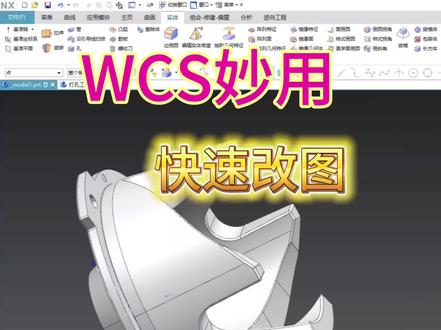 03:47查看AI文稿AI文稿
几个朋友遇到问题啊,像这个区域的话,他是不需要的啊,先把他删除掉,然后还原成这个区。这个状态啊,有朋友肯定说,我们可以试下删除面,我把它刷新一下啊,我们按顺序来删, 对吧?他这边的话就就是说完全就出现了报错,我们可以框选试一下啊,对吧?他发生的报错。好,这个区域的话,我们怎么去快速的啊?把它还原成这个状态来。好,我说的是快速啊, 再看下这个朋友啊,他做了一个简易工装,对吧?但是这个定位下来已经松掉了啊,他想用这个定位下来定位好,我们先把它隐藏一下 啊,这个是定位下,定位的话,他想把这个空间移动过来啊,他试了很多种方法,他就是移动的不准。好,这个英文应该怎么做呢?我跟他也说了啊,我首先的话,我们这边要画条线,这个现在跟他保持一个相切,对吧?然后这条线再跟他保持一个平行的关, 我们要测量这个距离是多少,然后我们移动的时候,我们要根据他的使量来移动啊,范围已经告诉他了,但是他就是搞不出来,我们来看一下啊,首先我们画插入草图,画条直线,然后跟这个圆弧来相切 好,再跟这个线平行。好,我们再进行测量, 给他一个尺量,把它复制一下。好,我们可以方法是很多的啊,我们可以把这 w c s, 把 y 轴跟他这个线对齐。 好,然后我们再移动对象,移动他这里,我选择距离啊,选择 x 轴,好,把它粘贴进来这边看一下,对吧?我们来预览,那他这边就对齐了。好,我们还可以选择呢动态的方式, 我们这里有一个启动手柄,对吧?把它双击,它就是我们的 y 轴,然后和这条直线对齐再看,对吧?他们就对齐了,好,把它这个勾线再把它取消 好,这边我再复再粘贴一下他这样看,对吧?他这边啊他也可以对齐,其实方法还是很多的啊。啊?下面还有像这个区域的话啊,我如何快速的把它取消之后跟他还原 好,我们先说一下方法,首先的话我们可以创建一个包装块,对吧?这个包装块大过他,然后跟他求插求他之后再把这个包装块的把镜像过来好,镜像过来之后再包装块跟他这边呢进行一个求交,求交我们得到的实体再把他镜像过去啊,再跟这边 进行一个合并啊,他就是个整体好,知道方法操作就很简单啊。首先我们创建一个暴龙快,暴龙快的话大过他就可以了啊, 然后再把再选择球叉跟他球叉,对吧?然后再把这个包动块呢把它进行过去好,然后这边呢我们就选择求交好,求交之后我们可以把它隐藏一下,然后把这求交的这个体呢再把它进行过去。 好,镜像过来之后我们就把湿巾拿过来,那把这边进行合并好,把这个隐藏一下好,这样子看啊,对吧?我们这个区域呢就还原了,跟他是一模一样的,我们也可以先把它撤销一下, 好,然后我这个就就是我这个区域啊,可以跟这个区域啊他们保持一样吗?啊?也是可以的啊,方法都是一样的,首先我们穿着半夜裤,穿着一个包装,快,对吧?然后这边呢?我同样的 选择求教,好,求教之后呢?然后我再把这边镜像过去, 好,然后我再将它跟这边求插,然后这边呢跟它合并, 好,再把这个,把它隐藏一下,反隐藏,对吧?那这样子的话,他这两个课程就是一样的,好掌握方法。他就很简单,主页橱窗有成功记录课程。
1598UG编程-陈工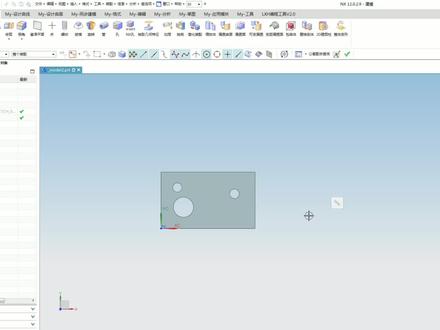 02:21查看AI文稿AI文稿
今天来给大家讲解一个基础中的基础 wcs 的放置问题, 使用的工具就是菜单格式中 wcs 里面的这几个动态原点和定向。我的快捷键是键盘右上角的坐标功能区, poi 快捷键 p 打开定向,然后选择你要放置的面。 现在 wcs 就自动放在面的中心位置啦,通过光标位置 xy 值来验证一下是否在面的中心 没有问题,非常完美。下面 面我们要把坐标放在这个大圆的中心上,快捷键打开点功能,选中圆心, ok, 就是这么简单。通俗点讲,打开点功能后,我们就可以捕捉任何和点有关系的地方了,什么端点、终点、交叉点、圆心点等等。 假如我们想让这个体竖着放,又怎么弄呢?这时候就用到动态功能了,直接快捷键会发现坐标被激活了,出现很多小球球,根据自己的需要拖动小球球旋转到想要的方向就可以了。 其实定向默认是自动判断,打开里面的话也可以切换到好多别的选项,包括动态什么的, 可以完成这些杂七杂八操作, 不过还是建议大家不要这样操作。最后给大家做个总结,选面找中就定向角落圆心就用点, 方向不对动态转一行,没面又没点包容,快来走一走!
63刘哥666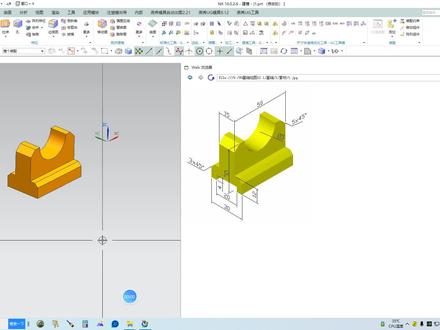 02:11查看AI文稿AI文稿
这里的话我们用一下这个 wcs 哈,这个坐标系好定位,好定点的一个用法哈,我们首先的话是双击坐标系哈,点到这个就是说 当你激活这个坐标器的时候,这个可以移到任意的位置,我们可以看得到这个捕捉现在这个终点的一个捕捉,他现在是,呃,就是点下去灰色的啊,灰色说明是已经是激活的状态,我们可以放这个位置捕捉一下,哎,是不是终点有了, 只有终点,终点点到这里是不是?然后在我们要做这个长方体,长方体有个特点,就说他是以这个角点啊为圆点正式生成一个长方体,是不是?所以我们的目的也是这样子移到这个点,那现在的话,我这个就是说放到这个捕抓终终点位置, 然后再通过点这个箭头负一十确定看中间好移到这个角点, 那移到这个角点之后的话,我可以通过哈,就说就是如果我是现在是要定位到坐标系上,是不是该怎么去定位啊?点更多,点快, 那这快的话就是说这个长方体的话啊,就是说我们这里有个指定点,这指定点的话我们是怎么用的嘞?就是说这边点对话框,这有个点对话框,注意点进去,这边改到 wcs, 因为我们这个坐标器叫做显示 wcs, 来看到 这边我们点工具更多,这有个显示 wcs 啊,在这里的话,这个什么是 wcs 啊?这个彩色坐标系就 wcs 坐标啊,那这边的话我们再来点主页更多选取快, 然后这个位置指定点的话,我们点进去,好,这里改到 wcs, 好,然后刷新一下,如果没办法刷新的情况下,自己手动的改零零零零, 改完零之后这个球自然的会跳到这个坐标系上。好,确定啊,那这里的话再输入这个长宽高就好了,比如说 x 轴啊,这个红色的 x 轴是五十,这绿色的这个轴 yy 轴是二十, 那这个这一轴的话,这里是写的四好,四好,这里是改为球差。确定好,这就做好了。好,这是关于 w 定位哈。
 02:46查看AI文稿AI文稿
哈喽,大家好,我是名师高徒的胡老师,我今天教大家如何解决优居许可证软件启动不了的问题,我们现在先打开优居许可证软件, 然后暂停并启动他, 现在他显示没有启动成功,有可能是我们的环境变量有问题。 我们先去看一下我们的环境变量,点击此电脑右键属性,然后点击高级系统设置,然后选择下面的环境变量,我们查看一下, 我们看见这个环境变量前面是二七八零零,后面是我们的计算机名称,就代表环境变量是没有问题的。那么就只有第二种可能,就是安装许可证软件的时候没有替换文件, 所以我们先退出,然后打开我们安装许可证文件的安装包,打开它的安装包, 然后打开这个破解文件,复制这个文件 复制,然后打开许可证软件安装的文件夹。 好,现在到这里我们直接右键,然后粘贴,然后现在出现的这个就说明步骤是正确的,我们直接替换好,替换成功之后我们再打开许可证软件的文件夹, 然后我们停止, 好,这个时候我们再启动 好,这个时候我们发现他们就他已经启动成功了,这个时候我们再打开 ug 就没有问题了。好的,谢谢大家观看。
957UG编程-小林


猜你喜欢
- 1.7万奇货小栈
最新视频
- 7.2万陈信喆TXZ