查看AI文稿
AI文稿
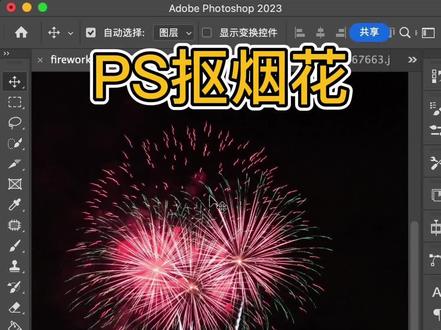
今天教大家怎么用通道来扣烟花,首先呢我们选中通道面板,然后呢我们先对比一下红绿蓝这三个指通道中哪个颜色对比明显,那我们对比一下红色通道是比较明显的,我们可以选中红通道,然后拖到底下这个新建按钮上进行复制一下, 然后呢去按 ctrl 加 l 键调出设计,把灯增加一下这个图片的一个对比度,让当前画面中白色的区域更白,那黑色的区域更黑,这样调整一下,调整好以后点击确定, 按住 ctrl 键,点击通道前面的这小缩略图载入选区,然后呢我们回到阿基 b 组通道,再回到图层中,然后呢按 ctrl 加勾原味附, 然后这样的话,我们当前这个通道,我们当前这个图片就把烟花给抠出来了,我们再给他新建一个图层,填充一个别的颜色,看看我们这个抠的效果怎么样, 然后填充一个蓝色,移到我们抠出的这个烟花的下面,那脏钱就是我们抠出来的这个烟花的一个效果,你学会了吗?

LQ
粉丝3685获赞1370
相关视频
 00:55查看AI文稿AI文稿
有同学问,这个烟花怎么抠出来呀?我用对象选择工具,选中后复制一层,效果不行, 快速选择工具也选不上,又用了魔棒工具,选中背景后反选也不行,该咋办啊? 今天教会你,首先打开通道面板,将红绿蓝通道各复制一个,选择红通道,按住 ctrl 键,点击红通道,回到原图层,新建一个图层,填充红色,再选择绿通道,按住 ctrl 键,点击绿通道,回到原图层, 新建一层,填充绿色,再选择蓝通道,按住 ctrl 键,点击蓝通道,回到原图层,新建一层,填充蓝色。最后按住 shift 键,选中这三个图层,模式改为绿色, ctrl 加 alt 加一合并图层, 这样烟花就抠出来了。换一个场景看看效果,效果很不错,有软件的快去试试。
93印象社ps设计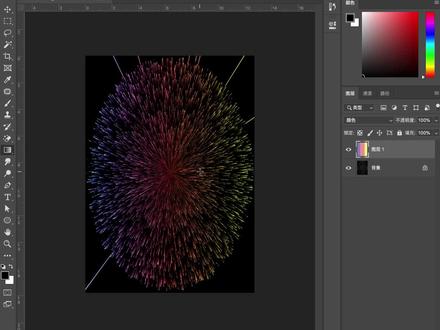 01:44
01:44


