ai剪纸效果2025
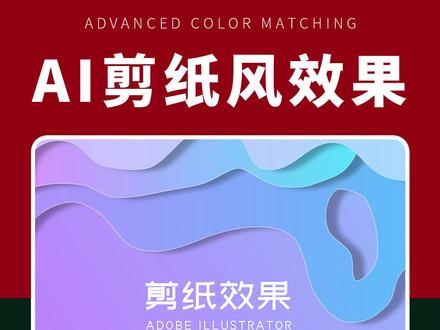
今天教大家做减脂风效果,首先使用取绿工具绘制大小不同的图形 全选,点击入镜查找器分割, 然后点击右键取消编组,再给各个图形分别填充颜色,全选图形,去掉描边, 点击效果风格化,选择投影, 最后再按 ctrl 加 shift 加括号键调整图层的顺序,减脂风效果就做好啦!

粉丝461获赞3400
相关视频
 04:44查看AI文稿AI文稿
ai 剪纸风效果制作首先我们用矩形工具绘制一个和画布同等大小的一个矩形, 并且给他一个渐变颜色,我们可以通过渐变工具去调整一下渐变的角度, 然后选择铅笔工具,双击把铅笔工具的平滑拉到最大确定,然后我们可以非常自由的根据自己的一个需要去绘制一些这样的曲线,也可以通过小白工具去调整一下这些曲线的一个弧度。 调好之后,我们给他一个渐变色的填充描边,这里可以先设为无,然后我们给他一个渐变颜色,也可以去调整一下他的 渐变的方向和角度。 再次的选择铅笔工具绘制出来的上面的两个面,我们可以先画最上头的给他一个填充色, 然后再画中间的这一个,中间的这一个主要是起到过度的这样的一个作用, 给他一个渐变颜色, 把他的位置调整一下,接下来我们给他们做效果,选择最底下的这一层,给他一个白色的描边,然后描边的 粗细设为二,选择效果风格化投影 预览一下,给他选择一个正片叠底不透明度百分之三十 x 和外轴的位移,根据自己的需要来设置确定,这样会得到一个什么效果呢?就是下面他会有一些投影,就显得他是和下面的分层的, 然后我们再次的选择这个图形,在外观面板里选择描边不透明度这个位置呢,我们把它描边的模式改为柔光, 这样他的边缘就不会显得非常的突兀,就比较柔和了,有一点点的小光线,用同样的方法制作第二个,这里也是选择 揉光,给他也添加一个投影的效果。 第三层同样的添加一个描边,白色的描边两个像素,然后添加一个投影的效果, 我们会发现上面的这个太平了,那现在我们给他去做一些修改,选择小白工具,选择猫点去给他把这个弧度给他拉一下。 接着我们做一些破裂的一个效果,选择最底下的这一层,同样的选择铅笔工具,可以绘制一个不规则的这样的一个图形,随便给他一个什么填充色都可以 选择这个图形和下方的这两个图形,然后在路径查找器选择减去顶层, 这样呢他会有一个啊破窗的这样的一个效果,然后 ctrl 加 x 剪切,选择最底下的矩形, ctrl 加 f 粘贴在他前面,这样哎,他就回到他原来的位置喽, 这样三层的一个渐变效果就已经做出来了。然后呢我们可以根据自己的一个需要去打一些文字。最后一步我们可以在最顶层绘制一个矩形 和画布同等大小的一个矩形框,选所有的对象,单击右键创建剪切蒙版。这个文字的效果呢,我就直接从这里面给他复制粘贴一下, 这样一个很简单的减脂风效果就完成了。关注我带你学习更多平面小技巧。
500SD教程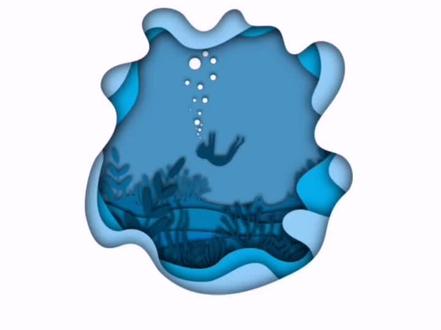 00:57查看AI文稿AI文稿
教你在 a i 中三步制作剪纸风格。一、绘制分层图像这里我们直接使用之前的案例,把渐变色改为纯色。二、设置投影, 选中对象,执行效果。风格化投影,其中位于表示投影错位方向与距离, x 代表横向, y 代表纵向, 依次选择其他对象,按下 shift 加 ctrl 加 e, 重复执行,设置好的效果。打开外观菜单也可以对效果重新设置。 三、绘制外框,利用路径查找器剪去顶层,绘制镂空外框,同样设置投影, 叠加图层后建立剪切蒙版即可。同一个画面我们可以用不同手法呈现,你学会了吗?
681呜叽文创 00:28查看AI文稿AI文稿
这种剪纸风海报会做吗?二十秒保证能教会你!新建白色举行锁住区域工具,随意画图形。新建一个大举行,只留描边,全选路径,查找汽车级 效果,扭曲与变换,变换调数值可参考我的对象扩展外观,右键取消编组,每层都由深到浅填充颜色,全选效果风格化投影调数值可参考我的。最后可以加一点装饰调整层级关系。关注我,了解更多设计小技巧!
245檀多多多🍓


