迈普视通处理器操作教程

粉丝2458获赞4604
相关视频
 00:55查看AI文稿AI文稿
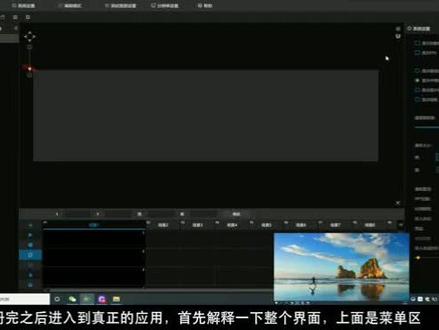
我们注册完之后就可以进入到真正的应用,首先大概解释一下整个界面,上面是菜单区,他可以在最右侧分别的打开相应的菜单去设置, 然后左边是输出和输入的一个设置,底下是场景,中间是画布。好,我们首先要进行设置输出,呃,点开之后主输出口就是本身的主桌面,用来看整个软件 输出口二三四五六,如果还有的话啊,然后就会是相应的输出扩展界面, 比如说拖到这里来,如果还有别的输出口,可以依次的拖过来,然后输出做好了,画布太大的话,可以在系统设置里面改变一下三八四零,比如说自适应一下,然后整个输出就做好了,接下来到输入。
 00:59查看AI文稿AI文稿
输出做好之后,我们到输入可以逐个的添加视频,然后再添加 图片,一项一项的添加,也可以在这个按键菜单里面把整个文件夹拖进去,然后这个文件夹包含了视频、图片、 ppt, 他会自动的去分配好,然后我们开始做场景 输入,做好,我们做场景,比如说一个全屏的好场景仪做好了,然后我们再到这边做一个两分屏的,然后这边改一下大小 复制,他会出来一个一样大的,然后改一下信号源, 然后到场景三,比如说做一个三分屏,然后修改一下大小,中间放一个 ppt 啊,这样子的话,我们三个场景都做好了就可以。
 04:00查看AI文稿AI文稿
老师,咱们开始吗?啊,好,可以开始。大家好,我是麦克师通北京办事处肖玉佳,今天很高兴在这里和大家做一个技术分享。那我们今天请到的分享老师是周一群老师。大家好,我是周一晨, 今天分享的主要内容是 h 八最新版本,也就是一点一八版本的一个重要更新。呃,今天只讲一个知识点哈,大概在三十分钟,那我这边话不多说,有请周老师给大家详细介绍。嗯,好,我来开始 啊,我们先做一个简单的设备介绍啊, v 八 h 八是外部时冲生产的一个大型的切换台和切换器 啊,这是一个旗舰产品, r 五是我们推出的一个媒体播放器软件,是负责放片子的,然后这都是咱们的重头戏,是吧? 嗯,最新的升级是最新的升级,是 v 八 h 八的升级,通过这次升级,我们 v 八 h 八可以触发 h 五。 呃, a, h 五的播放工作。 r 五,啊,对, r 五,对,我说错了, r 五可以触发 r 五工作,是吧?嗯,就这些东西,我们今天演示一下,然后咱们说干就干,咱们给大家看一下那个第一件事呢,我们想,我想给大家先看一下我们现在欲搭这个环境的拓幅图, 我们是怎么搭的这个环境?我站起来指一下啊,这是 h 八,这是 v 八,他俩连通,这是常规的,本身就是一套东西,他们靠网线联通的。呃, h 八网线到交换机一条, v 八网线到交换机 两条。 r 五是这次功能新增加以后新增的设备。 r 五也要靠网线,因为 r 五是要跟这两个人进行数据通信进行对话,所以他也要通过网络呃,练,练到这种交换机上去,通过网络来进行数据包交换, 也是一根网线,那 r 五的视频输出给到 v 八, v 八切换以后给到一个大屏,大屏就是我们这台电视,虽然现场就这个电视,我们就搭了这么一个实验环境。嗯,在动手之前呢,有几个技术缓解技,技术参数 我们要先提前说一下。 h 八的 ip 出场有一固定 ip, 呃,默,要不是叫固定 ip, 默认 ip 是幺九二点幺六八点幺 点一百。对,对 v 八有两个默认 ip, 因为他是双网口吗?两个 ip 一个是幺九二点幺六八点幺点二二三,还一个是点二三七, 这两个是出场默认的,也可以改对吧?以后也可以改,都可以改,但是今天我们不改了啊,就用默认了。而我呢要想跟他们对话呢,也必须加入这个网段, 也就是幺九二点幺六八点幺这个段,然后后边的 ip 跟他们错开位就行,错位上面这是一百,我们用九十九就没问题 啊。那我们现在开始第一步操作就是对 r 五进行 ip 修改,然后第二步就是我给他编几个 q, 第三步呢给他 他也做这个 q, 然后呢我们就可以试验了,就可以是通过这个操作让他和他一起动作,就做这事。行,修个 ip, 第一件事修个 ip, 调出那个我们应该调出我们 r 五的工作界面 修改 ap, 这件事是在操作系统里面干,而我可以先关掉,我先把它关掉, 哎,这鼠标有点不动好不好? 退出去改 ip。
 00:51查看AI文稿AI文稿
大家好,现在给大家介绍一下啊五的一些基本功能应用。首先第一步打开软件之后,我们需要对软件进行注册,在帮助这个菜单里有一个注册, 打开之后我们看到这个是机器码,复制他,然后到微信,可以手机上的微信或者电脑微信都可以进入,我们公司的公众号有一个软件服务自助注册,然后把这里 复制一个机器码,然后依次填写这些内容,并且点注册。注册完了之后,你手机会在五分钟内收到注册码,然后 回到这个界面,把注册码再复制进去,然后就点注册就可以了,我电脑已经注册过了,他会提示已注册。
 04:47
04:47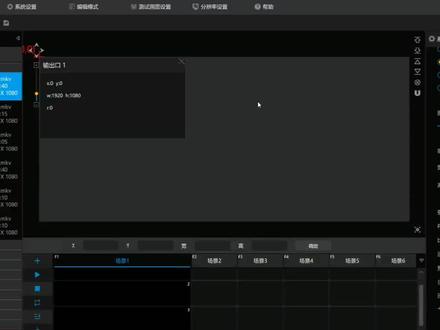 00:48查看AI文稿AI文稿
给大家介绍一下窗口的使用,在这边你可以添加你的窗口,我这边添加两个,再添加一个 窗口,添加完以后把你的素材拖入窗口的话,它会自动破满你的窗口, 然后添加完窗口以后,你的整个场景里面,所有场景里面都是有这两个窗口的,你在添加的时候,他一样的可以自动铺满你的窗口。如果说你还需要一个 全屏画面的话,你可以把你的素材添加到空白区域,然后再拖到你的输出口上面,这样是一个窗口的一个使用。
 04:27查看AI文稿AI文稿
大家好,今天给大家介绍一下我们的一体化四 k 视频控台六九零,我们可以看到这边是他的一个背面板,四个 hdmi, 二点零和两个 dp, 一点二两个的十二 gsdi, 旁边是 hdmi 和 dvi 的一个预检口, 接遇见显示器的下面一二三四五六七八呢则是他的一个输出口,两两为一组,一二三四一二三四为主输出,五六七八为辅助输出,旁边是一个接电接灯的一个口 啊,我们来看一下他的一个遇见的一个窗口,画面显示其实简单的可以看到,其实就是, 呃,下面都是为遇见这两个 pvw, 然后上面都是为输出,那区别就是这个是主输出的,这边是辅助输出,下面呢一二三四五六七八都是为输入的一个信号的 遇见可以看到这里,其实从这上面我们就可以看出来,其实辅助输出我们也是可以做遇见切换的。 对,对于我们设备的一个操作方式,其实除了常规的一个硬件按键的一个显示操作之外呢,其实他也是支持一个触摸屏的一个显示的操作的,然后我们来看一下他的一个输出的一个分辨率, 输出的分辨率是可以选择最大到四 k, 然后可以选择自定义可以调节,然后比如说我们选择一个应用,然后可以选择一个左右拼接或是两两一个复制的一个信号,然后输出出去,也就是能达到一个我们的七六八零二幺六零的一个输出 啊,我们可以在这边可以得到验证的,然后 ppw 输出呢,你也是可以更改的,然后可以把它选成一个你想需要的一个分辨率,然后我们现在这边选的是 这个幺零八零 p 的,再往下看,其实这边呢是一个我们的一个背景图,最多可以保存五个背景图,背景图是不占用我们图层的,我们一共是有六个图层在这上面可以选择,然后下面呢是一个输入信号,一共是八个。 再往下看这边呢其实是一个二十个的预设,可以保存最多二十个预设,然后分别保存在上面,然后或者说如果你想保存一个直接保存主输出,你就保存主输出,保存辅助输出,就保存补充输出,或者两两一起保存,你就可以得两两一起保存保存。你可以看到 一个格是主输出,两个格是主输出,这边其实都有简单的一个提示,包括你在切换的时候,你也可以只切换主输出或是不切换辅助输出。你可以看到这边如果需要切换辅助输出呢?我需要把这个灯打亮,那他就会两个一起切了。 来看一下这边像这个面板操作面板其实跟我们常规的一个控台是一模一样的,一个比如说是黑屏,包括是一个画面冻结,然后包括是锁间盘都是一样的。下面这些都差不多。来,我们再来看一下这边, 我们给这边再看一下这边一个叫做他的一个阴影部分,其实跟六八零一样是保存了他的一个阴影的,那其实假设说我们现在先把他原本的一个画面先推回来,我在上面再加了一个画面在个窗口上来,然后打开第二个图层的一个阴影开到三十二 来,我们来往上看一下来,再上去,那其实看到旁边有个音节,所有的图层其实是不限制他的一个窗口的一个使用, 所以其实我们可以任意的一个慢扭在一个八 k 两 k 的一个分辨率上,所以这一点来说的话还是非常方便的。来我们看一下他这边一个更改 原式,比例宽高, ok, 我们看一下你可以把它放到到很大,就如果你需要的话啊,看到让这边往上往上一推就可以了, 包括其实我们这边还有个功能是我个人比较喜欢的是这个,我们可以把主输出的一个内容复制到浴间上面去点击确认, 那么他就会全部复制过来。辅助输出也同样的,我可以把辅助输出的内容复制到月间上面去点击确认,那么他就会过来了,一模一样的。对的,还有一个是固定预设的一个模板, 你可以看到这边他有保存一些固定预设在上面,包括这些这些这些 满足大家一些会议的一些要求,大家可以看一下。好的,如果有任何问题可以拿样机我们再来尝实际的再测试一下。
 06:47查看AI文稿AI文稿
就结束了。那个,然后,呃,他要控制 r 五的什么内容呢?我们要看一下,我们叫增加命令,在这新增命令 我们可以控制 r 五很多东西,从这里看可以播放停止暂停什么的,但是今天我们想试的是场景切换,选这个啊,再看一遍场景切换,有效值是一, 先把这个取消掉啊。有效值一一是什么意思呢?这个一就是 r 五的场景,一 确定再增加一个,把这改成二,我来我来啊,你来。好,二二二就是二五的长颈二确定再加一个 三三场景三,我们 r 五里头就四个场景,对吧?所以我们在加加微信上加到四四 就行了。哎,挺快的啊,咱们就做完了,我现在如果用手去碰这个触摸屏这四个键, 那个 r 五就应该跟着切换了。嗯,试一下呗,看看试一下,看看看看啊,这是 r 五对吧?嗯,然后我手摸这哈就行,成不成就看这一下啊,试一下,看看有没有现场分车啊。呃。点一下, 切长颈一了,出发了出发了出发了。长颈一播放了,点一下长颈二,点一下长颈三,再点一下长颈四,啊啊,一二 二,然后三四或者倒出来三二一,喂,没问题,成功,出发,出发成功啊,出发,出发成功。哎,可是等会没完啊,这事我们只是给他做出发了,可是刚才我们说的是 r 五要触发,同时控台要做切换,这是两个动作,对吧?这两个动作这个功能其实才是今天要说的重点,因为我们在活动现场是要用这些东西的。 嗯,我举个例子说啊,假如我是一个演讲嘉宾,我在会场上讲一个 ppt, 一个 ppt, 我讲第一批,然后第二批、第三批、第四批,我突然说了一句,我说请大家看一个视频, 一说这话,空台人员马上就精神就得抖抖起来了,为什么呢?他要放视频,他请大家看视频,你就得放吗? r 五这空台人员就得,他就得从这,从这个地方长颈衣就播这个视频,就播出去了。 空台这呢就得把这视频切出去,我们我们做一下这场景,好吧?我们做一个,可以做一个,我们先先把这个窗户关掉, 在图层这里底有一个背景底,对吧?一个垫垫一个底,然后呢上面开一个图层, 这个图层呢就是我要的 ppt, 我讲 ppt 的时候,这这就是一个 ppt, 然后再开窗口,现场摄像 啊,大小比例我们这都不考虑啊,咱们都不考虑,咱们不用太太讲究这事,做实验啊。 左边一个摄像一键复制到右边对称,两边摄像,中间 bbd 底下衬个背景图,这个是我觉得做视频后来的人都遇到过这种场景, 这个就是我演讲时候的一个状态,所以我们先把这个 q 存下来,存到十四上,嗯,在播放视频片子的时候呢, 肯定不能有这些小窗口,把它清除,把它清除,把它清除,这个状态存到十五,再回来看一下,这就是我 播视频的状态。两个状态,我们对对切一下,我们再给大家看一下啊,这个是,呃呃,现在这个是那个什么那个那个播视频的状态, 等一下交出来哦,等一下,我没没做到的,等会啊,这是一个状态,这是一个状态。 讲 bb 的状态,播视频的状态 v 八 a 十八要做这个切换, r 五那边呢?要去点一下那个场景一场景二做那个切换,这现在我们把两个动作连到一起,怎么做?这个命令?再来看, 还是在这啊? 我我我我应该把这个屏投出去,先把这个遇见 打回去。 在这个功能设置啊,还是在功能设置?然后呢?我们再增加命令,我用鼠标来做啊,新建命令,调用第一个场景 播放器,雕兄,第一场景同时切换台要切换,这增加太科命令,这样就加进去了, 跟刚才相比就这划钩不划钩的问题,是吧?确定,然后再加 钓鱼,你来钓鱼。第二场景同时增加他一个命令,确定 做两个吧,就做两个,做两个啊,我们看一下输出。呃,这是我们把那个浴巾给 消掉啊,这是一个状态,这是一个状态,对吧?好,现在呢?那么我们来看一下啊,我们现在说现在讲 ppt 呢,讲讲讲,请大家看视频,然后空白人员只要动这一下就好了,就把视频播起来,长期给切切过去, 你看视频播起来,同时三个小窗口消失掉,等这视频播完了回走一键回来,底下背景图也是有,上面三个窗口也在。 pp 什么都在 啊,我们再演示一下。再看一下啊,切过去,这是切过去了, 接回来接回来了,你看这操作多方便。好了,我觉得主要演示的东西就这些啊,感谢周老师。
 01:22查看AI文稿AI文稿
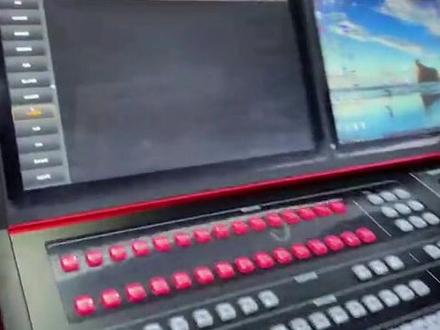
你好,你看一下,这个是我的电脑桌面,电脑桌面哈,然后他的信号 hdmi 啊,转 diy 的线 接到现在我接到的是 d y 一输入,这是信号,然后控台本身 d y 二输出给他 d y 二输入,这样子,那这样子的话他的图像就是 d y 一是对应他的右侧这里啊,这个就是我的电脑桌面, 然后左边这是他本身的软件界面,这是信号。第二个就是 usb 口,两头都是 usb 的线呢,从电脑这里给到上面 usb 五,这个上面这个口啊,这个是从电脑 给的,然后底下 usb 六给到这边 usb 一二三任意一个都可以,比如说我现在接到三啊,这样的话两边的触屏就都可以用了,我们去确认一下。 好,左边的触屏啊,可以操作了。右边的触屏,比如说我点开一个啊,都可以用。
62迈普视通(华南) 05:47查看AI文稿AI文稿
哎,这鼠标有点不动好不好,退出去改 ip 呢?在这开始菜单设置网络和音频。 nice 仪态网, 更改适配器选项,这个窗口看到了,这里面有两个图标,说明我们这台计算器是双网卡。双网卡呢?有一个网卡上带着叉子,红叉子是说明他没插网线, 我们使用的是这个网卡。双点他,我怎么点不上呢?等会啊,双点他,然后看他的属性,在这 ipv 四这里面 修改 app 就在这幺九二幺六八,这可以手打进去啊。点幺点九十九, 刚才我们说要九十九吗?就在这改九十九,然后呢?直往野马,三个二五五一个零,网关不需要, dns 不需要,那备用 dns 也不需要这个三个二五五一个零呢?原理不?这次不假啊,以后再说。你先这么设置,肯定没问题, 确定,确定关闭,这时候我们 ip 就算设完了,但是 按照我的工作习惯,改完 id, 我要验证一下,一个是我改成功没有,还一个是我们跟 v 八到底是不是真的联通了,或者说我们检测一下交换机是不是好的,网线是不是好的,这个事怎么做? 我的习惯,哎。看一下开始菜单打 cmd, 这个是命令符,调出来检查我们自身 ip i 用命令是 ip 卡, facg, ipcon f ig 回车,这个就查 出来了吗?查出来了,在这显示着呢,幺九二幺六八点幺六九九,这个出这个了就对了,这是我们自杀鱼,毫无问题,没问题。对的,再看联通性,我要从 r 五去找 v 八拼 v 八 p i n g c 八幺九二点幺六八,点一点二二三,这是刚才我们说过的 ip 回车通了, 这一看就通了,为什么呢?因为这有一时间小于一毫秒,告诉我们回报时间了,这个信号通的还有一个 ip 呢,就是二三七,三七 再回车这个也通了,我们这网络都是对的,就可以关了。 我,我想,我想这样,我想做多做一个啊,我想给大家看一个不通是什么样,我们找一个二三八。二三八是没有的吗?空的,空 ip, 然后一拼,应该是不通,不通,看不通什么样子。这个想法不错啊,我,嗯, 做做实验吗?就是就是把正常的跟不正常都给大家看一下,这是不同的,不同的。我们不等了,结束掉了啊,自自动结束了,不同的,他显示 这个无法访问目标主机,这就是不同了啊,大家认识一下就行了,以后有问题知道毛病在哪。嗯,不用这窗口了, exit, 把它关闭,退出 底层设置,完事把 r 五运行起来, r 五做常规的设置。第一个添加一个输出窗口,拨片子必须得出来,然后输入员就是我们素材库,是吧?我理解成素材库,然后 把这个所有要拨的东西拖进去,拖进去以后他会自动分类视频,归类图片。归类图片呢?放在第一个场景里面去。呦,这图片好大呀,我发现火山的放大啊,这图片好,这图片好大。对,双击以后自 充满全名就缩回来了。双击全屏,双击全屏,长颈一,长颈二呢?加一个影片长颈三,加一个影片 场景四。加给你听,看看能不能播。这个能播,这也能播,这也能播。没问题,没问题。 暂停啊,都没问题。那二五这块就做完了啊,很简 简单哈,一点都不难, r 就完了,然后剩下的就看 v 八 a 十八我们在做什么动作。呃,我把这个输出画面切到 v 八 a 十八这来。 v 八 a 十八这块呢?第一件事就是他得找到 l 啊, 刚才我才记得吗?我们二五的 ip 多少来着啊?哎,我鼠标在哪?在这功能设置。九十九, 外部设备在这添加一个外部设备,新建设备。这些东西 都不太重要,就什么给他起个名字呀?什么?这不重要,我们不管了啊,最重要的信息在这里,这个 ip 地址是九十九一九二点一六八点一点九十九,端口不用动,默认就可以了。确定 这马上就出了一个设备,设备的标签,绿灯亮代表工作正常就通了,他自动有一个检测功能,通了,然后把它打开,被我们控制,这个事就。


