ae中国印象水墨动画制作教程

粉丝2.4万获赞11.0万
相关视频
 04:29
04:29 09:27查看AI文稿AI文稿
hello, 大家好,我是本老师,欢迎来到我的 e 课堂,那么这节课程呢,给大家分享一个中国风竹简水墨动画像,这种风格呢,可以说适用于各种中国风片头制作。 本期课程我们所要掌握到的知识点就是如何使用 ccd 软件制作逐减动画效果,那么做好的动画如何与 a 软件进行相合成?好了,接下来我们开始吧,我们打开 ccd 软件来做逐减效果。 新建一个立方体,打开它的光影着色高度调整到五,尺寸调整到二十把,这个圆角呢打开圆角细分调整到三, 把尺寸调整到二十五。这里要注意的是,这个模型咱们先不塌陷,后续可能还要再调节,再给他创建一个克隆,把立方体扔给克隆模式呢,改成线性,这歪着的距离呢调整到零,我们要让他从 x 轴方向进行展开, 数量调整到四十九个,再把它的这个距离呢拉开 看一下,二十二十呢还不够二十六吧。 ok, 足剪这一块内容呢,我们现在就已经做好了,足剪上呢还有绳子, 但是呢这个绳子我就不建议你们去做,我们用另外一种方式去代替这个绳子,因为绳子的话,你一旦做了之后,他的面非常的多, 那么待会我们去做动画的时候呢,你的电脑卡的动都动不了,除非你的电脑配置杠杠的。好了,接下来呢,我就来讲一下另外一种方式去代替这个绳子部分,我们给他创建一个矩形, 调整一下这个矩形的大小,把这个矩形呢放到两个主剪的中间来, 再调整一下大小,调整一下矩形的高度。八, 再给他创建一个圆环,调整一下圆环的大小,调整到二十,再调整到五,再建立一个扫描 圆环,给它扫描矩形,给它扫描,再调节一下大小, 一,这个数量呢调整到一,调整二,再小一点,零点六。好了,复制一下这个主减, 把这扫描呢放进来,这删掉,下面这一排效果呢,我们就完成了,给他命个名就叫绳子吧。 再复制一层放上来,来到顶式图,调整一下位置,创建一个空白, 把这些模型呢全部放到空白里面,命个名完整主剪。接下来呢就要给这个主剪去做动画了,这个主剪动画其实他是一个螺旋的形式打开的,所以我们要在这里呢给他建立一个螺旋, 其实半径呢调整到一百,这个角度呢调整到一千,高度呢调整到 零蛋啊,大概呢就是这样的一个效果啊,这里有一点要注意的是,就是这个螺旋线它的最后一个点, 一定要在这个接近地面的效果,因为我们要把这个点呢进行拉长,把这个螺旋线呢直接塌陷掉就行了,塌陷掉之后呢选择这个点,然后直接去挪动 x 轴方向, 好挪一下,差不多好再回来,再来到这个正视图嘛,再去调节一下这个点,把它拉直了, 放下来, 这个呢筛放下来 好了, ok, 接下来呢我们要让这个主剪呢约束到这个螺旋线里面,我们给他创建一个样条约束,再给他创建一个空白,这个主剪呢放到空白里面,这个样条约束呢放到空白里面 啊,那么这个样条约束约束谁呢?肯定是约束这个主剪了啊,那么这个主剪约束到哪里呢?约束到这个螺旋线里面,所以我们要把这个螺旋线 放到这个样条里面,这方向是不对的,调整一下这个样条约束里面的邦挺值,调整到九十度。 ok, 现在就好了。但是呢,你会发现一个问题,我们现在所做的这个主剪啊,他有点像厕纸啊,怎么解决这个问题呢?很明显我们这个模型 它长度还不够,这时候呢,我们就来到这组件里面啊,去调节这个参数,这就是为什么啊,我的结模型我没有全部把它塌陷掉,因为你塌陷掉之后呢,你想修改的话是很难的啦,我们直接去调整它的一个长度,一千 现在是不是很香了?一千还可以啊,那这个高度,这个厚度呢?还不够十,这个绳子呢也一样,去调整一下他的位置, 绳子的矩形,它的一个高度呢,调节一下二十,试一下圆环大小,调整到一, 再,把这绳子呢删掉腹肌层,这个绳子放进来,移动一下它的位, 调整一下位置。 ok, 这主剪我们现在就完成了,接下来呢就要让这个主剪呢动起来了,怎么让这个主剪给他慢慢打开呢?我们只需要去调节样条约束里面的这个 pie 值就行了,你看 去看,哎,他不就打开了吗?但是呢,你会发现一个问题啊,我们所做的这个效果, 这个地方他是固定不变的,不动的,他打开的时候呢,只是我们这个卷轴这块慢慢的进行铺开,从左往右的进行铺开,怎么办呢?先一步来,不着急啊, 那么我们给他做上一个六秒的动画,也就是一百八十帧,好在这里呢,给他的拼一致打上 看关键针,再来到第一百八十针,给他做一个动画就好了,大概是到这样的一个节奏, okay, 再给它打上一个关键针,现在我们能够看到这个卷轴动画呢,它的节奏它不是匀速的, 但是我们要的呢是他有一个匀速的节奏啊,这样的话,我们待会才能够把这一块地方呢做成一个固定的模式,让他只铺开这个卷轴这块效果。我们来到窗口,来到函数曲线, 把这个模式呢改成线线,再看一下效果,现在呢我们就得到了一个匀速的展开效果了。接下来呢我们要把这个动画呢进行 输出,然后放到我们的 a 软件当中进行合成。这里呢划重点了,在 c、 c d 当中,像这些样条约束啊,螺旋线,还有呢这些克隆这种动画的话,你导入到 e 三 d 插件当中,它是识别不了这些动画的,怎么办? e 三 d 插件,它只识别 c 四 d 里面的一个完整模型的动画,怎么去理解呢?就是你要把这个模型变成一个独立的模型,而且这个模型它还是带动画的,所以我们必须要把这些模型全部塌陷掉, 来到这些克隆全部塌陷,那么塌陷之后呢,我们要让它变成一个完整的模型, 选择所有模型单旧键,连接对象加删除,现在他就变成了一个会动的独立模 模型了,但是这个模型之所以会动,是因为他受样条约束的影响,把这个完整组剪呢拉下来,选择这个模型 单旧键,把它进行烘焙,勾选倒数第二个,点击确定拆掉。现在他是不是多了一个模型出来, 把这个空白呢?直接隐藏掉,现在这个模型他就变成了一个独立的带动画的模型了。我们再把这个模型动画输出来, 选择文件,选择导出,选择 obg 序列导出。那么有些人呢,他是没有这个输出功能的,你需要安装一个文件,点击他就行了,再建立一个文件夹,注意导出路径,不能有任何的中文路径。十二点一三,主减点击进来,点击保存, 耐心等待一会。现在我们能够看到这个主减 o、 b、 g 动画序列就已经输出完成了。下节课我们就来讲从 c、 c、 d 里面输出来的 o、 b、 g 动画怎么去导入到 a 软件当中去做合成,咱们下节课再见!拜拜!
1518AI老温 07:11查看AI文稿AI文稿
天秀讲后期,先来看今天要学的中国风效果为大家说出了三本,他传递给我们的是行云流水,轻柔绚丽,他既像微风,又带着古典的韵味,你可以称他为丝绸,也可以称他为水墨,总之随你叫。 仔细看,他在炫字的时候,身上的名字也在隐隐约约的告诉你他是谁, 咱们注意看,你看这段动画里边,他的名字也藏在里边的。从 ps 音乐看到 ae, 又从 ps 看到 pr, 好,接下来咱们来看怎么做。 另外我的 ae 系统课程也已经上线了,目前有一百五十集,每节课都很详细的,您 不用担心说学不会的,我工作中与教学生涯中的精华都在课程里边的,如果你有兴趣的话,可以到天秀讲后期的抖音主页店铺来看看。好,咱们开始来做心见合成 尺寸,我设置幺九零乘幺零八零的持续时间,设置十秒,咱们在这里输入文字,输入 a e。 接下来咱们需要把这个字间距调的就是挨着这两个字,你调这里,把它调的近一点,就这两个字尽量挨着。然后呢,咱需要 点一下这个图层,下边自动追增,然后这里会弹出一个对话框,让咱们进行设置容差,这里我设置一最小区域设置十个项 与直都是采用默认的就可以圆角的这个直,如果你希望他这个圆角大一点,你就把这个直设置的大一点。好,我点确定, 点击确定的时候,你看下边多了一个蒙版,就是蒙版一,蒙版二,那么这个我就可以把它删掉了,我打这个自动追踪的目的就是让它产生一个折炸,把这个打开,你可以看得出, 就让他要他的折兆呢,而这里边的折兆就是两个折兆,也就是蒙版的意思,我把它删掉一个,只保留一个。好,接下来我创建一个固态层, ctrl 加 y, 给他设置一个黑色的,好,选出这个蒙版, ctrl 加 c, 然后粘贴到这个黑色的固态层上, ctrl 加微。好,那这个任务就完成了,把它删掉,展开,看一下他在什么位置,比如我打一个 ps 搁到这里。好,同样也是选择他,把他两个的间距挨得近一点,尽量让他挨着。 为什么要先距设置的近一点呢?因为怎么知道在 a e 当中,如果你使用自动追踪让他产生蒙版的话,他会出现很多的蒙版,字与字之间,但尽量挨着的意思,让他产生的蒙版尽量的少一点, 挨的近一点,目的是让他的门板省一点,好,自动追踪,点击确定好,把下边这个删了,展开这个门板,你看这里边出现两个 蒙版,闪一个。好, ctrl 加 c, 复制。 然后呢,展开这个邮件,往后拖 大概到一秒的位置,我们选出这个门板,然后 ctrl 加微,粘贴,你看,那这个任务就要完成了,把它删了,现在你看这个 a e, 然后变成 ps。 好,那么接下来咱们将这个 a e 这个位置调一调,就是给他,你看画面到零秒零针处,在零秒零针处直接就变成 ps 了,咱需要让他在画面中定位一下,也就说把这个 a e 复制一下, ctrl 加 c, 然后 ctrl 加微, 点住这个, ctrl 加微,让他停留一会再变,你看再变成这个。好,我把这个让他远一点,好,变成 ps, 那么 ps 同时也是让他在画面停留一下, ctrl 加 c 复制,然后 ctrl 加微, 选择这个路径, ct 加微粘贴,就让他在画面中停一会。好,接下来咱们继续打文字,比如这时候我需要让他变成 pr, 同样也是自动追踪 好,把下边这个删了,然后按一下 m 键,看一下,它里面产生了三个褶胀, 就是三个蒙版,删掉两个,只保留一个好, ctrl 加 c 复制,然后呢选出这个 ctrl 加 v 粘贴,同样也是咱们 就是让他停留在画面一会, ctrl 加微,好,把它调开,调远一点。 好,然后接下来咱们再来一个, 比如这几次,咱们让他变成麦克斯, 尽可能的让他 近一点。好,同样也是自动追松好,把下边这个删了, 把多余的门本都删掉,只保留一个。好,一样看这家 c 复制,然后选出这个 ctrl 加微粘贴好,同样也是让他停留一会, ctrl 加微,再粘一次。 那接下来我就不打字了,我把这些字复制过来,不打了,后边,然后 ct 针切过来。好,来看一下当前时这个 ae, 然后变成 ps, 停留一会,然后变成 pr, 然后再让它变成三点麦克斯,然后重复,再让它变成 ae, 再让他变成 ps, 再让他变成 pr, 这是咱们设置的这个折兆的运动动画。好,那么接下来呢?咱们怎么做呢?
139天秀讲后期 05:17查看AI文稿AI文稿
这个视频是介绍水墨特效的制作流程,使用 c 四 d 的一款 ufd 来模拟制作,新建一个 tfd 场景,场景尺寸我们改革一千五百一千, 然后在顶式图或正式图里使用样条工具画出路径,将样条改为边样条,细分调整样条, 然后新建一个小球,并添加置换,添加一个摄像机保护。修改 tf 店的场景才是开始模拟烟雾 啊,已经有了效果,我们在详细的修给测试,一直修给到你想要的这个烟雾的效果, 在模拟中取消,取消火焰温度,调整密度各项值,打开团流和旋涡,调整各项的还是曲线。 因为背景是黑色,我们的一个烟雾呢,他也是黑色的,所以我们要新增背景并改一个材质, 然后我们再次开始抹点烟雾, 这个模拟的过程他比较长,所以我们等待完成。 然后设置一下渲染猜试, 叠加一个大气和锐化的渲染 渲染格式和保存路径, 现在我们进行渲染,嗯,渲染的时间取决于你需要的质量。 旋转完成后,我们将业务的动画导入到 ae 中,进行一个后期的治理, 添加一些文字特效和其他的一些特效。 后期的特效添加完成后,我们进行一个渲染,然后他的格式我们选择为 mp 四。 渲染完成后,我们需要给他添加一些音乐音效, 我们将视频导入到编曲软件中,然后找到一些节奏,或者是编排一些乐器和声音的效果, 完成后导出音频,将音频合并到视频当中,这样我们就完成 那这个简单的水墨特效的一个片头。
41墨卿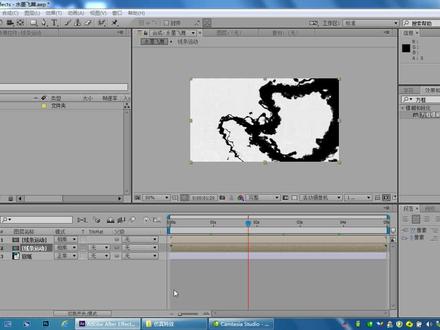 08:34查看AI文稿AI文稿
好,呃,接下来呢,我们来给大家来讲继续来讲水墨飞舞这个案例,嗯, 呃,在这个案例中呢,我们仍然是用到了噪波变形啊,噪波变形这条滤镜的这样的一个高级的应用。好了,首先我们来创建合成,在这呢,我们命名为,呃,一个线条运动 啊,线条运动在这儿的持续时间我们来设置为五秒钟, 同时呢我们将它的宽度设置为七七二零,高度设置为四零五。 ok, 我们选择确定 好了,接下来我们执行 ctrl 加外景来创建一个纯色图层,那么在这呢,我们将它的颜色设置为背景设置为白色,同时将当前这个名称的命名为背景 啊命名为背景。 ok, 我们选择确定。好了,接下来我们继续来创建一个黑色的纯色图层,那么在这呢,我们给它命名为线条 名称,我们来设置为线条, ok, 颜色呢,我们在这设置为黑色 pag dv 一点零九。 ok, 我们选择确定。好了,那么在当前的线条图层上呢,我们来创建一个蒙版啊, 来使用钢笔工具来绘制当前的这样的一个形状。那么在这呢,我们设置它的缩放的属性呢,来给它设置为百分之九十三。 ok, 好了,那么接下 下来我们选择当前的线条图层呢,我们为它添加一条三 d 描边。 ok, 在这我们来设置它的颜色呢设置为黑色。那么接下来呢,我们来设置它的厚度呢,给他为二十五。 羽化的数值我们来设置为一百。 ok, 接下来他终点的数值摁的终点的数值我们来设置为五十偏移的数值呢,我们来设置为二七零。 ok, 同时呢,我们来勾选循环选项啊,我们来勾选循环选项 好了,呃,接下来我们来展开 table 啊,这个锥画,那么在这我们选择 enable 勾选。 那么在这我们来设置它的,呃,厚度的这样的一个中点,那厚度的中点的厚度的数值呢?我们来给它设置为 a y。 接下来我们接着来展开 transform 变换属性,那么在这设置弯曲的数值,我们来给它为一点三。 接下来弯曲角度呢,我们来设置为二十度。 ok, x y 的位置呢,我们在这设置为二八六幺八零。 ok, 接下来 z 轴的位置呢?我们在这设置为八十。接下来 x 轴的旋转方向,我们给他为二百八十九。外轴的旋转方向呢,我们给他为十度。 ok, 好,接下来我们为当前的这个线条呢,我们继续来对它进行设置啊,呃,选中当前的线条图层呢,我们来展开找到它的一个 offset 的偏移数值,那么在这我们来设置它的动画。首先呢在第零针的时候呢, 呃,我们展开,我们在这呢设置它的 offset 数值呢,给它为两百七,保持不变。那么 z 轴的这样的一个旋转属性呢?我们, 呃在这也同样来开启他的关键针开关器,在这数值呢是零到十八度啊,零到十八度, ok, 接下来在第五秒钟的位置呢,我们来设置 offset 的偏移数值呢,给它为五百六十三, ok, 那么接下来 z 轴的旋转呢?我们在这给它为二百零七度。 那么这个时候我们来观察一下,我们会发现画面已经出现了这种偏移的这样的一个效果。好了,接下来我们再次来创建一个新的合成,那么在这呢,我们设置为七二零乘四零五,时间长度给它为五秒钟,在这我命名为水墨飞舞 啊,水墨飞舞。 ok, 好了,接下来呢,我们来导入我们所需要的宣纸素材 啊,导入我们所需要的选址素材,那么在这呢,我们 呃将我们刚才窗口中的这个呃线条运动,我们来添加到水墨飞舞的这个合成中啊,那么接着呢,我们来选择当前的线条运动呢,为它添加一条色阶的命令。 ok, 在这我们来设置输入白色的数值呢,我们来给它设置为四十九绘度系数的数值,我们来给它为二点零三。 ok, 好,接下来我们继续来选择当前的线条运动,我们来找到呃,蓝宝石变形啊, 蓝宝石变形,下面我们我们来给他选择造波变形, ok, 我们来施加给他,那么接下来我们来设置正符的数值呢,给他为零点三五。呃频率的数值呢,我们在这给他为七点八。 ok, 接下来 x 的相对频率的数值呢,我们给他为零点八三, 正符的幅度呢,我们在这设置为四, ok, 接下来我们设置种子的数呢,我们给它为零。呃,方向旋转扭曲,那么这个数值我们给它为 八十八点八。 ok, 接下来 s 轴的这样的一个移动, s 轴的移动速度呢,我们来给它为零。那么 z 轴的分布,我们在这设置为零点六五。 ok, 这个时候我们来看一下当前的这个造波变形的效果呢,也已经形成了。 ok, 我们继续来选择当前的线条运动,我们为他继续添加色结, 那么在这里面呢,我们设置在 r g b 通道中,输入白色的数值呢,我们给它为一百五十五,灰度系数呢,我们在这为零点四八。 okay, 好,接下来我们来选择当前的线条运动,执行 ctrl 加 d 键复制一个图层。 那么然后呢,在复制之后的图层中呢,我们来给它命名为线条运动一,那么在这我们来删除这个图层中的这样的一个色阶的效果啊,我们按 delete 键 将它删除。那么接着呢,我们继续来设置它的造波变形中的一些相关的属性,那么在这呢,我们设置它的频率的数值给它为负的零点零七 啊,负的零点零七,那么频率的数值呢?我们在这给他设置为二十三。 ok, 那么 s 轴的相对频率呢?我们给他零点八三保持不变,接下来正符的数值也不变,种子数呢仍然是零。 呃,其他的属性,接下来我们呃 z 轴的这样的一个分布仍然是零点六五。 s 轴的移动速度呢,我们在这仍然保持为零。 ok, 其他的参数我们就不变了。 接下来我们将线条运动一和线条运动呢,他们两个的叠加方式,我们分别都给他改为相乘。 ok, 这时候我们来观察一下,那么这个,呃,这个水墨 five 五的这样一个效果就形成了啊, ok, 那么这个案例呢,我们就给大家讲到这里。
9风泪无痕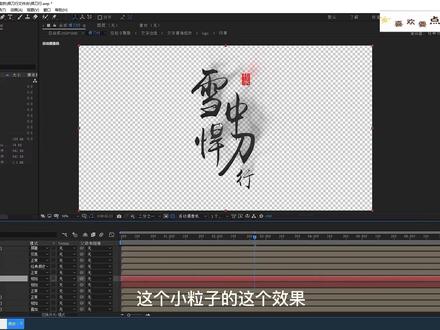 19:53查看AI文稿AI文稿
哈喽大家好,我是讲 ae 排名第二的王老师,欢迎来到我的 a 课堂,那么做这个效果我们主要要掌握到的知识点呢是一个外置下键趴地扣兜,那么我们来看一下 就是我的这个合成里面具体有哪些元素,那么在这个效果当中呢,我们能看到其实这里面的话有一个背景啊,那么剩下的话就是文字的一个出现以及粒子飘散的一个视觉效果,那么文字出现消失的话,它是其中的一层, 那么第二层呢就是这个粒子烟雾,第三层的话就是这个小粒子的这个效果,那么剩下的话就是这个粒子整体的一个飘散,那么这个粒子飘散的话是有很多 层来组成的,好话不多说, ctrl 加一新建合成一九二零一零八零,把这个逻辑把它理顺了啊。命个名叫汉雪中汉刀行 栗子,效果好, 接下来呢把文字效果呢给他做出来,把这张图片呢拉进来,大小缩放到二十二。 ctrl 加个 c, 打一个娱乐城,命个名叫文字 好,那么我们现在的话要把文字的出现以及消失的效果做出来,可能加班那个名叫飞 形,在笑口欲设当中呢,搜索飞机杂色往里面丢, ctrl shaft 加个 c, 打一个娱乐城,就叫分型,在文字上呢啊加上一个图像擦除 好扔进去,然后呢调节一下渐变,改成分型, 去看一下这个参数,那么现在的话他就有一种识别通道的一个感觉,把这个柔和度呢改成到零 u 键显示秀所有关键针,把这个呢打成到零蛋,到一秒的时候 ok 出现 好,呈现的是这样的感觉,从没有到有的状态,然后呢到三秒啊, ok, 再点一下,他好,到 四秒的时候,好,他就开始消失了,稍微的往后再挪一点点, ok, 那么这个文字出现效果消失效果的话,就已经做好了啊,根据 shift 加个 c 打一个游客成命个名叫文字效果。 那么接下来的话,我们把这个文字的这个烟雾效果呢给他做出来, ctrl 加 ymek 名叫粒子烟雾 啊,就是我们现在所看到的像这一块区域啊,就这一块比较黑的这一块部分。 ok, 然后呢再回来,然后在效果里面呢找到 tip code 里面的这个 party 口的例子。好,然后再回来, ok, 把这个发射器类型呢改成图层 好,然后呢这个例子的话是从哎这个文字上面出来的。好,那么我们就要把这个例子效果呢可以给他肯定在负几层命个明白啊,叫文字效果映射 映射层吧,直接把它隐藏掉就好了。然后呢在这里面呢去调节界面的各项的参数属性。发射器图层呢改成到文字映射效果层,然后呢把这个图层呢开个三维,大家一定要记得开个三维好,重置一下, 哎,重置一下之后,然后再把这里的这个参数改一下, 再改回来。好, ok, 那么多选一下,那么这个例子效果的话,现在呢他就有了,只不过是这个例子呢不够多,来一个八万, ok, 然后再把这个速度呢改成到十五, 好,然后再对这些参数呢再去做个调节例子,五十,这个五不动弹。 好,那这个随机大小生命这块的话,把它改成到一,然后这个大小这个差不多,然后呢现在的话我们要让我们这个例子呢有一个飘散的一个感觉,飘散这一块的话,我们使用到的是物理学里面的空气 啊,这里面呢有个碳流厂等等啊,比如说位置这块呢,我们稍微的让他变一下,那么这个风力, ok, 可以让他来个多少呢?来一个三百,好,再往上吹一下,来一个负的三百,好,那么他就往上 飘了。 ok, 然后这个粒子大小随机这块的话,我们也可以在这里呢去做一些相对的一些调整好,那么在基础上呢给他加上一个模糊, 来一个 cd 镜像啊,来一个方框模糊,好,给他加上一个二十, ok, 二十五试一下, 好,那么现在的话他就慢慢的就有了这种感觉了。在这里呢给他加上一个适量模糊, 往里面丢好了,这里的话把这个参数呢可以给他达到一个二十五,原价低再浮几层,然后呢给他来一个九十这样的感觉, 那么这个粒子业务的话,其实把它作为啊下面的一个底层。好,那么现在话做只是其中的一小部分效果。然后呢可以加地再服一起藏命个名叫啊小粒子, 他这里面的话有小粒子啊,叫小粒子。那么这个大小这一块的话啊,我们就数量这一块的话,我们就不需要那么多的,来一个一个五百, ok, 然后这下面的这些参数的话,全部把它删掉, 删掉,删掉,删掉,我们要的呢其实就是这些小粒子啊的这些状态。好,那么这个小粒子的这个大小呢,也可以给他改一个三大小随机,稍微的调一下, 好,再来一个八百。 ok, 好,那么这个生命这块的话,把它改成一个一随机也可以。 ok, 好,那么这个 离子效果啊,现在呢他也有了,那么现在的话我们把整体的一个背景呢给他挪过来,我们来看一下。 ok, 我们来看一下整体的一个效果。好,那么这个是我们现在所看到的这个黑色的这个背景啊,烟雾这块的话,我们在这里呢把这个模式呢把它改正到一个屏幕,让他有一个底,有那么一丢丢的感觉就行了,或者是我们可以把我们这烟雾的这个背景的透明度降低到百分之四十五。 好, ok, 好,那么剩下的话我们就要把上面的这个粒子飘散的这个效果呢给他做出来,那么这个粒子飘散的话,我们来看一下之前啊我的这个工程吧, 大概的感觉呢是这样子,其实这里面的话就会有很多的这个细节,这个例子的话,它是从我们的这个文字上面发色出来的。 好,那么这个文字这块的话,我们要给他做一个文字的一个边缘啊,直接把我们这文字呢啃下去,再敷几层。 ok, 然后啃 shift 加 c 打一个游乐场,给大家命名叫文字边缘 边缘就行了。好,然后呢再进来,那么这个文字边缘这一块的话怎么做呢?直接肯定在负极层就行了,那负极层之后呢,在这个时间上呢,稍微的给他搓开一针, ok, 我们看一下效果。好,是这样子的,然后呢让他去识别他的一个阿法通道。 好,那么这个边缘效果就已经做好了,当然你也可以让这个边缘效果呢,做一些发光的一些视觉效果,其实都可以的。好,那么这个文字边缘的话,它的这个作用什么呢?其实就是为了去做这个粒子飘散,来看一下这个 弟子飘散,这个是之前做的,那么我是给他做了非常非常多层,十来层啊,那么这个文字边缘这块的话,其实就是作为一个映射层,好,那么再回来好,这个文字边缘 就不动他了,然后呢再回来给他 kshift 加 c 打一个鱼,我想给他命名叫粒子飘散,粒子飘散。好,那么这粒子飘散的话怎么做呢?可以加歪来一个粒子就行了,然后在这个效果里面呢,找到这个 cube code 里面的这个 party 颗粒子, 那么这个例子飘散效果呢?其实就是从这个啊文字边缘上面发射出的例子。好,那么把这个啊这个图层呢拍一个三维,然后再把这个发射器类型呢改成一个图层,改成图层之后呢这个发射器图层呢改成到 文字边缘,我们来看一下啊,接线的话,他是有例子的啊,只不过是这个例子他并不是很多,我们把这个参数呢改成到个十百千万啊,改成那个八万八万吧,个十百千万啊,你看,那么现在的话他就有例子了。 好,那么这个例子这块的话要注意哪几个参数属性?我来给大家一一的去讲一下。第一个呢,是啊,这个速度,那么这个速度也就是速度的这个参数越小,那么这个例子的话,他是不会瞎跑,你的这个参数越大,好,他就速度他就会跑开了, 然后呢这个啊发射器的这个大小 z 什么意思呢?其他就是一个 z 的一个走向,如果是你把它改成到零蛋,他就是只有一层,他 c 轴向,你把它改成到五十, ok, 他就是稍微的有一点厚度啊,那么还有一个是 粒子里面的话,像咱们这个生命期,你可以把它改成到一,就是我不需要让他有那么长的这个活的那个时间,这是其中的第一层啊,这个,呃,看一下这个大小,随机呢,也可以在这里呢稍微的去做一些调整,比如说可以给他来一个三十啊, 那么这个例子的话,如果是我想让他往左边啊,往右边去做一个飘散,那么用到的是物理学当中的哪一个呢?就是 在这个哎呀里面啊,也就是这个锋利里面,你把它改成了多少呢?你把它改成了一个三百,好,那么他就往这边飘了吗?来一个负的两百,其他就是往上面飘了, 好, ok, 你看,那么现在的话,他呈现的是这样的这个例子的一个状态。好,那么现在的话,这个例子这一块的话怎么说呢?他还是有点多的,而且还还是有点大了啊,你把它改成了一个一 啊,或者是一个啊的一个状态,这个例子的话是非常啊,非常多层的好,那么这个是其中的一层,然后呢肯定家里再富几层,这个是第二层,那么这个第二层的话,也可以把这个速度呢稍微的再去做一个修改,比如说,哎,可以给他来一个三十啊,可以给他来一个失误, 都是可以的啊。然后这个羽化纸呢,还有呢这个大小结块的话也可以做一些调整,比如说我现在的话,我要让他来一个多少呢?哎,零点五不需要那么大,或者是零点八或者是一这样的一个状态。我们看一下这个这个例子的话,你看他现在呢,他其实也有例子的, 然后呢他就往上飘了,往上飘,当然你也可以让我们这个例子能让他变得更加的乱一点啊,那么例子变得更加乱的话怎么做的呢?就是去调节他的这个位置信息,我可以把这个例子的这个大小呢改大一点吧,比如说来一个三啊,他现在的话成 线的就是他是比较有规则的,哎,就是呈现这样的这个直线,对吧?这样的这个线条的这个趋势往上飘。但是呢如果是我把这个啊,就球形场里面的啊,像哪一个呢?比如说像哎,这里面的, 嗯,这个摊流厂里面的这个位置,我再去调一下。 ok, 那么这个例子的话,他就现在你看他就又乱了啊,可以给他来个多少的?比如说可以给他来个一千,来个八百,来一个九百,这些东西都不要钱的,大胆的去做一个尝试。好, ok, 你看 他就往往上面呈现的是这样的这个飘散的过程了。好,那么在这个效果当中呢,我们还能够看到啊,这个例子的话,你发现啊他还有什么这个状态呢?比如说他还有啊,像咱们这个像火苗的这种飘散的种方式,那么火苗飘散 这种方式的话用的是哪一个指点呢?你把这个运动模糊给他打开,运动模糊打开之后呢,你看他就呈现的,是啊,一开始的话他是一个圆形,现在的话他呈现的是一个线条的啊,像这样的这状态。好,那么这个是我们的第二层,那么有了第二层,那么我们可以给他做第三层, 第三种的话,我们这个例子这块的话,我们可以稍微的让他在干嘛呢?让他再多一点啊,我们直接进入到我的这个工程当中吧。 好,然后呢看一下,这个是我的,这个是我的其中的第一层啊。 ok, 第一层,第一层的话其实啥他啥都没有的啊,啊, 我看一下再过来,你看,好,那么这个例子的话,第一层我给他做的是这个速度,这块的话,他是比较小的嘛,我直接给你们看我的这个参数属性啊,这是第一层五啊,当初给他调的是比较小的。好, 那么粒子的话这个大小大小这块的话也是比较小的。雨花这块的话是十五啊,然后呢这里面的话还有物理学,物理学的话,这里面这个参数的话,我基本上应该 都是没有动的啊。好,第,第一层的话没有给他打太多的这个参数。好,那么第二层,第二层的话是稍微的让他有一点什么,让他有一点那个动的感觉了啊,那么这时候的话,这个参数他的这个数的话是稍微给他加了一点点 啊,是十五,直接看我的这个参数去调,去理解这里的这个参数的功能属性。好,那么这个是第啊粒子层, ok, 生命的话把它改成到一大小结块的话,稍微的给他再改小了一点点,那么下面 下面这块的话想让他动, ok, 那么这个,哎,对吧?稍微的让他有一点锋利了啊,然后呢就有摊流产五百, ok, 然后呢这个是第三层,第三层的话看一下,然后这里面的话参数的话基本上没什么太大的一个改变,就是有那么一丢丢的感觉吧,给大家加的是八十万的例子,速度十五,基本上没什么太大的一个变化。好,然后呢这个例子里面的大小稍微的给他加大了一点点 啊,然后呢再去调节,就是这里面的,哎啊,你看这个锋利的话,基本上也没有动他,然后呢这个也没有动他,就是这几个参数去调节就行了,一个是速度, 一个是粒子的一个大小啊,粒子的一个随机,还有一个是 ok, 这个锋利三个,另外一个是这个影响位置,四个最多的话你调节这个缩放就行了,其他的全部啊,全部都是一样的道理,你看像这个地方啊,这个再去看一下 啊,你不断的去做一个尝试,不断的去调节就好了,然后这个的话是也基本上没什么太大一个变化,生命羽化,对吧?还是十五,然后大小这一块,那最多指的是下面这一块的,像哪一个呢?像这个啊,锋利这一块 稍微的有地点不一样,然后下面的这个参数缩放的话,改成到一个五,不断的去尝试,不断的去调节啊,然后呢还有这个, ok, 这个调来调去,其实也就是那几个参数属性吗?再看一下,这个是一点五啊,生命的话稍微的给他再加长了一点点,那么生命代表什么呢?生命的话代表你的这个生命越长。 ok, 那我这个例子的话,他飘散的这个时间呢?他是越久的 好,还有一个是下面的这个物理学,物理学这一块的话,对吧?稍微的给他再调一下,调来调去也就是这几个参数,其基本上 的话没有什么太大的一个变化,那么基本上这个效果的话,他就已经啊就已经出来了。好,然后呢再针对像 这个层吧,就是咱们这文字这块,文字这块的话就是你要让他融到我们这个场景当中,融到我们这个场景当中的话,我们直接可以把我们这个模式嘛, 文字的这个模式呢,把它改成了一个叠加,他就融入进去了。那么剩下的话就是什么呢?就是咱们这个粒子飘散,那么粒子飘散呢? 就是你可以给他做把这里面这个效果呢,给他做的比较丰富一点,那么可以你把啊,你可以把这里面这个模式啊,就咱们这里面的这个叠加的模式,可以多给他再改几层,比如说咱们这个,对吧? ok, 给他多复制几层,多复制几层就行了。第一个是啊,直接给你们看,然后呢这个是啊,这个是素材。好, 然后呢这个是第一层啊,第二层其实这个的话就直接复制过来了,复制过来, ok, 这个是没什么太大的变化啊,这上面有一点点小小的一些细节 啊,这个经典颜色的话,就是说能够把我们这颜色呢去做出一些调整,如果是我不加他这个鬼样子好,如果是我把这个模式改一下啊,改成经典颜色简单, ok, 你看他就发光了,他发亮了,而且还是呈现的一种,对吧?有红色的好,还有一个是变亮 啊,也就这里面这模式的话,不断的去改就行了,去改 ok, 那么出来的这个效果的话,就是我们刚所看到的那一些视觉效果,其实做这个效果的话,就是我们一定要把什么呢,就是 插件的,就像功能属性啊,把这个玩透玩六、哎如何学习? a 一、经常会有人问我这个问题, 很多人会告诉你,你要从基础学起,的确,学任何的课程,前期打基础都是很有必要的,但是没有人告诉你,坚持他是一件非常难的事情。长期枯燥的基础课学习会消磨耐心与冲劲。 现代人都渴望在短时间内快速入门,某种学科追求速成并不丢人,如果不是要做到专业领域水准,短期内有针对性的训练,足以让初学者入门了。 a 一、实际上是通过大量案例学会的,不是打好基础才有资格实践,而是在掌握部分基础后直接实践, 从实践中找问题,再去查漏补缺,任何知识就当他被需要时才会被记住。本套课程是近期以来所有的案例合集,包含按目击动画 合成、视觉效果等案例教程所用到的素材、插件、软件、安装包都已经给大家准备好了。 一、关于电脑的配置, i 五以上处理器,一零五零以上的显卡,其实我个人认为只要他能够运行就能学习,这都不是什么大问题。 二、关于软件的版本, v 七系统安装二零一八及以下版本, v 十系统安装二零一九及以上的版本。如果电脑配置一般的话,不建议大家安装版本太高的软件。 三、关于基础基础一定得学,但不要永远都在打基础。你完全可以通过小案例来熟悉软件的界面,而不是熟悉完所有的功能才去动手,并且不是每一个界面 日常我们都能够用得到,记住常用的功能就好。四、关于教程看教程前先看目录,不用循规蹈矩,找自己最感兴趣的那一部分直接学习就行了。中途可以跳过某一集,并不会让你的知识面断层, 找到自己最适合自己的学习方式是最容易理解的。最后祝大家学有所成,最后两秒钟就留着等大家学成之后的打卡吧,很希望能够看到你们的作。
934AEC4D动态设计 06:29
06:29 12:17
12:17


