studio one7如何添加通道
前面视频大海已经给大家去分享了 seed one 的 一些基础操作,这视频开始呢,我们分享一下如何用 seed one 来做一个简单的机架。首先我们看一下一个简单的机架都包含了哪些通道, 由两轨的单声道的人声通道,一轨立体声的伴奏通道,两至三轨混响通道,一轨延时通道。注意这里的混响通道和延时通道也都是立体声的,那么现在我们就按这个表格,先把它创建出来, 两轨单声道的音频通道,一轨立体声的伴奏通道。然后我们再来创建两轨混响通道,一轨延时通道,在右侧区域,在这个区域右键 添加效果通道,一共三轨命名,第一个我们可以把它以混响的类型,比如说板式啊,大厅啊来命名混,如果说你分不清啊,混响类型的话,也可以用其他方式来表示,比如说混响一,混响二啊,都是可以的, 只要自己看得懂就行啊。把名字改一下,我们把前面的单声道轨道,第一个改成聊天,第二个改成唱歌。 好,那么现在一个机架的轨道,最基础的一个轨道配置就设置完成了,两轨的人声通道,一轨伴奏通道,两轨混响,一轨延时。 大家可以先根据这个方法把你的轨道先设置出来,也可以根据自己需要再去设置一些其他的轨道,也是可以的。那么这个呢,只是一个基础,下个视频我们把这些通道全部打通。
粉丝286获赞350
相关视频
 01:30查看AI文稿AI文稿
哈喽,大家好,我是你们的调音师凌风,咱们今天讲一下怎么样你指定的通道,然后添加混响通道。那怎么做呢?咱们看到比如我这个机架四六六万五,然后咱们把这里鼠标放在这往上拽,看到没他会拽出一个东西。嗯, 拽出来,然后这块有个加号,咱们你哪个通道需要加混响,咱们就可以点哪个通道的加号。就比如说这个通道我要给他加个混响通道,然后咱们点这个加号,点这个加号之后 添加效果通道,哎,他就多了一个这个看到没,然后往这个通道里边加一个混响,他就会有混响了。然后咱们加一个混响试试。喂,一二三,这就会 有混响了,然后这里也可以控制这个混响的大小。喂喂喂,一二一二一二,当然这个地方你可以给它恢复到零 db, 恢复到零滴滴之后,咱们可以用这里控制控制混响大小,用这里用这里控制混响大小为一二三,剩下就是调里边的细节了。 喂,一二三,一二三一二。哎,就这么添加混响通道,然后剩下的就是调插件里边的细节。哦,今天视频就讲到这。
621凌枫音频(声卡调试)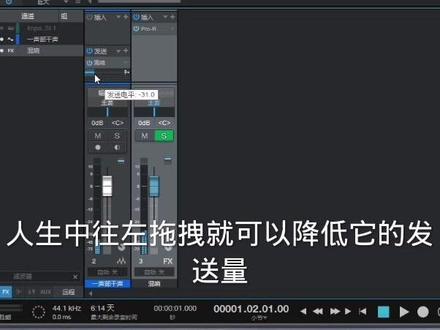 01:17查看AI文稿AI文稿
如何添加效果通道?首先我们在你的杆升轨道的左侧空白区域,双击一下,打开下方这个区域,然后呢在他的右侧啊空白区域,右键选择添加效果通道, 我们可以给他改名字,比如说可以命名混响啊,或者是其他的延时都是可以的。在他的上方点击加号,选择一个你喜欢用的混响,比如说我们用飞波的混响啊,参数我就不设置了, 下一步我们在你的这个人生轨道上这个发送区域,这有一个加号,点击一下选择混响刚才命名的混响通道,然后我们再来播放啊,混响已经有了,然后混响下方这里有一个数值,他可以改 改变你的发送量,比如说你往右啊拖拽就可以增加他的发送量,往左拖拽就可以降低他的发送量啊,混响通道这里有个推子,可以改变你混响的音量,我们可以感受一下往上推, 往下拉,这个是效果通道的添加方法,学会的朋友双击收藏关注一下吧。
285天韵音频社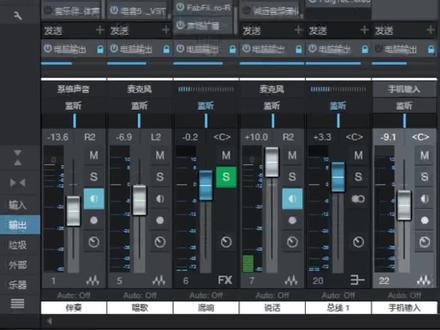 01:42查看AI文稿AI文稿
我们在用电脑声卡直播过程中,怎么样使用 student 的调音元件添加一个总线的音轨, 这个总线的音轨跟我们在家里面听音乐放歌是一样的,你都会调整一下你的功放里面的中高低频啊,调整一下他的声音参数,然后再输出到我们的音箱上面。调音软件的总线也是同样的道理,我们的伴奏,我们的唱歌效果,我们的混响,都会通过总线 安装各种的一个插件,调整到一个最好的一个状态,然后再输出到我们的直播间上面。 在远见空白地方点击添加总线通道,就会出现有一条总线的音轨,然后你们需要把这个监听全部设计为总线。设计为总线 特别要注意的就是这个手机输入,也就是我们 pk 连麦的声音,这个不能设置为总线,如果这个设置为总线的话,他的声音就会通过这个总线输出到直播间,那么我们 pk 连麦的时候,对方就会听到有两把声音, 所以这个一定要注意,这个不能设置为总线。现在你会发现啊,我在说话的时候啊,这个总线的音轨也在跳动, 我们放音乐的时候,我们总线的音轨也在跳动,也就是说我们的伴奏,我们唱歌,我们的混响都会通过这个总线的音轨再输出到直播间里面。 这个总线的音量大小也是控制我们直播间的一个声音大小。我们下一期再教一下大家,总线的音轨应该放一些什么样的插件,调整我们直播唱歌的一个效果。
366声卡直播设备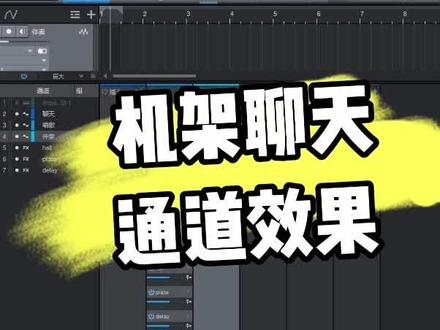 01:57查看AI文稿AI文稿
大家好,我是大海,这个视频呢,我们来给我们的聊天通道添加效果器,那么聊天通道添效果器有一个怎样的思路呢?首先我们聊天通道啊,只要保证人生的清晰干净就可以了,所以不需要有太多的处理,所以我的思路是这样的,首先给他添加一个光电压缩,这里给大家推荐威武斯里的二 a 啊,就是这款效果器,添加之后啊,你会感觉到声音明显的响度的增加,我们感受一下, 好,现在加上了,大家听一下,我没有做任何其他处理,只是加上这个效果题,没有做参数,也没有修改,然后就能听到明显的音量的增加。 下一步我们增加一个 eq 啊,随便任何一个 eq 都可以啊,这里我们用肥波 eq 来演示吧。首先第一点啊,就是我们一定要做一个低切啊,为了防止喷 麦,一般情况下这个低切的点我会控制在八十赫兹左右,然后其他点该怎么处理呢?这个没有办法去给大家一个固定的模板,因为每个人的音色不同,设备不同啊,大家对声音的定义也是不同的,所以没有办法 给大家分享一个固定的模板,比如说提升哪里摔在哪里啊,这里只能根据自己的喜好和需要来去更改。下一步我的习惯是增加一个限制器,呃,限制器有很多,咱们我习惯用的是 l 二, 就是这个,那千日期的参数啊,比较简单,我们首先第一点啊,在这个地方输入一个负零点一, 然后呢将这个参数往下调,一般调整在负三到负五之间,这样我们这个聊天的同道声音就变得清晰干净,而且强度也提升了。注, 聊天这个通道不需要做太多花里胡哨的那些效果处理啊,没有必要聊天只需要声音干净就行了。那下一个视频呢?我们给你的聊天和伴奏啊增加一个策略,也就是大家经常听到的那个闪避效果,我们下一个视频再见。
458天韵音频社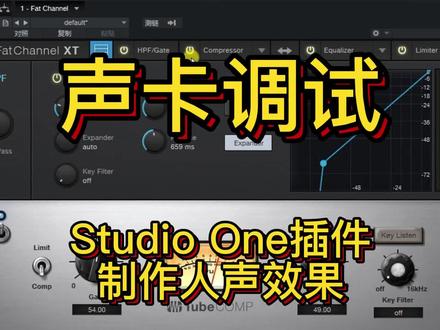 06:56查看AI文稿AI文稿
hello 你们好,我是王宇啊,昨天呢有老铁问啊,我就想普通的说个话,然后呢我安装了这个 studio one 六的机架,我不想去安装插件了啊,有没有什么解决的方法呃去可以去简单的去调下声音啊,那么今天呢给大家去推荐 呃一款或者说两款这个 student 自带的插件啊,可以去供大家去使用去调节的啊。 首先呢我们在我们的这个人生轨啊,我现在是没有加任何插件的,我们去添加死的段自带的插件啊,选择这个 play 声纳的这个文件夹啊,给它打开,我们呢第一款插件添加什么呢?找到 fat 的这个通道条啊,我们给它去加上, ok 啊,那么加上以后呢,是这样的一个界面,那么第啊这个他默认给你打开的是后边的这个部分啊,后边的这个线 限制器的部分,我们给他去点到前面啊,第一点如果说你的麦克风有噪音啊,你可以用第一个啊通道条里边的第一个进行降噪啊,给他去点开点开开关,然后呢选择这个 e xp 的模式啊,也就是说我们的正常的一个降降噪的模式 啊,这个是位置啊,是那个降噪的那个啊,就是拐点啊,降噪的拐点啊,我都想说我本身我麦克风我是没有没有什么底噪的啊啊然后呢啊这个是你选择这个降噪的这个拐点啊,你可以用这个去进行降噪啊,这个启动的时间以及释放的时间啊, 呃可以用它去进行降噪啊,然后呢啊我们本身我现在的音量是比较小的,我们给呃调到第二步压缩器的这个啊位置上啊,可以去进行 行音量的一个提升啊,但是他的这个压缩器呢是一个数字压缩器,我想要带有一定染色的压缩器,我们选择这个倒三角啊,里边 内有乾坤啊,他有一个二 a 的这样的一个光电压缩啊,还有一个七六的这样式的一个啊,电子管的一个压缩器啊,我们可以去选择啊,选择他的一个压缩器去进行提升音量,我一般的话喜欢用这个二 a 的这样式的一个 压缩器来提升音量啊,选择它以后我们给它点开,然后呢左侧的这个 j i n 啊,也就是说跟的这个选项呢,是控制我们的音量的啊,我们可以把这个音量适当的去提一些啊啊,现在呢声音的这个大小啊,感觉合适了就可以啊,这是用来提音量的, 那么你想让他这个超过你需要这个音量以后呢进行一个限制啊,那么就是我们可以去 啊,这个去控制右右边的这个压缩的一个啊啊,当然呢,我现在的我本身我音量不是很大啊,而且我这个啊外部挂了一个这个画缝啊, 然后呢本身是有压缩的啊,他打不到那个地步啊啊,我就不去演示这个压缩了啊,那么现在是一个压缩的一个模式啊,压缩的一个模式啊,然后呢 啊,你还想做一些其他的啊,比如说你想做一个 eq 进行我们的声音的一个染色啊,那么我们给他点到第三个啊,里边呢是一个数字 eq 啊,我们给他去打开,可以去调节我们的声音啊,当然呢你还可以去 啊,点击倒三角啊,它里边有两款这个啊,两款这种 e q 啊,一款是这种 e a 的啊, e a 的这样的一个 e q 啊,一款是模拟 你的这个啊,七三的这种 eq 啊,我们选择一款 eq 啊,比如说你喜欢 ea 的啊,那么给他点开啊,那么我们比如说在这个一百赫兹的低频啊,做一个增益啊,让我们声音厚一点啊,适当再甩减一些, ok 啊,那么这是关于这款 eq 的啊,我们简单的去处理一下声音的一个特性就可以啊,或者说你高频的啊,高频的,你比如说啊你超高频啊,或者说高频什么的啊,你想做一个啊,这个增益啊,让你的声音呢相对来说亮一些啊,适当的 啊,衰减的话就算了吧啊少衰减一些啊, ok, 那么是关于这款通道条的一个使用啊,嗯,很简单啊,后面还有个限制器啊,限制器你可以给他点开啊,点开以后呢可以去限制我们的这个,嗯,限制我们的这个最大的声音 啊,不过载啊,他只有右边这部分是限制器啊啊,然后你感觉这样看着不舒服啊,点击这个位置啊,他就变成这个样子了啊,变成这个样子以后你就是从上往下去看啊,从上往下去看,上面呢就是我们的降噪,然后呢是我们的这个压缩器,然后是 eq, 然后呢是限制器啊, 一个完整的一个通道条就好了啊,它里边呢是不能去添加插件了啊,不能去添加插件了啊,他只能说使用他这个预设的啊,如果说你想再对这个声音做一定处理啊,再去选择这个啊里边的 啊里边的这个飘的一个 eq 啊那么这是他本身的一个带的一个数字 eq 啊像肥波的 q 三的。呃这个样子的啊来看一下啊啊这两款的插件啊这两款插件我现在当前轨道 上的这两款插件啊我们来看一下啊一个是这个通道条的啊一个是这个通道条的啊然后呢是一个是 pleq 的啊那么这两款插件呢都是零延迟的啊啊都是零延迟的。 嗯可以看到啊他没有延迟啊使用起来还是很舒服的啊。比如说你想给声音做一个啊做一个滴切啊那么我们给他去做一个滴切啊你感觉这个范围大啊去选择一下这个啊切除的这样的一个呃坡度啊 啊或者说你想做哪一部分声音的一个处理啊这这个 e q 还是比较好用的而且呢这个 e q 呢里边是支持动态的啊 比如说我想给这个点啊这个点啊做一个啊做一个衰减啊做衰减。你感觉这样的衰减我我声音小的时候我不想让他衰减啊你给他开启一个动态的一个模式啊那么他动态的模式你 打开以后我们可以看到啊打开以后呢他可以去开启我们的一个呃动态啊我记得应该是底下的这个啊啊这个是动态的一个啊动态的一个处理啊然后这个啊这边是衰减啊 啊这边是动态的一个范围的一个呃处理啊哎是这个吗啊对这个这个啊这是衰减的啊衰减以及增益的啊衰减以及增益的啊这是应该是动态的影响吧啊啊具体是什么没啊没注意啊。 ok 啊,那么这个是做这个动态的啊,当然你不需要动态的话你给他关掉啊。 ok 啊,这是关于呃我们的这个 style one 里面自带的两款插件的一个使用啊,还是比较好用的啊。比较好用的,如果说你不想安装第三方的插件啊,仅用来说话的话 啊,那么两两个插件配合或者说一个插件就可以满足你啊所有声音的一个要求了啊。关于 student 这个插件啊,具体是万五更新的还是万六更新的?我没有注意啊,这个我现在使用的是万六的一个版本啊。
92王宇声卡调音教学


