剪映里贴纸如何实现擦除显示
有百分之八十的人可能还不知道如何使用剪映的这个新功能,他可以去除图片或视频中的文字,这个功能非常好用,打开左下角,剪映,可以边看边剪, 导入一张有贴纸及文字的图片,点击文字,找到涂鸦笔,再点这个吸管,它会出现一个取色器,这个取色器可以吸取图片上的颜色,弥补擦除文字后的痕迹,哪里要去除就擦哪里,效果特别棒,你学会了吗?
粉丝7.1万获赞65.5万
相关视频
 00:32
00:32 01:59查看AI文稿AI文稿
剪映里面的贴纸是个很强大的工具,可以说是剪映的第二大素材库,今天呀我就给大家分享剪映工具栏的贴纸功能如何使用,来看我操作。首先我们打开剪映点开始创作, 点右上角的素材库,在搜索框里面去输入夜景,我们去找到一个夜景的素材,选择一个点添加, 我们在底下的工具栏点击一下贴纸,你看就出来很多各种各样的贴纸,我们就去给这个视频添加一些嗯氛围的贴纸, 我们点击一下这个闪闪的分类,给他添加上一个闪光的星星,然后再给他添加这个转动的这样的一个贴纸。我们先来看一下这个贴纸,他四个角上这些符号的功能, 左上角这个叉叉点一下,他就删除了贴纸,左下角这两个重叠的是复制的意思, 点击他就又复制出一个贴纸,右上角这个圈是给这个贴纸添加动画,右下角这个符号我们按住他 给他推拉就可以放大缩小这个贴纸,还可以旋转他的方向。我们先选中这些贴纸放到合适的位置,这个给他放到右上角,这个放到左上角,这个给他放到上面一点缩小,这个也缩小一点。 我们再点一下这个自然元素,在这里面找到几只好看的蝴蝶,我们选中这个转动的这个球,给他放到 这个画面的中间,调整他的大小,然后再选中这几只蝴蝶放在这个球的里面,再选中这些贴纸,给他拖到和主视频一样长,我们再去给他添加一首音乐播放看一下。
299燕小燕 剪辑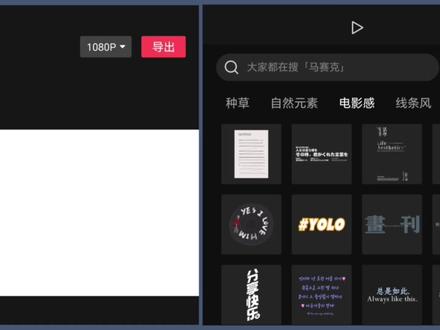 03:53查看AI文稿AI文稿
接下来开始教学,首先我们制作一段涂鸦的视频,点击开始创作,选择素材库,我们选择热门里面的一个纯白色的背景作为我们涂鸦的背景,点击添加,然后首先我们调整一下这个背景的大小的位置, 为什么要调整它的大小的位置呢?因为我们待会在涂鸦的过程中剪映,有一个放大镜会会遮挡我们涂鸦, 选择文字,然后点击涂鸦笔,选择涂鸦笔的类型,颜色以及大小,我们把它调到七十几的样子,然后开始涂鸦, 可以随意点涂鸦,涂完鸦以后,我们停止录屏,关掉当天的工程,然后点击开始创作,选择一个我们主素材,然后将我们刚才涂鸦的视频添加到话筒画, 裁剪它的大小,请留下白色的部分就可以了, 然后再调整它的大小,跟主视频一样大小,然后选择话筒画,选择混合模式,点击绿色, 然后我们看一下效果,咱们把原音给关了,然后给这个插图添加一个音效, 就叫叉错声, 看这里有个五秒钟的,我们就使用这一个,然后我们再插出完完毕的地方,我们把他的声音给剪断,删除, 调整他音量的大小,不要盖过我的背景音乐,然后我们再给他添加一个音乐旅行的意义钢琴版, 我们就选这一个, 然后也是一样的,把多余的音乐的部分 ex 阶段删除, 然后在这个发出完毕的地方,我们先把这个画中画给分割一下, 然后做一个出场的动画,让他看起来自然点消失,建议。 然后我们给当前视频添加一个贴纸,选择电影感, 选择乐,分享快乐,再选择一个 调整它的位置, 调音乐的大小, 调整它的时长与主视频一样长。 那么这样一个 vlog 的片头我们就做好了,你学会了吗?是不是特别的简单?
96希爸乱剪 01:53查看AI文稿AI文稿
先点击下方的解锁草稿,会跳转到支付页面,支付成功后就会解锁草稿。 进入剪映后,先退出剪辑界面,点击草稿右下角的三个点, 复制一份草稿,以防止修改错误。然后进入草稿,我们先来删除这个水印贴纸,我们点击下方的贴纸,在下方空白处将屏幕往上滑一下,就可以看到这个抢字贴纸。 点击一下贴纸,然后在下方点删除,我们就可以看到画面的贴纸水印没有了。接下来你可以修改模板的文字,选中文字,点击文字右上角 就进入文本编辑模式,你可以修改文字内容、字体、字号、颜色样式等。我们再来学习一下如何替换模板的图片, 我们来到画中画界面,选择需要替换的图片,在下方找到替换按钮,将素材替换成准备好的图片, 替换好后播放检查一下效果, 好了,完美可以导出了。
515🐘动画屋


