海纳思云盘教程

粉丝2110获赞787
相关视频
 23:32
23:32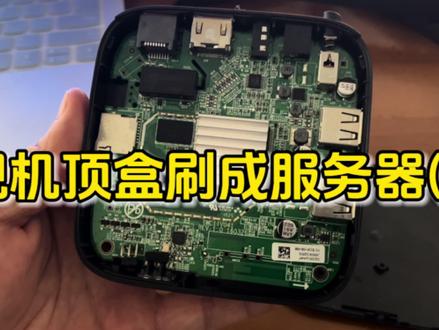 04:41查看AI文稿AI文稿
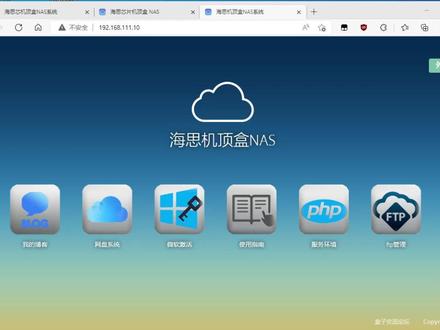
关于机顶盒刷层,但是服务器的视频也火了,播放量十四万多,收藏里两千多,评论区什么留言都有,有问相关技术问题的,有点赞,有贬低,还有嘲讽等等,无所谓,你开心就好。对于有需求的网友提出的问题,我没有人全部回答, 所以结合私信汇总了一些大家问的最多的问题,进行实际操作解答。如果本视频对你有用,先点赞,后拿着视频。系统安装完后插上外置存储是不能直接使用的,需要实盘购在才行。我们进入终端后台,输入超级用户及密码进行身份验证。 接下来输入磁盘分区命令,输入 o, 再输入 n, 建立分区,输入 p 作为主分区,此时让你选分区编号,默认第一分区,回车即可。此时让你输入散区大小默认两千零四十八字节,这部不用 管额,直接回收即可。看到了没有,这就是我们挂在的硬盘,最后输入字母 w, 保存以上操作完毕。 nice! 接下来就是把网盘存储路径更改到外置硬盘,同样是需要进入中等后台进行验证身份,我直接跳过了,输入此命令,创建一个外置磁盘的文件夹,再输入此命令,给予这个文件夹一定的权限。输入此命令,把上面创建的文件夹链接到默认号码的位置, 这里我代码写错了,所以大家输入时一定要注意,重新输入正确的即可,这就完成了。此时进入网盘,看看上传大于内置磁盘的文件,看是否改成功。麻辣火锅的最恨这种限制了,单个文件限制五百兆以内,更要命的是每次只能上 传一个文件,你们谁爱玩谁玩,我不玩了啊!还好有一个文件管理功能,类似于网盘玩这个用户名及密码均为 id 名, 看看内置的存储容量,只有六点多 g, 把它的储存位置改到外置硬盘上,所以新用空磨人的储存地址这个也要改,输入鞋杆立马看到挂在的外置硬盘地址,点击更新即可。接下来再更改一下当前账号的储存位置,操作与刚才一样, 点击保存后返回首页,看看储存容量有没有变化。 nice 以下是测试上传文件,这套文件管理其实倒向网盘系统支持多人物同时上传 下载,上传速度与 usb 三点零六盘一样,下载是基本秒下完毕。这套系统有两个下载工具,一个是 iron, 另一个是 transmission, 设置也很简单,本次我演示的是 iron, 老样子,进入中端后台验证身份, 输入更新最新的种子跟中 xr 列表命令选择。一,更新完整列表,更新完成,关闭中断后台,打开 around, 找到 l。 二、设置基本操作,下载路径改为外置硬盘, 找了一个链接做测试,看样子效果挺好的。配置完毕,刺激终端后台身份验证,不跳过了一次输 这些代码。这样共享文件夹就改到了外置的硬盘上,完成后就可以远程访问共享文件夹,输入远程服务器地址即可进入文件夹,我们拷贝一部电影进去,测试一下 这速度与正常的电脑与电脑共享写入速度基本一样,我直接跳到结尾了。拷贝完成后,我用手机访问服务器共享文件夹,测试一下观看电影的效果,打开进去 app 就发现了服务器,也可以直接从这里看电影。如果 app 探测不到,也可以手动输入服务器地址。比如这样选择, s m b, 后面是用手机连接服务器测试看电影,你们自己判断延迟大不大。最后,视频制作不易,如果对你有用,麻烦先点赞后拿走视频。感谢支持! don't know we come from the paris limits we need to stop making out yeah going in there。
2550IT鈺满堂 01:55查看AI文稿AI文稿
这里如果你准备刷一台 hi nas 玩玩,又正好手上有闲置的设备正在上面所介绍的支持列表中,那下面老柴介绍一下如何刷机。 这里刷机的方式主要有三种,第一种是使用 t t l 转接 usb 转接版连接设备,通过 hi 套工具稍写固件。 好处就是既能稍写新固文件,又能备份原来的安卓系统,并且通过嗨套工具还可以检测板子的状态,掌握稍写过程中的错误。缺点是需要有一定的动手能力。呃,因为这里会牵扯到拆机和焊接 ttl 串口, 需要准备一个 usb 杠 ttl 的转接版,不懂的话可以搜一下 c h 三四零,价格大概几块钱的样子。然后连接板子的基地 e n t x r x 和电脑的串口进行固件稍写。第二种的方式是利用短接板子关键位置电路短接后,从原来的巡止 em mc 存储启动变为巡止 usb 存储设备启动, 已进行固件的刷入。就比如说嗨三七九八 mv 一百短接 cpu 右上角的一二针角。那这种方法呢,就比较适合小白,但前提是必须清楚的获得板子的 led 管角配置表的名称,并下载正确匹配的固件, 配合优盘,刷入嗨纳斯系统。然后是第三种,利用安卓系统的后台终端命令稍写。那这种方式免拆机,免短接,免 ttl 线。但有一个前提是这个盒子是已经安装了其他安卓系统的固件,既可以使用 ad b 秀或者 tonight 登录安卓后台的终端。好了,刷机的方式我们介绍完了,那下集视频,老柴将通过实力那拆一个盒子,教你如何进行 hanas 的刷入,我是老柴,我们下期再见。
185科技老柴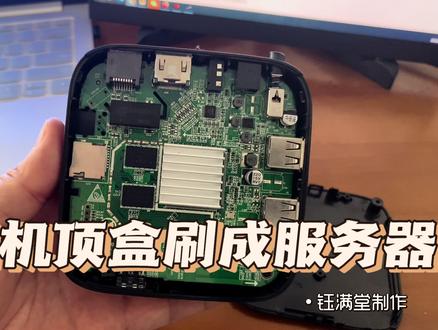 02:57查看AI文稿AI文稿
用一个旧机顶盒做一台小型的 s 手把手,详细教程,小白操作也毫无压力,有兴趣的话你也可以体验一下。赶紧收藏此视频, 先到官网去下载固件,下载前最好是先看一下教程,了解刷机的操作流程,下载所需的工具及适合你机顶盒的固件。一共有六个固件,不知道哪个适合你的也不要紧。 官网教程写的很详细,列出了机顶焊对应固件表,只要你点进列表里面去找到你机顶和型号即可。以我的盒子为例,型号是华为月和一 c 六一零八 v 九 c 对应的固件就是这个。然后我们返回下载页面,找到该固件下载即可。 这个工具是用来格式化优盘的,刚才教程里有下载链接,插上 u 盘格式化就好。格式化完成后,解压下载好的固件,并复制到格式化好的优盘里。到此固件部分准备妥当, 接下来就是拆机,这种小机器拆机非常简单,只有两颗螺丝,螺丝拆下后,下一步怎么拆就不用我多说了吧, 这就是内部结构,做工还是可以的。我们找到触点的位置,我这个型号触点就是这里。用链子短接, 不好意思,素材放错了,短接后黑屏,一分钟左右就出现了这个画面。大概又过了两三分钟,系统已经安装完成了,这就是安装好后的界面。下一步就是用电脑登录服务器的 ip 地址, 我们现在还不知道服务器的 ip, 所以先到路由器上找找。每个路由器的界面及功能栏都不一样,你们按照自己的路由器来找,看到了吗?这就是服务器的地址,轻轻松松就进来了。 这个界面确实简洁易懂,功能貌似也挺实用的。设备信息观测整个设备的软硬件的状况,大概就是这样子了,右上角有个外网点,进去就多了几个功能, 但是这些功能还不能直接使用,需要下载安装后才行,我们到终端后台去执行下来操作。终端需要验证身份,输入超级账号及密码,在输入密码的时候,密码栏是不显示任何信息的,输入完回车即可 输入 duct 下载命令,等待它执行完毕就行了。下载及安装的过程需要点时间, 在此省略滚动一千万个字符快进到结尾,到这里就下载安装完成了。到控制面板去试运行看看。第一次运行需要设置管理员密码,密码要求至少十二个字符, 就此安装完成,具体怎么用自行研究了。接下来再搜索本地网盘,第一次登录要设置管理员账号及密码, 可以随意起号。这功能是好东西,但对于我来说,这东西太落后,太不人性化了。最后总结,这套系统对于小白来说练练手势很不错的。界面简洁易懂,部分功能也很实用,系统还有上升的空间,但对于呢要求较高的用户来说,多少还是有点鸡肋的。
7091IT鈺满堂 12:55
12:55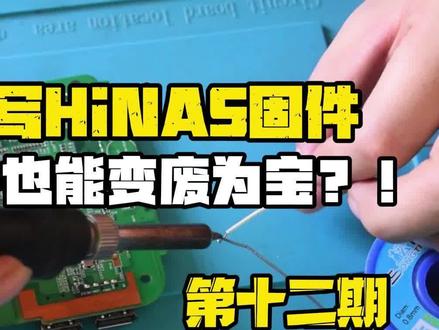 01:25查看AI文稿AI文稿
啊,接着我们在 highnus 官网下载华为海思的刷机工具,完成后打开,然后插入转接板到电脑的 usb 接口,并接通盒子的电源。 在工具的左上角点击打开终端,并在新打开的终端窗口中点击这个链接。这里需要注意串口 c o m 编号要保持一至七,如果本地 p c 配置的串口为 c o m 六, 那终端处也应该设置为 c o m 六,这里我们会得到 c p u 型号。然后我们在 highnas 官网下载对应的线刷固件, 在左上角的芯片处切换为对应你盒子的芯片型号,并在稍写 e m m c 选项卡中选择你盒子 r e g 对应的文件。最后点击这里的稍写按钮,断电后重新打开电源,则会自动 刷机。如果出现烧血失败的话,可以检查一下是否杀毒软件阻拦了六九端口也可以试着关闭杀毒软件后再试。或者是焊接不够牢固,则需要检查焊接点。然后还有一种情况是部分盒子由于设置了 t t l 阻断, 则无法使用该方法进行稍写固件,可以考虑飞线或者是选择其他的稍写方式。那好了,手把手的固件稍写教程这里就算结束了,那下期视频我们再来看嗨纳斯的具体使用教程。我是老柴,我们下期再见!
201科技老柴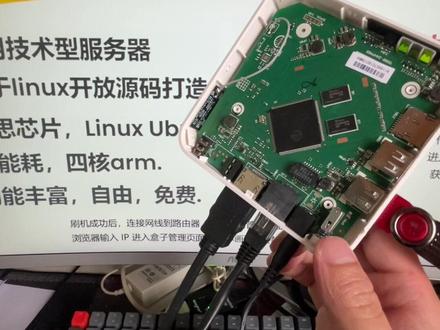 03:21查看AI文稿AI文稿
大家好,我是鸡哥,今天收到一个盒子啊,创维的一九百粉丝的要求是刷成海纳斯的纳斯,我当时很奇怪啊,这个机顶盒做纳斯的话怎么讲呢, 不是太实用啊,但是可以玩一玩是可以的,粉丝有需求我们就应该满足他。好吧,我们接下来开始拆机,芯片的话是海事的三七九八,他这个系统是另一个是系统,所以说只针对 啊海狮的芯片,京城的芯片好像不支持啊。我们插上 u 盘,把刚才下载好的固件三个文件啊导入到我们的 u 盘中,等待备用。这个地方要注意一下, 就是你的优盘一定要是干净的,没有做过系统盘,首先要格式化,格式化之后的话,然后我们拖入我们的固件包好这里,在拖的时候我们先把盒子给他插上网线,插上,插上那个信号线, 然后再插上电源线,然后准备开始刷机。这个地方要注意顺序啊,我们要先按短接,短接好之后然后打开电源, 因为每个 cpu 的短接点不一样,所以说你们要刷的时候一定要出这个短接点的时候,嗯,默读五秒,然后松开镊子,然后就把盒子放这里让他等,因为他会黑屏,差不多等个两到三分钟 他就会亮屏,然后出现这个画面的时候,说明已经成功了,然后接下来又要等三分钟,等待三分钟 出现这个画面的时候,我们的刷机已经成功了,然后我们接下来切换到电脑的画面,然后我们通过电脑,然后输入 ip 来进入后台。 在刷机的时候一定要插上网线,不然的话刷的时候到时候会找不到 ip 地址,那么这个时候我们刷成功之后,我们打开我们的路由器,然后找到我们的设备,这里我们看一下啊,路由器的设备列表里面有一个三九七八, 这个就是我们的机顶盒的 ip, 那么这个时候我们在浏览器输入这个 ip, 这个界面就是海纳斯的一个主界面,我们这里随便点开看一下啊,这里显示的有个那个盒子的基本的信息, 这位粉丝的他的一个需求就是说他想在盒子上面外接一个固态的硬盘,然后可以在局网内访问他,然后上传下载 共享一些文件,他这个功能还是蛮多的啊。呃,力士特,然后刀口再是一个青铜面板都是支持的,所以说他的可玩性是比较大的,大家如果手中有海参的这种新喷的机顶盒,可以不妨去试一试 啊,由于时间的关系,我就这里就不展示了啊,大家可以去。嗯,刷了之后可以体验一下。好的,下期视频我们再见啊,记得关注点赞。
168机哥Ai漫剧


猜你喜欢
最新视频
- 1.9万第七片海🌊