得力扫码枪常见故障及解决方法

粉丝3385获赞37.3万
相关视频
 01:02查看AI文稿AI文稿
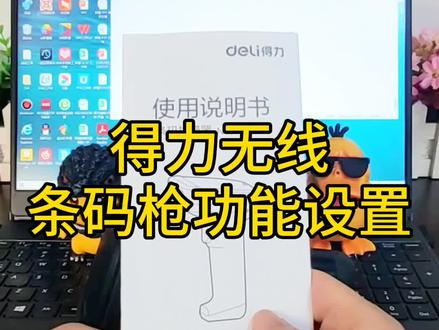
我们的扫描枪会随机器附带一本说明书,上面有很多条码设置,我们可以根据我们自身的需要进行设置。比如说我们扫描的时候它不会自动换行, 我们就需要找到这个添加回车结束符,扫一下添加回车结束符, 然后我们测试一下, 这样他就可以自动换行了。还有一种情况是当我们扫描比较混乱的话, 我们可以找到这个恢复出厂设置, 扫一下就可以恢复出厂设置了,下方链接有同款哦。
124得力设备专卖店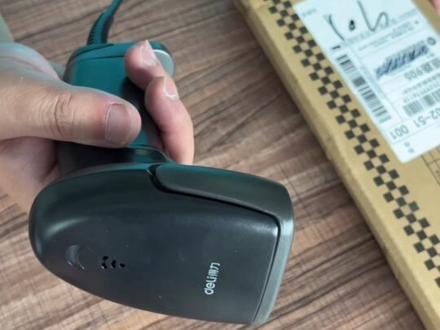 01:11查看AI文稿AI文稿
a a 幺零幺扫描枪常见问题?首先我们插上 usb 滴滴两声后,扫码枪可以使用,然后我们打开电脑上的一个记事本进行扫码, 这时大家可以看一下这个码,它显示的是有缺位的, 然后看一下这边的输入法是中文的,所以会导致断码,我们需要按电脑键盘上的 shift 键 进行切换,切换成英文,然后再进行扫码, 这时看到的码就扫正常了。
 01:02查看AI文稿AI文稿
这次视频我们讲一下得力的扫码枪啊,怎么配对接收器,像他现在扫码 会滴滴滴这样响三声情况下,要怎么进行配对接收器啊?首先我们将这个接收器从电脑上面拔下来,然后我们找到说明书上面的重新配对接收器啊,不同的机器型号,找对应的那个说明书,然后先扫它, 然后扫完之后他可能有些枪会一直一边闪一边滴滴滴滴这样叫的,一直叫一直叫的啊,在这个情况下呢,我们将这个接收器接到电脑主机的后面的 usb 接口啊, 接上去那一瞬间,他立马会滴一声,然后就停止闪烁,然后不再叫了,也不再闪了啊,这样就是配对成功了,配对成功之后呢,我们再再扫一下, 那他就只会滴一声了,他不会一直在滴滴滴滴滴滴这样讲了啊, ok, 这个就是一个配对的视频。
298百密亿疏 01:06查看AI文稿AI文稿
首先我们插上 usb, 滴滴两声后,扫码枪可以使用,然后我们打开电脑上的一个记事本进行扫码, 这时大家可以看一下这个码,它显示的是有缺位的, 然后看一下这边的输入法是中文的,所以会导致断码,我们需要按电脑键盘上的 shift 键进行切换,切换成英文, 然后再进行扫码,这时看到的码就扫正常了。
 03:27查看AI文稿AI文稿
今天客户送了有两把气灶面枪,然后是一个是普通电了, 一个是一只厨房司机。然后你看一下怎么解决?怎么拆一下这个枪,这个问题怎么拆?然后这个这个无线枪呢?他是有三个螺丝在这一侧,后面 拆开之后,嗯,我们看到这一个呢是锁门枪的墙头,这是他的排线,这一个是无线接头器,拆开, 嗯,这一个是那个开关的那个排线主板排线,然后再使用那个电池, 我们要拔插的时候这地方有一个插头里面,哎,可以拔, 这是开关,这个就是电池啊,我们看一下啊,他这个电池烧了,烧掉了, 我们需要更换这个电池,这应该是老化了,电池老化了,炸掉了, 装上去啊, 可以通电,可以出光。 okay, 没问题,稍后我们的个 恭喜解决,试一下充电。 好,充电成功。
169临沂尊朗收银 01:14查看AI文稿AI文稿
在收银的过程中,条码枪扫不上条码是件非常痛苦的事情,怎么拔插重启电脑都不起作用,这时候我教给大家一个方法可以搞定这个问题。我们首先需要打开一个 记事本,我们看看能不能扫,如果打开记事本的时候,扫了扫码枪会响,但是电脑没有反应,那么就说明扫码枪的模式不对。这时候我们要打开扫码枪的说明书,其实它是有一张说明书的, 有一个操作叫做恢复出厂设置,如果没有这张纸,我们可以问客服要,或者从网上去找,你看网上是有有这么一张 恢复出厂设置,调整键盘模式以及扫码模式。然后我们拿出扫码枪来, 对着咱们的恢复出厂设置扫一下,听到滴嘟的一声响,这时候我们再打开记事本,我们会发现无论是扫食品还是扫咱们的书 都会有显示的,如果大家觉得有用,请点个小红心支持一下。
296未来之窗优然新零收银系统 02:54查看AI文稿AI文稿
今天我们讲解的是无线二维条码散发器幺四九七零 w 的使用模式, 那我们打开包装,会得到以下的清单,嗯,一本说明书,一个无线接触器,一把扫描枪,一个充电接触底座,以及一根数据线。那下面我们讲解第一种使用模式。我们拿到数据线, 我们用数据线的一头连接到充电接收底座,然后这边的 usb 接口我们连接无线接收器, 数据线的另外一头我们直接连在电脑上, 我们打开电脑,然后在桌面新建一个文本文档,打开文本文档,然后我们用小苗枪扫码。 下面我们讲解第二种使用模式, 我们取出数据线,然后充电底座这边也取出, 我们用 数据线直接连接到条码上面七上,另外一头连接电脑, 然后我们是扫码。 下面我们讲解第三种使用模式,能取出数据线, 然后用刚才连接在底座上的无线接口器,我们直接连到电脑上, 然后我们再试扫码。 以上就是幺四七八零 w 的三种使用模式。
 03:27查看AI文稿AI文稿
得力幺四九五啊! wb 扫码枪连接笔记本电脑,首先它这款扫码枪它有三种模式可以连接笔记本电脑,一种是有线模式,就是随机附带一条数据线,然后二点四 g 模式,二点四 g 的接收器,然后最后一个就是蓝牙模式, 下面说一下这三种模式怎么连接笔记本电脑,这款扫码枪他是可以扫一维码和二维码的,一维码就是条形码,然后二二维码也是可以扫的啊,我们先来说一下有线连接,有线连接就是 把这个随机附赠的数据线,它是数据线,它也是充电线哈,然后插到笔本电脑的 usb 口,另一端插在扫码枪上面, 好,这样就已经连接好了,我们来测试一下,这是文本文档,来扫这个码 好,没问题的,然后他是可以支持二维码扫描的,这边有个二维码来扫一下, 这是没问题的。来介绍二点四 g, 这是二点四 g 接收器,把这个二点四 g 接收器插到电脑的 usb 口好, 这样就已经连接上了无线二点四 g, 测试一下 二维码资料 也是没问题的。最后再来说一下二点四 g 的,拔下来 这个再来说一下蓝牙模式,首先我们打开电脑的蓝牙功能,笔记本电脑大多都都有蓝牙的, 找到蓝牙在这里添加设备,选择蓝牙,这个时候就在搜索蓝牙设备了,这这个时候搜索不到我们这个扫码枪, 我们长按扫码枪上面那个扳机,长按这个绿色灯变为蓝色灯,就是打开了蓝牙模式,好,现在已经蓝色灯闪了,就可以松开了,松开之后我们再来看下面能不能找到设备 好出来了,幺四九五二 w b h i d 就是这个,我们点击连接 好,已连接,这样就可以了,也是无线传输,不是二点四 g, 是通过蓝牙测试一下, 没问题。
 00:52查看AI文稿AI文稿
啊,我们可以看一下啊,我们随机呢会附赠一本说明书,一个回形针,这两个呢都是非常重要的,回形针有什么用处呢?我们可以把这个稍微折出来一点,那么当我要把这根线取下来的时候,这里是硬拔,是拔不出来的,我需要把回形针捅进这个小孔, 统计这个小孔,嘿,压一下,压一下,然后这根线我就可以取出来了。 啊,这个回形针是起这个作用的啊,当然就是不用随机复赠的,用自己的回形针也是可以的。那么说明书同样的说明书呢,我们里面有许多设置的条码可以看一下,比如说恢复出厂设置,允许识别所有条码, 还有一些其他的进阶功能,那都是通过扫码,扫码枪扫描说明书上的条码进行设置。
 02:23查看AI文稿AI文稿
格力 aa 幺零三条码扫描器如何通过蓝牙连接手机?因为这款机器是支持二点四 g 和蓝牙无线传输的,然后他这款机器只可以扫一维码,就是条形码,不可以扫二维码的, 然后通过蓝牙无线传输。我们首先打开包装,拿出机器 好,拿出机器后按一下扳机,这个时候就开机了,开机了之后这个这里是亮着绿灯,闪着绿灯,我们拿拿出手机,点开设置, 找到蓝牙,然后打开蓝牙,打开蓝牙之后可以看到下面的搜索的设备中没有 a 幺零三, 我们拿出扫描器长按扳机,一定要长按啊, 好,等到响了一声之后,绿色的灯变成蓝色的灯闪烁,就可以松手了,松手之后再在手机里面看一下 有没有 a a 幺零三好,有 a a 幺零三 h i d 这个点击连,连接 好显示已连接,已连接好之后返回到桌面,选一个备忘录测试一下, 找一个条形码扫描一下,他背面有个条形码,我们扫描好手机上面显示出来了 都是没问题的。
 00:27查看AI文稿AI文稿
条码扫码枪硬件故障条码扫码枪硬件故障造成条码无法识别的情况主要有根据故障几率由高到低排序。一、条码扫码枪数据线损坏更换即可。 两、条码扫码枪,扫描头故障,维修或更换即可。三、条码扫码枪一码板故障,维修或更换即可。四、条码扫码枪电源版故障,维修或更换即可。
26条码君 00:24查看AI文稿AI文稿
条码扫码枪设置混乱,个别比较特殊的条码会让条码扫码枪无法识别,因为在识别这些特殊条码的时候,会引起条码设置变混乱,导致无法扫描。遇到这种情况不用慌, 我们可以按照条码扫码箱自带的使用手册来进行恢复出厂设置,就可以解决这样的故障了。
8条码君


