x230拆机教程保养武汉
x 二三零二十二寸的 abm 经典饥荒宝宝,呃,这个是二七的二七, thank you 五二零 m m u 啊今天我就是要来给他拆一下,教大家一下比较简单的拆那个 硬盘,还有那个内存加内存的方法。

粉丝48获赞158
相关视频
 11:30查看AI文稿AI文稿
今天我们给一台 cnipen 的 xr 三零笔记本进行清洁保养。拆机之前我们先取下电池,拆下内存盖板, 取下内存,拆下硬盘盖板,取下硬盘。接下来将地壳的固定螺丝拆除。 将笔记本翻转到正面,将键盘向上推,露出底部的卡扣, 然后向下抽出键盘,断开键盘连线,断开外托的连线,断开摄像头连线。 撬开腕托的卡扣,取下腕托, 断开无线网卡的天线。 将天线从线槽中理出,拧下中框的固定螺丝, 使用翘帮翘开卡扣, 取下中框, 断开平线。将另一次的无线网卡天线理出线槽, 取下屏模组, 取下蓝牙模块, 取下无线网卡, 取下主板, 取下散热模组。 接下来我们开始清理,首先我们用毛刷清理主板上的灰尘, 接下来清理风扇,我们可以看到风扇上的灰尘已经将整个吃液全糊住了。先使用毛刷将吃液上的灰尘清除干净。 接下来使用带电喷剂将散热片中的灰尘清洗干净。 接下来清理地壳上的 进风口位置,先使用毛刷清理掉整个地壳上的灰尘。 使用带电喷剂将缝隙中的灰尘清洗干净。 擦掉键盘底部的所有灰尘。 使用毛刷清理掉芥末缝隙中的杂物。接下来清理中框,这个部位无任何不见,只需要将 灰尘清理干净即可。我们擦掉 cpu 上的老化硅脂,重新涂抹一层新硅脂,注意不要太多。擦掉散热片上的老化硅脂。 拧紧散热片,注意螺丝一定要按照标识顺序拧紧。 将主板机散热片安装回地壳, 注意安装时一定要确保全部安装到位。 安装无线网卡, 安装喇叭连线,拧紧固定主板的所有螺丝。 安装蓝牙模块,将屏幕组放回, 将平线及无线网卡天线理入线槽 空旷。 连接好摄像头连线,将另一侧的无线网卡天线理好。 仔细检查中框是否扣好,接下来固定好平模组, 固定好中框。 再次检查各部件是否安装到位。 在安装其他不减之前,我们先连接好键盘内存 和电池通电,对笔记本进行初步测试, 确保风扇正常运转,笔记本可以正常点亮,然后关机。取下电池,安装剩余的部件。 安装好外托, 安装好键盘, 转到地面,拧紧所有固定螺丝。 再次检查客户件是否都安装到位了。装回硬盘, 固定好内存盖板。开机之前再次检查好外观,确保外壳全部扣好, 最后装回电池。 接下来我们对于整个外观进行清洁,使用带颗粒的无纺布仔细擦拭笔记本的屏幕和外壳, 全部清洁完毕以后开机验机就可以了。 到此全部清理完毕。
 03:20查看AI文稿AI文稿
今天我们来给这个叉二三零升级一个 cpu 啊,原机机是 i 五三二三零 m 双核处理器啊,我们换成三六幺五 q e, 这是三代支持的最高的一个 cpu 啊。三六幺五 之前换的比较少,我们之前做三六幺二做的比较多啊。三六,因为三六幺二他的这个发热量比较小,我比较喜欢三六幺五,温度要高,温度会高一些,但是这个客户要求是三六幺五,我们今天来上一个,看看他的这个提升到底能多出多少来啊。 这款机器的电池有这个加强版的,这属于延长出来的,就是个头比较大,但是待机时间会长很多啊。叉二三零的拆机啊,后面螺丝领完之后先拆键盘,键盘往上一推啊,这个卡扣扣一下 就能取下来,告诉我它的指纹不能用这个指纹排线啥都正常。硬盘是这样抽出来的,换的三星的固态,两条八 g 内存,十六 g 能生的它都生了啊。主板不要撕电池散热器,这个 cpu 现在要拆这个贴纸啊,这个,这个贴纸是比较讨厌的一个东西,贴的比较紧,想要把它撕的完整的话就得加入。 这个是灌黑胶的 cpu 啊,桥下面都是灌黑胶的,所以我们在拆这个 cpu 的时候,桥这边容易冒珠,必须得把桥这边保护一下。呃,升级 cpu 的难点就是灌黑胶的, 这个灌黑胶跟不灌黑胶的难度要大好几倍, 我们先把 cpu 给拆出来啊,这个,这是我们新到的 bga 设备,感觉新款的温控更精准。哎,这个还真有点神奇,它这个胶特别少啊,这边的 有一点点残留,其他的这边都之前这个都是面积比较大,这个灌胶灌这么少, 这是三六幺五 q 一啊,开始网上安装了, 现在就可以装机测试了,这个焊 u 成功率还是比较高的,瞧这边好像也没有冒住亮机, 看一下另一条内存啊,两条内存都通过啊,我们现在可以整机装起来测了,说一下这个换了三六幺五 q e 的这个 cpu 之后,它的晶体延长了,我们需要把这个 贴纸啊切割一下,切割长一点,这上面贴的这个高温胶带是保护这个晶体啊,焊接的时候保护一下晶体。七三六幺五 q 一主屏二点三十六 g 内存机系统。看 三六幺五 q 一升级还是挺顺利的啊,都是一次完成,那我们这个叉二三零升级三六幺五 q 一的视频啊,就给大家分享到这里,呃,感谢大家的观看啊,我们下期视频再。
318小波维修 04:00查看AI文稿AI文稿
我们来拆,从正面正面拆他的键盘啊,因为可能有些人要换键盘呢,要带什么背景光啊?那些键盘的话有这几个键,这几个螺丝给他拆了,主要是这一个, 还有这一个,这一个,这两个是掌托的啊,这里有一个,这里有一个,还有这边这个,这个螺丝拆了,我们现在拆啊 啊,速度快点 看一下啊,都拆吧,他有带这种符号 号的,来看看有键盘符号的,这个是 这两个必须踩,因为这两个是连接那个掌托,因为你拆键盘的时候掌托也得拆,因为其实拆掌托其实是一个诀窍的,我一般先拆键盘再拆掌托, 不然容易掌拖会搞坏他那个塑胶比较薄前面,然后啊这两个,这两个是专门扣住那个键盘,扣住我们看一下 才走开,就很简单,就是电脑没那么复杂, 拆完完全可以自己动手给他拆,拆自己想换什么就换什么, 这可以有点长啊。 再拆这个螺丝, 单手拆,单手拍,然后我们再把它打过来啊,这已经拆完了,基本上是没有,这两个是不用拆的,这个是拆底座,你要拆那个整个主板的时候再拆它可以翻过来我们看一下, 翻过来,然后我们打开这个正面,正面看到没,然后我们怎么拆呢?这很简单,这里可以把它敲出来,这里敲出来,然后我们可以整个一拉他就下来了,但是要注意哦,这里不要太大力,太大力他会整个 他,因为他下面有个板,有个那个插插座连接线,我们要再轻轻的摘一摘,拽一拽,拽一拽,好把它给拿,因为我是单手操作,有点麻烦, 基本上这样就打开了,我们可以看一下下面是有根线的,有个数据线, 这个是因为他跟掌舵是连在一起的,为什么我说要把掌舵的两个螺丝, 因为掌珠就前面很薄,你从前面这里敲开来很容易坏,这样的话我们可以把前面这样一打开呢,这样一拉打开很简单,然后就可以翻过来看到这有个线 有一些,对,对吧?这个就是插的,我们可以把这个线给拔了,拔了 就会看到整个内部结构了,你把很简单,这个就把它直接注意一下啊, 不要用太大力了,一拔下来这个插头我们可以把它键盘给完全可以换个键盘啊。
47笑乘风 11:31查看AI文稿AI文稿
今天我们给一台 cnipan 的 xr 三零笔记本进行清洁保养,拆机之前我们先取下电池,拆下内存盖板, 取下内存,拆下硬盘盖板,取下硬盘。接下来将地壳的固定螺丝拆除。 将笔记本翻转到正面,将键盘向上推,露出底部的卡扣, 然后向下抽出键盘,断开键盘连线,断开外托的连线,断开摄像头连线。 撬开腕托的卡扣,取下腕托, 断开无线网卡的天线。 将天线从线槽中理出,拧下中框的固定螺丝, 使用翘帮翘开卡扣, 取下中框, 断开平线。将另一次的无线网卡天线理出线槽, 取下屏模组, 取下蓝牙模块, 取下无线网卡, 取下主板, 取下散热模组。 接下来我们开始清理,首先我们用毛刷清理主板上的灰尘, 接下来清理风扇,我们可以看到风扇上的灰尘已经将整个吃液全糊住了。先使用毛刷将吃液上的灰尘清除干净。 接下来使用带电喷剂将散热片中的灰尘清洗干净。 接下来亲 地壳上的进风口位置,先使用毛刷清理掉整个地壳上的灰尘。 使用带电喷剂将缝隙中的灰尘清洗干净。 擦掉键盘底部的所有灰尘。 使用毛刷清理掉芥末缝隙中的杂物。接下来清理中框,这个部位无任何不见, 只需要将灰尘清理干净即可。我们擦掉 cpu 上的老化规矩, 重新涂抹一层新柜子,注意不要太多。擦掉散热片上的冷化柜子, 拧紧散热片,注意螺丝一定要按照标识顺序拧紧。 将主板机散热片安装回地壳, 注意安装时一定要确保 全部安装到位。 安装无线网卡, 安装喇叭连线,拧紧固定主板的所有螺丝。 安装蓝牙模块,将屏幕组放回, 将平线及无线网卡天线理入线槽, 装回中框,连接好摄像头连线,将另一侧的无线网卡天线理好, 仔细检查中框是否扣好。 接下来固定好平模组, 固定好中框。 再次检查各部件是否安装到位。 在安装其他部件之前,我们先连接好键盘 内存和电池,通电,对笔记本进行初步测试, 确保风扇正常运转,笔记本可以正常点亮,然后关机。取下电池,安装剩余的部件, 安装好外托, 安装好键盘, 翻转到地面,拧紧所有固定螺丝, 再次检查客户件是否都安装到位了。装回硬盘, 固定好内存盖板。开机之前再次检查好外观,确保外壳全部扣好, 最后装回电池。 接下来我们对于整个外观进行清洁,使用带颗粒的无纺布仔细擦拭笔记本的屏幕和外壳, 全部清洁完毕以后开机验机就可以了。 到此全部清理完毕。
 02:20
02:20 01:10查看AI文稿AI文稿
哎,如果要换无线网卡,在这里无线网卡直接把它拆了,就把这个螺丝这个螺丝松了就可以了,这个螺丝一松可以看一下啊,直接松这个螺丝 单手操作不方便啊,直接拆这个螺丝, 然后就可以把这两个线给拔了,这两个插头线很拔,直接是用手拔就可以了。哎,你的线拔线呢? 这样就出来了,一个无线网可以自己换个型号的 啊。因为这个 abm 二三零的,他这个无线网卡跟那个蓝牙是分开的,现在很多电脑都是一起发的,就在一起蓝牙和那个无线网卡在一起。
26笑乘风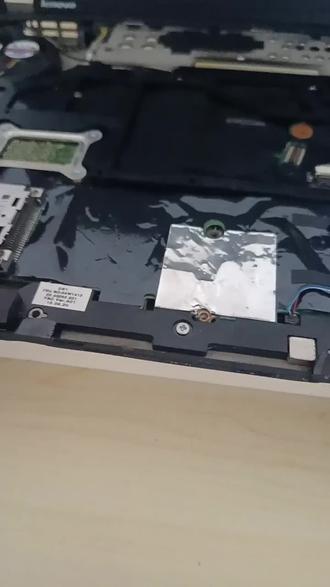 00:52
00:52


