剪映编辑时选择了智能化重点怎么取消

粉丝8649获赞4.4万
相关视频
 01:52查看AI文稿AI文稿
朋友,如果说爱情对你来说太难的话,那就来跟我一起学剪辑吧。就比如这是一条长达十几分钟的直播回放对吧?如果给你剪,是不是要先看一遍,再一遍遍的去提取直播的重点?当你初剪完已经过去半天了, ok, 今天教你一个斜的不能再斜的斜修方法,十几分钟的直播回放,不到两分半就能把直播的重点提取出来。 首先来到素材库面板,右键点击素材,选择智能出剪,然后你就可以根据你的剪辑需求,让 ai 帮你一键完成出剪。例如我这里输入,帮我找到直播中关于夏凉被的产品介绍,提取重点,并剪辑成一分钟左右的视频。如果你要配音的话,可以在右下角这里选个配音,当然也可以直接原声剪辑, 把刚才的指令复制过来,然后点击开始出剪,稍微等个两分半,那么你就可以得到一条一分钟左右的直播切片。 基本上您在夏天的时候啊,不知道怎么去选被子,选普通的棉被呢,又觉得太厚,然后每次呢要蹬被子,或者说特别怕热的朋友们来说呢?怎样?是不是比你手动去剪的更快?当然,如果你喜欢看发布会之类的,要提取发布会,讲的重点也是可以用同样的操作, 例如这是小米雷的小米预期 gt 的 发布会,我的指令是帮我选出发布会上关于小米预期 gt 的 介绍以及价格,剪成一分钟以内的视频,确保剪辑结果通顺流畅。然后点击开始初剪,再然后就剪好了,来看看 ai 帮你剪的效果, 连音乐都配好了,预期 gt 成为了刘备史上最速的 suv, 前驱马力零百,加速了二点九二秒, 基本上已经帮你完成了百分之八十的工作。作为优秀剪辑师的你,不用再去干那些重复麻烦的活,把你更多的时间去打磨你的创意。好了,以上就本期视频的全部内容,我们下次再见,下课!
1580张饼果子 02:27查看AI文稿AI文稿
你们知道吗?检验卡又出了一个新闻的小功能了,不能划重点,它可以自动的把我们视频里面的文案画上重点了,让你的视频看起来层次分明,重点突出。 那具体要怎样去操作呢?你们要是有感兴趣想学的朋友,那就先点个赞,我们接着来看吧。不知道你们最近有没有发现我的视频里面的字幕不一样了,有几个大字颜色还不跟那不一样, 你你,你们以为这是我自己弄上去的吗?这不是的,这是剪映的新功能,自动给我加上的划重点。剪映啊,给自动给你划上重点了,给你视频是不是这样,是不是就突出你视频的重点了,是不是看的一目了然,是不是? 那这样怎样去制作呢?我们去看一下,我们打开剪映,找一个我们添准备好的素材,我们先给这素材去添加文字识别字幕,去点击,文字完了,识别字幕完了,点击视频,你看他是他, 这有了,你看没有。智能划重点,现在是免费的自动给你打开的,完了我们就是开始匹配就可以了,重点清除片段了,点击完成,你看他,现在就是这块有个智能划重点,就是现免的。 好了,我们点击一下,你看他,他这块就一样,跟这个颜色的不一样,有点发颜色发浅点,新出来的功能就这么给你,给我们这个素材画上重点了,给我们这文案画上重点。如果你要想洗不要自己 画重点的,你也可以自己去画重点的,我们就点,就点击一下,我们,我们点,点击一下,完了,你想你想在哪个上画重点,你就可以显示这个漂亮,何必我想我想要漂亮是重点,你就点击漂亮,你看是不是 就出来了?自己划重点了,如果你如果你想取消,再点一下就可以了,就取消了,完了我们就可以还批量批量高高量样式 编辑我们这个重点的字幕的颜色,你看这里有颜色,是不是你给他添你喜欢的颜色?完这块有有那个一键放大,这块打开就是你这个重点,那个字就是放大了,跟那个视频的字幕大,就突出重点,点击这个,这块有一个小箭头,我们点击一下, 你看他就会有花字了,到这我们编辑字幕的颜色的界面了,你就随便可以添你们喜欢的字了,然后我想选择这个全的不要,好了,我们去随便选一个,去吧,选择一个漂亮你们喜欢的,完了黄色也行,我选择黄色,然后点对勾 保存,我们去看一下,看看是不是这就是重点,你们学会了吗?点赞评论关注我。
20永恒短视频 01:49查看AI文稿AI文稿
在视频制作中,我们经常会需要在画面里划重点,今天我就用剪映制作三个大家都在用的热门划重点效果。第一个现在简单用到的是剪映的曲线调色工具。首先选中素材,点击右上角的调整, 点击曲线 rgb, 曲线调整 l rgb, 撕掉线段到我们想要的颜色就行。如果大家想了解曲线调色,我可以单独出一个教程。 接下来找到调整里的蒙版,点开扣像,选择备注区域色块标注的部分就完成了。然后我们也可以在重点旁边添加文本,另外也可以给文字加上括号片段,用变形工具让文字更有设计感,这样一个简单的划重点就完成了。 ok, 那 接下来难度增加,做一个这种常见的局部疼痛的标注效果。首先我们可以按住 alt 键,向上复制一份,点击右上角的抠像,选择 c e 抠像,抠住这条腿。接下来找到调整里面的曲线,调一个红色,然后给这个视频添加一个圆形的蒙版, 可以开启羽化,做一个过渡效果,完成之后给蒙版 k 帧,让他有一个从小到大渐隐入场的效果,那么这个疼痛标注效果就已经完成了。最后这个案例上点难度,但效果会更好。 在人群中突出单个人物,首先用定格工具选择视频需要标注的人物画面,然后向上复制一个,跟前两个案例一样,给画面整体加一个你想要的颜色, 再复制一份,用抠像工具抠出前面两个遮挡的人物。接着给第二层加一个圆形蒙版,选择反向蒙版,给蒙版打一个缩放关键针,让他从小到大, 最后在结束位置上添加上人物信息,给文字加个入场动画,搞定。这次分享到此结束,如果喜欢更多剪辑相关的技巧,欢迎来我主页,咱们下次再见!
1664子牧说 | 且曼学院 00:22查看AI文稿AI文稿
你解完气口再识别字幕,是不是就像这样全乱套了?手动一个个拉太费劲了?别急,教大家一个技巧,先全选所有素材,右键新建复合片段, 然后再去重新识别字幕,这样就可以了,严丝合缝的,然后再解除新建复合片段,就可以正常加包装了,是不是非常简单,明白了吗?
6638鑫鑫的剪辑记事本 00:47查看AI文稿AI文稿
百分之九十五的人连剪映一半的实力都没有发挥出来,还在一句一句的改字母,一针一针的剪辑口吗??说错一句话,就要重新录制剪映的口播,拍剪全流程,可以快速的做出流畅的口播视频。。我在录口播之前呢,把文案复制到题词拍摄,悬浮提词器是根据我的语速滚动的。 在被搞了,在我看了题词去说话的时候,这个眼神总是难以对准镜头,剪辑的时候,眼神修正功能可以把我的眼神调回来,并且非常自然。。拍好了之后啊,一定是 ai 剪口部。, 快速的识别出种杂的词和停顿,这里我直接删掉就可以。。接下来加字幕,划重点,重点词直接标注颜色,让用户更能看得进去。 ai 改口物。。 贴在口误的地方直接改,修改之后我的口型也跟着改变了,一点都看不出来是经过调整,最后智能包装,多种不同的风格呢,任我挑选,字幕、特效、音效一键匹配,看看视频效果,口播视频没人看,我发誓要找出背后的原因。。这套剪映的口播拍剪片流程,对于经常需要剪视频的朋友来说,效率这种提高太多了。。
175老宋叨叨叨 02:18查看AI文稿AI文稿
很多人都好奇,我视频下面的字幕为什么大小不一,,而且重点内容会自动标黄,这样展示的字幕观众看了不费力,能快速捕捉到视频里面的重点信息,而且更有耐心把视频看完,提高完播率。。 最近我都是用的这个方法,播放量确实提高了很多。。其实这样的智能字幕效果呢,是用 ai 自动生成的,操作起来毫不费力。。首先点击左下角下载剪映 app, 他是自己旗下的剪映软件,跟着我一起来操作吧。。 好,我们打开剪映,把我们要编辑的视频添加进来,这个时候呢?,我们看底下有一个文本功能,对不对??点一下。 然后我们往左滑,找到识别字幕,在这边呢,我们找到这个智能划重点,把它打开,然后再点击开始识别。。好,我们看系统就很快。 给我们识别出来了,对不对??我们把它稍微往上拉一点,好,往后看是不是他重要的文字就给我们自动的标反了,,而且他会自动的变大。。当然还有一些关键词,如果系统没有帮我们标反的话,,你选中这行字幕,然后找到底下的编辑字幕。 点击划重点,然后哪些字你要给他突出重点的话,你就选中他。。比如说这边的背景音乐对不对??你看直接变大了,然后我们往上划,好在包括后面啊,我们找一下。。 好,包括视频里,你看就这么去操作就好了,完成了以后呢??你这边点一下,打个对勾就可以了。,当然还有另外一个特别高大上的功能,就是你在识别这个字幕的时候,你可以看到这边有一个双语字幕,对不对??你可以。 也附带英文,然后呢??日语、韩语都是可以的,然后我点一下这个英文,好,好,这个时候呢,我再点击开始识别,我们看看这种效果,你看自带英文的就给我们识别出来了,对不对??如果你不想要标黄的话,同样的啊,你点击他,点击编辑字幕,点击这个划重点。, 可以取消所有的关键词,点击完成,好,对勾。。好,那么大家知道现在这个双语的字幕效果是怎么制作的吧??是不是特别简单??怎么样,这个功能操作起来是不是特别的简单方便??你也快点击左下角下载剪映 app, 一起来体验一下吧!。
329晓余 15:5241剪映科技小布
 00:37查看AI文稿AI文稿
小胖,智能包装到底怎么用啊?我到底要不要告诉他,你的视频还缺一点高级感?智能包装这个功能用好了真的省事!以前加字幕标题要一点点调整,现在一键就能自动生成动态效果,字体、 动画全都搭配好了,特别适合做知识分享、好物推荐的片段,操作超级简单。选中片段,点击智能包装, 选个喜欢的样子,马上就能让重点内容自己跳出来。字幕标题、动态装饰全都有了!三秒让你的视频变精致!哎,算了,不告了!
14小庞同学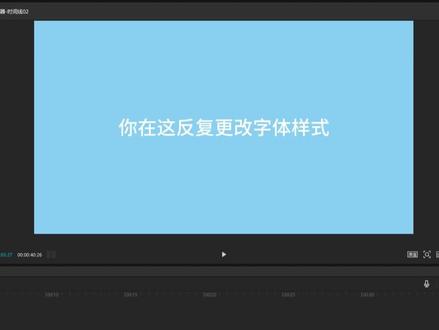 00:41查看AI文稿AI文稿
老板让你给视频字幕画个重点词,你在这反复更改字体样式,划了一下午的重点词,那我问你,当初面试时不是说精通剪辑吗?你就先选中一句字幕,点开这里的字幕设置, 然后这里有一个划重点,选中它你会发现每个字都单独分开了。现在只需要选中你想要划的重点词,选好之后,点击下面的关键词样式,在这里设置字体的样式, 这样刚刚选好的所有关键词就全部改好样式了。如果不想用这些词作为重点,这里还有取消所有关键词,点击它,刚刚选好的所有关键词就取消了,你学会了吗?
 02:44查看AI文稿AI文稿
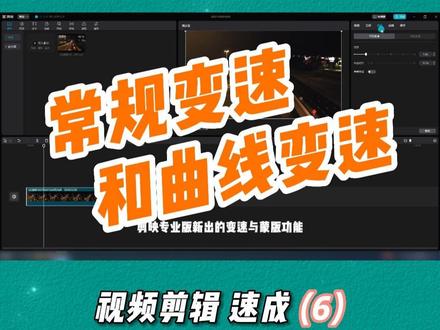
简易专业版新出的变速与蒙版功能如何使用?一条视频教会你赶紧学习起来吧!一、如何使用常规变速像这样的视频效果除了前期拍摄能实现外,后期也可以通过变速来完成。减期。导入素材, 导入一段需要变速的视频素材,选择打开将其拖出来到时间线轨道上选中该素材,在右上角功能面板中点击变速, 此时我们可以看到有常规变速和曲线变速两种形式。点击常规变速可以看到有倍数、自定时长、声音变调三个选项。左右拖动倍数下方白色滑块即可整体放 或加快视频播放速度。也可以在右侧直接输入我们想要的倍数数值进行变速,这样一个视频变速效果就完成了。 同时我们还可以直接输入自定的市场,系统会根据时长自动为视频设置倍速,调整倍速后视频声音也会随之变化,大家可以根据个人喜好选择开启或关闭,声音变调无能。二、如何使用曲线变速 曲线变速可以让视频的变速效果更加丝滑和流畅。点击曲线变速可以看到永蒙、帕奇、英雄时刻、子弹时间、跳街、闪进。选出六种系统自带的变速效果供我们选择。 选择喜欢的效果,点击一下即可自动生成该效果,也可以自定义变速效果。点击自定义向下滑动鼠标,找到曲线调节界面,鼠标上下拖动速度点可以改变视频的变速区间及播放速度, 速度点在上方代表加速,在下方代表减速。点击下方加号添加速度点,选中速度点加号则变成减号,点击减号即可删除该速度点, 大家可以根据实际情况自行调整即可,如果对当前效果不满意,也可以点击重置重新调节。注意,我们也可以在系统自带的六种预设的基础上任意调整。 今天的课程就到这里,我们下期再见。
978六合创客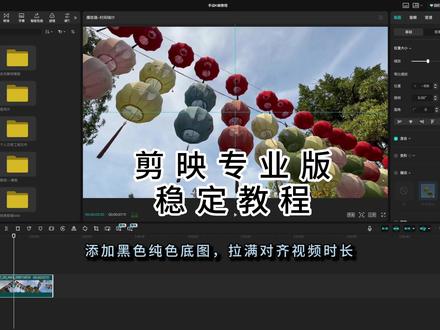 00:57查看AI文稿AI文稿
教程来了!像这种运镜,主体中途被遮挡,摩卡都稳定不了,今天教你剪映,手动搞定神级防抖, 新手也能做出丝滑运镜。导入素材,先掐头去尾,刚好保留一整圈。打开参考标线并锁定 素材,放大到百分之一百三十。把主体对齐中心打上触视关键帧,添加黑色纯色底图,拉满对齐视频时长, 给底图加圆形蒙版,刚好框住主体,往后滑动时间线在画面晃动,主体跑偏的位置挪动,素材居中,对齐蒙版圆心依次操作,跑偏的位置会自动打上关键帧。重点来了,显示关键帧曲线,选中所有位置关键帧 右键选择缓动,瞬间消除卡顿。新建复合片段适当加速,加上运动模糊,搞定纯手动完全免费,优势在网,你学废了吗?
5.3万小渐渐📷(手机摄影)


