联想B50-80能升级内存吗

粉丝1.5万获赞4.7万
相关视频
 01:19查看AI文稿AI文稿
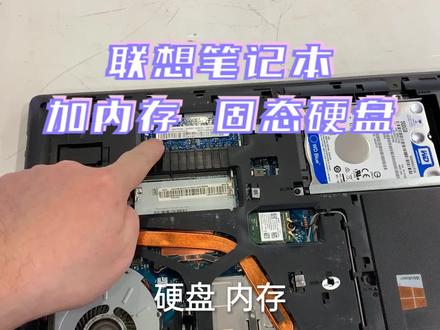
大家好,我是老哥,本期的视频是这台联想笔记本,这个是笔记本的型号,联想歌五零杠八零, 这个笔记本是要加一个内存可以吗?来,现在开始一二三三个螺丝拆掉 开盖硬盘内存 这个位置呢是他的光区,本来是计划裁掉光区之后呢,把这个机械硬盘按在这个位置,结果呢,打开一看,这里面连接口都没有, 离得近一点啊,连接口都没有,现在呢只能是只能是直接换一个大眼的固态把 机器硬盘只能另外做一个移动音响了,这个内存就是四 g 的金斯顿笔记本安装内存啊,就是这个位置 c, 然后按这就好了,系统已经安装完成了啊,这个是杂技的内存, 然后我们看一下这个金士顿的四百八十 g 的硬盘。
587山西老温 00:50查看AI文稿AI文稿
这是一台抖友发过来的七五零杠八零的笔记本,之前的问题抖友已经在抖音上面跟我说过了,他发过来的时候写了一张纸条,键盘问题,然后同时想升级硬盘, 然后这个是换下来的键盘上面的,这个是我换上去的键盘,他的键盘左下角上面明显有发白,明显是有点进水的痕迹。 然后这个是德欧的配置 i 五五二零零的 cpu, 我们后来重新加了一个四 g 的人条,现在是八 g 的。 然后硬盘原来是一个机械硬盘,我们给他增加了一块固态硬盘,前面的 c 跟 d 就是固态硬盘,现在开机的速度大概也就十秒钟吧,现在机器已经 ok 了,准备打包发给客户。
 00:41
00:41 03:48查看AI文稿AI文稿
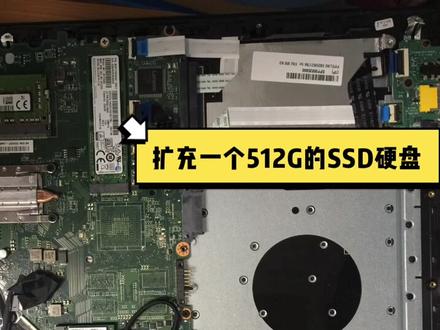
一个今天一个新乡的朋友,然后发了一个机器,说机器用处太慢了, 然后看到咱家可以搞搞这个升级,然后才知道机器也可以升级的,然后就把自己的机器发来了,然后咱们看着看着搞吧,他也不太懂得,咱就现在咱就看看吧,看看这个大概这个开机时间有多长时间, 好停电了,咱看看现在他这个性能咋样,开机速度咋样。 这种本属于商务本, 这个学校里边老师用的还是挺多的,单位里边用的也挺多的,但这种机器都属于是中低配,配置都不会太好, 这想进来的,这肯定是个机械盘子,这都三十四秒,三十五秒了, 还在犹豫,好,终于想进来了,好,四十三秒,四十四秒,这也算一个标准的制成机械盘,就也就是这个时间四五十秒左右吧。 咱现在把机器关了,然后把后边拆开,看看这机器都能升级哪个部分,看看这个内存槽有没有,有的中低背机器用的内存槽都 没有了,都减配了,升级的时候也比较麻烦,咱等会拆开看看。这后盖拆开了, 然后他的机器还行,配置还行,后来内存槽没有减配。内存槽有啊,咱可以给他挂一个单条八级的。 这个是机械盘,机械盘都比较慢了,但这机械盘还能用,咱把这机械盘拆掉以后,把它装入这个光曲位,等会把光曲拆了放到光曲位吧,这硬盘还可以继续用, 然后把这个快速的固态盘装到这个位置就行了,然后再给他升级个单条八级的, 这机器能支持单元八集,咱就直接一步到位,给他顶到点,但他原机四个集都十二个集了,这都绝对够用了。现在就开始做系统升级,现在那个系统终于做好了,咱进系统看一下, 看这开启速度咋样。十二个吉林内存好,免了走 十四。哎呀,进来了十六秒, 为了提升了三四十秒,这速度可以吧。电脑是可以升级的,买到手的电脑基本上都是大部分都是半成品, 这升级完了以后各种性能都提升的非常明显,用着也非常爽。 好,谢谢大家观看啊。
105郑州逸洋电脑升级维修 11:24查看AI文稿AI文稿
今天一个洛阳宜川一个朋友,然后看咱家王琦的作品,有知道咱家这个电脑维修升级,然后刚好手里边有两台,两台电脑可能都是比较老了,然后就就把机器都发来了,然后把这两个机器都升级一下。 咱们先看一下,这个是联想的,这是宜川教师专用,这应该这应该就这个朋友应该就是个老师吧。 再看这个机器,这是联想 e 四零,这种电脑一般都是那个 学校统一采购的,这种机器你看他这他这二三的配置一般就不会太高,因为他有这个资金,受着资金限制,他们采购的时候一般不会太高,所以这机器用几年以后升级其实是最好的。 二三,然后 cpu 还算可以,然后 md 的独显,这机器毕竟老师用的嘛,还是挺爱惜的。这是一五年的机器, 然后咱看下这个机器,咱在升级之前吧,咱看下这机器的开机速度咋样,然后咱咱看下,咱开下机,这机器像电池电不多了,咱开下机,看这机器机器系统大概需要多长时间? 这机器的新系统实践其实也能反映出一个机器的性能咋样。这现在的新款电脑都是七秒,八秒,十秒 这种,这种机器的话五六年的,然后配的应该原机,配的应该就是个机械硬盘, 这种机器的话,嗯,进行大概就在五十秒左右吧,是比较标准的,比较正常一个时间。 这机器这联想的电脑好多都是政府统一采购的,这种电脑其实还是挺多的。这电脑其实上也挺爆了, 商用啊还是老师用啊,都是挺好的,就是时间长了以后会变得越来越慢,越来越慢, 这都一分多钟了, 咱也不看了吧,直接给他升级吧。这级确实有点慢了,一分十五秒算一分十五秒吧,算进来再给他升级一下。 咱这装满的东西,不知道这老师背份了没有?咱咱刚才在升级之前都给他都给他背份过了了, 好,关机吧。 这机器升级的话,把这个盖再给它摘掉就可以了。 这个摘掉了以后,这就是原机的机械硬盘,这个是内存,内存这种这种电脑都是双槽,内存还是挺好的,升级的话有空间可以再加一个。他这是原机,咱看是多大的。 原机是四 g 的,内存还是挺挺大的。原机是四 g 的,然后咱再给他装一个单条八 g 的,这个机器只是单条八 g, 咱再给他装一个八 g, 这样的话他的内存容量已经达到了十二个 g 了。十二个 g 都已经很大了,因为现在这种新款电脑,现在卖的电脑也就是十六个 g, 这种机器升级能达到十二个 g 已经非常不错了。咱把内存给他换好, 现在还是说这个硬盘, 这个螺丝拆完了以后往左边拉一下就可以,就可以把它拿出来了, 看着有点紧,后边掏一下。 好,这个这样这样的话这个硬盘就去掉了。这硬盘的话是洗漱的,洗漱五百 g 的机械硬盘,这种硬盘的话优点还是非常明显的,这种硬,这种硬盘存入量是非常大的,这七八年前都是五百 g, 现在都是五千个 g, 六千个 g 都能实现容量,各种容量都能实现,然后存储量非常大,但是缺点就是读取速度太慢, 然后越用越慢,越用越慢。咱现在给他升级的是这种固态硬盘,他从这个机械硬盘变成固态硬盘,他首先他的名字变了,跟着他的工作原理也就变了,这种固态硬盘呢,他们那个工作原理跟那个 u 盘是非常像的,就是读取速度非常快, 读取速度甚至是这种原机机械硬盘的五到六倍,这样的话读取速这样读取速度快,然后在数据在进行交换的时候就会非常的流畅,不卡不顿, 所以就是说升级咱就升级,就是升级这个机的读取速度的,这个是 是最新的 mr 的硬盘,这种硬盘的话读取速度就更快了。但是这种硬盘的话,他的接口比较窄, 咱这二点五寸的硬盘接口比较宽,所以说这这几他那个接口不一样,所以咱们用不了这种硬盘。暂时给大家普及这个知识,让大家看一下。 嗯,因为好多人这机器都没有拆过,这里边的东西也不知道咋样。嗯,咱就看一下吧。 然后咱把这个硬盘给他装一下 这个硬盘,固态硬盘咱简装一下,因为一动还得做系统,这个固态硬盘装好以后,他的 原机这个机械硬盘都没有地方放了。然后这个朋友,这个这个朋友或者老师吧,他可能也知道,也看过咱家作品,知道要把这个老的硬盘要改到改到光区的位置去,咱就把这个硬盘拆一下,把骨架拆掉, 把这包物件给他拿掉这个这个光驱,再把它拿出来, 这螺丝拆掉,这光驱都可以拔出来,这机器做的其实还是挺薄的,你看这光驱用的都是超薄光驱,但是这光驱现在几乎都没人用了,这个这个光驱的接口比较 摘,然后硬盘的接口比较宽,这两个接口不通用,所以咱咱就得需要一个光驱托架,就是这个托架把这个硬盘,把这硬盘装进去, 把这硬盘装进去, 他这个接口出来的接口就跟光驱的接口是一样的,这都跟光驱是一模一样的,咱等会把这个 这个光驱这挡板一个机上只有一个,咱等会把这个原机的挡板要拆掉,换到这个拖架上面去。还有这个这个光驱这个固定架也要也要换到这个拖架上面去。咱先给大家说一下,先简单给 大家装一下,大家看一下,这样的话硬盘都装到这个位置了,这样的话就实现一个机器双硬盘了,这个固态硬盘负责提速,这个机械硬盘在这个地方负责存输。其实上 咱这个布局跟这跟现在的新款电脑布局都是一样的,现在新款电脑基本上都是没有光驱了,都是一个 mr 的固态硬盘配上一个机械硬盘,咱是用一个二点二点五寸的固态硬盘配一个机械硬盘,其实上速度其实上都是非常接近的, 这样的话老硬盘咱也给它用上了,老内存也给它用上了,咱这样都算是一步到位,给它升级到顶了。它这机器是二三的 cpu, 虽然有点低,但是也不建议升级这个 cpu 了,因为它 这个 cpu 跟那主板是焊在一焊在一块的,在主板上焊着的,不建议动这个 cpu 这一块的, 这样的话都算是一步到顶了,等会咱要把这个机器的。呃,风道,等会咱要用这鼓风机给他吹一下风道给他清清,然后这样的回去的话散热也比较好。 然后这机器也算咱基本上一步到位,给他升到顶了以后这个机器就回去只只负责用就行了,把它用到报废就可以了。咱还给他机器装稳起他。行,咱给他装个纯净版的稳起系统,然后看看效果咋样。 好,这个机器现在系统咱给他做好了,还给他装了个 win 七,然后咱开机,然后看一下,看看效果咋样, 再让他开点机,看看有电还有电好,屏幕亮。看看咱从原来的一分多钟先能给他提到多少秒, 这都像进来了 十七秒,这效果还是非常明显的,基本上从原来的一分十几秒直接给他提到了十七秒。嗯,这效果还是很好的, 这机器性能还是不错的。嗯,这这用着都非常,这提速都已经非常明显了,后续用着的时候就更明显了。读取速度现在已经不是不是,已经不是当年那个机器了,已经今非昔比了, 回用的话是非常流畅的啊。好,这机咱都升级完了,咱下机的话还是说另外一个机器,咱家的配件都是现货,不管是这机上的配件,各种配件还是还是各种笔记本的配件,咱们全部都现货啊, 这键盘呢,风扇呢,光驱啊,喇叭呀,电池啊都直接发,都可以换,不用等维修的话,咱是专业的团队。呃,几千的本到几万的本,咱们全部都修啊,跟那笔记本应该有关系的,咱们全部都搞,谢谢大家观看。
 02:08查看AI文稿AI文稿
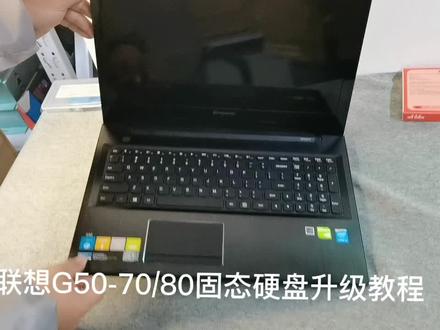
联想 g 五零杠七零杠八零固态硬盘升级教程我们准备开始拆机,我们首先先拆下电池,把电脑断电,用螺丝刀拆下机器底部三个螺丝, 把后盖板往下推即可打开我们的后盖, 打开后盖,我们可以看到硬盘内存等其他部件, 然后拆下硬盘固定的四个螺丝,然后轻轻按着硬盘往后推出来, 拆卸硬盘支架上的四个螺丝,即可 拿到我们的新固态硬盘。 把指甲固定好,新固态硬盘上面去四个螺丝,固定好即可 把我们的固定好的硬盘安装在硬盘位,固定好四个螺丝, 把我们的后盖安装好,放上去往上推,接着固定好盖板三个螺丝, 最后安装好电池就可以开始装系统了。关注我,分享更多电脑硬件知识。
691宏伟学长


