creo2d图尺寸及标注颜色怎么改

粉丝1.8万获赞8.9万
相关视频
 02:32查看AI文稿AI文稿
工程图文字的颜色到底怎么改变了?我们很多小伙伴研究了几千项的可飞格集,绘图属性配置,字体箭头、文字大小、粗细等什么都会设置了,可就是这个颜色呢?总是把控不了自己想要的任意颜色。 其实这里有一个小技巧,第一步还是绘图选项做配置,点击菜单文件,准备绘图属性更改,打开选项配置对话框,对,就是第一个这个做 text color, 可能你曾设置过这里为边加量显示,但还是没有进一步摸着压力,所以我们这里继续把值设为艾纸哈与卡尔边高亮这项。点击添加应用并保存到配置目录下,这时回到 见面就会发现文字的颜色都变成蓝色了。而我们一般工程图规范里要求所有文字的颜色,包括标题蓝、技术要求及尺寸标注里的数字求标,一般都统一要求是白色的,所以我们要再做第二个颜色的设置。 点击菜单文件选项,打开配置面板,点击系统外观图形, 找到里面字母。这项其实表示的是尺寸线的颜色,一般都设置为蓝色或者绿色,而边突出显示这项则是表示文字的颜色,所以可以选取白色。 然后我们可以继续往下找,比如打开机总这项,里面有个主中心线这一项,可这一般默认是黄颜色的, 我们可以改为常规的红色。通过以上各种颜色的设置,然后记得点击下面颜色,这里的导出已保存名称,比如 system s c l 系统颜色配置文件到隔壁的指定的启动目录下,再又点击配置编辑器 查找,添加一个名称为 sister color fire 的选项,把值就设置到刚我们保存系统颜色配置文档 system 的位置就可以了。最后再导出到 copic 配置保存的 pro e 启动目录下, 以便以后永久生效我们以上的各种设置。再最后我们回到工程图界面,就发现尺寸线、文字中心线等颜色都变成了我们想要的规范的节俭、简洁清新的状态了。
279鹏图工业设计 00:39查看AI文稿AI文稿
草绘尺寸的颜色太暗淡了,看不清,能不能改变颜色?这是来自于一位现场学员的问题,我们可以在文件的选项里面找到这一个系统外观,把这一个草绘器点开,我这里显示的是锁定了尺寸的颜色,大家可以根据自己的一个需要去改变它的这一个颜色, 我们可以找一个比较亮眼的颜色,这里改完颜色之后,如果想让这个颜色长期有效的话,我们要给他做一个导出, 导出的这一个文件位置我们可以指定一下,选择确定,再把它导入进来,选择打开这里,再导出配置到咖啡格的文件下面,点击确定确定更改之后呢,这一个颜色就产生变化了,大家学会了吗?
235Creo 产品设计小鹿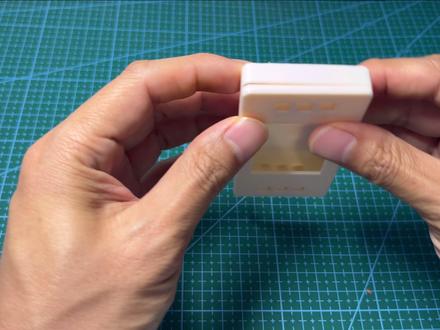 02:02查看AI文稿AI文稿
你可能会遇到过这种崩溃情况,卡扣扣和困难不丝滑产品改了外观,后面几十个卡扣的特征全部报错失败,只能删了重划。 今天大厂结构工程师 z 工带你用 core 参数化建模,彻底终结这个噩梦。不管以后产品 id 怎么变,你只需要修改一两个数值,卡扣权自动丝滑变形。或者你是建模小白,无需重新建模,也可以直接拿视频中的卡扣模板元文件修改。 下面开始讲解建模思路。首先在股价文件中设置一个卡扣的精准面,这里要注意 尽量避免多余参考,避免后面修改重生失败。新建拉伸草绘,先用线把卡扣的形状快速画出来,然后再修改尺寸,这里的卡扣尺寸为一般小产品卡扣尺寸 扣合量设置为零点五毫米,适用于正式开模。三 d 打印精度差的话还需另行优化。 建模时如果有其他曲面遮挡,可以在层数中新建层暂时隐藏其他曲面。公扣画好了母扣使用单独的拉伸命令,这样可以分别给上下两个壳复制几何使用, 然后添加到角,确保扣入丝滑。卡扣的组装原理就是靠公母扣的变形,这里要注意公扣的后退形成,然后分别复制几何到上下壳中,确认位置, 位置和尺寸不合适,再修改后重升对称结构,对面的卡扣可以直接镜像过去,另外一边的卡扣也可以直接把拉伸命令复制粘贴过去, 只需要重新选一下机准面和参照即可。接下来简单划个直口,可以用于卡扣的定位,增加爬电距离、防水坡键、防漏光等等。为了帮大家一劳永逸地解决卡扣难题,不管是做三 d 打印 diy, 还是做消费级量产, 你直接拿去改个数就能用。想要获取这个模板的老铁,请务必一键三连支持一下,关注我的频道,我们下期见!
597Z工结构设计工坊 01:10查看AI文稿AI文稿
再转二 d 工程图里面的黄色曲面仍然显示,怎么办?比如我们有时候在转 drw 工程图后,发现视图里面仍然有紫色曲面显示,再回到三 d 图层里面, 即使再新建一个所有曲面的图层啊,并进行隐藏,但在二地图里依然显示着紫色的曲面。即使在二地图的图层里隐藏,刚新建的这个曲面的图层仍然还是显示着,那该怎么办呢?这时我们可以做一个绘图属性的配置设定。 仍然打开菜单文件,准备绘图属性更改。打开选项配置的对话框,查找这样一个配置项,它表示啊在绘图模式下对所有图层状态是否做改动,所以这里的只有选项,我们选弄。点击添加 应用并保存新绘图属性配置文件到 copy 指定的 pro 一启动目录下就可以了。然后我们再回到三 d 里,把刚新建的曲面图层再显示和隐藏,刷新一遍,再回到二 d 工程图模式里,就会发现紫色的曲面显示就不再显示了。
295鹏图工业设计 01:36查看AI文稿AI文稿
我们今天讲解一下 coreal 工程图尺寸、长度、宽度修改,我们我们会发现这个尺寸太小了,对不对?那我们应该修改一下它,我们在文件准备绘图属性这里详细信息选项更改,把文本高度,这个是文本高度,比如说我改成三, 这里更改成为三,这个宽度默认为零点八九九 三,我们这里要添加更改应用,我们看一下鼠标放到这里,手动调整一下是不是放大了,当然我们会发现这里的箭头还是有点小,对,那应该怎么改箭头? 我们在下面找到这个有个箭头长度,但是并不是这个,这个是谱面箭头,这是改谱面箭头的,但是我们标注箭头并不是这个,我们要从下面找一下标注箭头,这个是我们 标注长度箭头,比如说我们这个改为一,这个改为零点五 应用,然后我们放到这里,我们看一下是不是这里已经改出来了呀? 对吧?同样我这里也有一份 poe 工程图设置,包括这些参数对应的尺寸改哪个?你像这个尺寸文字与尺寸线之间的距离,包括这里改哪个参数?比如说这个参数包括康菲格里面很多的参数这里也都有。 如果说有想要这份资料的,可以在评论区扣一或者私信我,好,我今天先分享到这里。
 01:03查看AI文稿AI文稿
一、可瑞尔在转 pdf 时,如何不要彩色,而是从黑色显示其打印呢?因为在普瑞一的二地图纸里, 里面的视图、尺寸、文字等图速是彩色显示的,转成 pdf 时往往也是彩色。白底的图纸界面 打印时一些浅色的图素显示的很不清楚,不方便观看,所以这时可以这样设置。点击菜单,文件另存为导出,弹出设置对话框, 可以看到有很多格式,这里我们选取 pdf 这一项,然后点击设置,再弹出设置面板里,在颜色这项里点单色这项就类似黑白色的意思,颜色这项就类似彩色,灰度就是 灰色,其他像分辨率一般三百都基本可以满足,现行内容都可以不改,点击确定。做完设置,最后点击导出,就可以看到黑白色的 pf 文档了。
110鹏图工业设计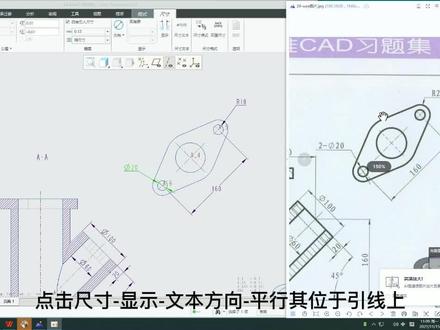 00:29查看AI文稿AI文稿
点击尺寸,显示文本方向平行,其位于引线上。 点击尺寸文本,添加二杠的前缀, 点击尺寸圆的边,然后鼠标右击切换为半径标注。修改好了。
 00:54查看AI文稿AI文稿
可瑞尔工程图标注还在手动选公差调机准图纸一多,必漏标必错标,资深工程师呢,都清除可瑞尔的原生短板,软件自带的自动标注,杂乱无序,公差机准注是完全无法匹配企业的出图规范,批量出图呢,只能人工一张张微调, 效率极低。而且呢,极容易出现公差标错基础混乱,技术注是一漏导致呢?审图反复打回外斜加工出错,项目延期。 那怎么样可以彻底解决企业标注乱象呢?员王今天给大家分享一个实用的案例,针对科瑞尔斯开发,提前植入公司标注标准公差体系基础规则,一键全自动标注尺寸公差技术注式全图纸样式统一 合规标准模型改动后呢,标注自动同步更新,全程零人工失误,大幅提升出图效率与交付规范性。你出图最头疼的标注是哪类问题呢?可以在评论区告诉我,记得点赞关注哦!
 10:47查看AI文稿AI文稿
两种模式,一种的话我们在三 d 当中直接生成工程图,包括标注啊,啊,那个尺寸公差啊,技术技术,那个,呃,协议啊,或者标题框啊等等,也就说我们啊在库尔当中生成一个完整的工程图。第二种的话就说我们在库尔当中生成所需的视角,五视角,六视角, 然后我们再输出到二 d 啊那个软件当中进行标注啊,那下面我打开两个图档看一下, 那,那现在画面上看到的这个就是啊,就是我们是就是在啊 clear 当中进行直接标注的好,包括这个,这下面这个标题框也都是有的啊,这种,这是啊,这是第一种模式, 那我看一下另外一个模式的另外一个,就是我们只在这里输出一个几个矢图啊,要需要放大的把它放大矢图是吧?需要炸开的给它炸开,需要跑面的把它做成跑面啊, 再到那个 cad 当中进行标注。像这个的话,现在画面上看到这个就是 啊,我们在 clear 当中输出二 d, 完了以后我们在 out 三 d 当中进行处理。像这爆炸图啊,要打入这些文字啊,因为这些文字输入这一块的话啊,就说 clear 当中还是比较笨手笨脚,就是很不方便的哈。啊,那个像这个出辅料啊, 再打开一个限高图,那我们看一下这个限高啊,啊,这这是这是一款我们 tws 耳机的一个限高啊,就是说, 呃,这个限高的话,就说原图图是没有多少,其他的全部是只只引标识啊,或者说那个填充线啊这类的话就是,呃,就是 clear 的 那个短板,那就是平面软件它们的一个一个长处了啊, 好,这是两种的模式那,呃下面呢,我就来讲啊,这个第一种的就说生成工程图,我们自动标注这个需要模板啊,这里如果大家没有模板也无所谓,你就可以手动标注,完了以后我也会手动标注几个给大家看。好, 那我把这个关了,把这个也关了, 我先打开这个啊,打开这个的三 d 新建这里选择绘图。好,这里注意,我这里不要模板,那这样的话我我随便说,大家随便说个名字在这里哈。好,那这一块呢,是我这个我当前 打开的这个的名字啊,打开的这个名字啊,呃,如果我们要你要打开其他的图档啊,来输出功能图的,生成功能图的话,你可以选择浏览打开就可以啊,因为现在的话这个三 d 零件已经打开状态,那 clear 的 话呢?绘它就把绘画当中的零件给要过来了啊。好,这里我要选择使用模板, 所以我这里使用那个啊,金三维的模板,就是我这里金三维的 a 四的模板,并且是用了三视角的啊,大家没有的不要紧,我完了以后我也会那个用我这个做,做完以后我也会用 clear 的 缺失 a 四模板啊,做一次给大家看,快速做一次,那我这里确定, 那这块的话,就说那个跑面,应该说是跑面错误的哈,那个不要紧,那现在的话我把它捋一捋,我把它往这边移一下,这个也移一下, 这个移一下,因为现在的尺寸会比较顶乱,因为它自自动生成的嘛,那这样子我们来那个,呃,选中所有的尺寸,我们选择注视清理尺寸,或者 选中以后按右键清理尺寸,都可以哈,那我选择应用,这个值我先不改, 我要把这个推上去哈,因为我们的画面会比较小。好,那现在初步看的话,也就说这块这块的话是比较,呃,比较那个清爽,那这块呢?会相对来说会比较乱啊,这块会比较乱,那这个样子,那个,呃, 我们先点确定出去,我把这个给移下的,那我们这个角度的尺寸不需要啊, 那有些错误的,它错误的尺寸,那这块尺寸我们也是不需要的啊, 啊,这个尺寸也是不需要的,这个尺寸也是不需要的。好,那把再选中这个,我们再按右键清理尺寸。 应用啊,如果觉得它这两者之间密了一点点哈,那我们可以把这个 七,就是说增量,每一个之间的增量,我们把它摆一下啊。 好,那其他的就我们就确定了啊,其他的我们可以,如果只有一两个的,我们这样把它手动移动一下哈,刚才我只是演演示一下,就是说那个我们可以自动的那种哈,像这个我们也可以删掉这种零的哈,都可以把它移除掉,删除掉, 那这个尺寸也是没用的,那这个尺寸也是没用的。好,那接下来我们就把这个视角,也就是说加上轴,加上中心线,那我选中这个, 选中间这个,那我们选到后面一个 轴,它这里就加上轴了,那应用一下,那我们这里也加上轴,因为这些回转体,那我们这个也加上轴, 应用加上,哎,加上轴应用。确定。 好,那这几个刚才我们打开那画面的话,如果你要想在这个上面显示尺寸的话,你可以在这个上面显示尺寸啊,那 他我们可以看到这里尺寸就来了啊,但有些有些在这上面显示的尺寸的话,那就说这里就把它挪掉了。那像我们这种回转体的话,这个尺寸啊,是必须要在这个在这个上面的啊,才是对的。所以说你要想在哪里找尺寸的话,就说我们选中他,你看你把尺寸,你应用 这里就有尺寸了,是吧?好,那我把它删除了。 好,这里的我来演示一下啊,他们就是二 d 跟三 d 是 同步的,假如说这个 c 角,这个这里是 c 角的尺寸是零点八,那我把它改成零点五, 那我再称一下,注意看这个 c 角是不小了,那我们倒回三 d 看,那我们看下三 d 当中我们测量一下 啊,这个不用测量,那我们打开模型数,打开模型数看一下,这个是不是改成零点五了啊?那我我这里现在我把它改成一点二啊,我再升 这里改成一点二了,那也就是说在这个上面出的话,就是说它的优点就是说它们两者同步,并且我可以在二列当中进行更改啊,进行更改,好,那现在现在我把这个显示为抛抛面啊,那我双击这个矢图,我选择洁面, 我选择 r d 啊, a 洁面,我应用确定好,那这个泡泡面就那这里如果我们要把这个泡面的洁面改下的话,我们我们可以把鼠标先把这个视头放大, 这里一个 b 泡面是错误的,我们把这个 b 泡面给删了哈, 那我要我现在要改这个洁面,如果我们这样选的时候,有时候你会发现很难选中啊,有时候很难选中,比如说你,我们可以放大一点,对到它,如果还是选不中的话,你按下,你按下键盘的 alt 键就选中了啊,按右键属性 或者说属性了以后就出现了一个很长的自动面板,或者说你选中以后双击也是一样可以进来的哈。双击那我们选择间距,因为现在我在做视频的时候哈,这个这个分辨率会有点小,所以我也压一压会比较痛苦,那刚才间距里面 间距我拖动这个我还要压一下,点了间距以后我滚动调,那这个半倍的话就是加密,注意看,那双倍呢,就是减 c 啊,那这里上面我们除了这个以外的话,我们还可以更改它的角度 啊,太痛苦了, 角度下面有零三这任意角度啊,角度我就不去调了,大家可以试。那这里还有限行 那点了限行以后会出现这个,那我们限行的话就说你是要虚线还是双点线等等,我把它改个颜色,我改成这个紫色、粉红色,我应用我确定,你看这限行就改了,是吧?关闭。好,那我这里完成退出。 好,最后我来讲一下我们输出能自动标注尺寸它的前提条件哈。 啊,你看刚才我们还把我的这个框都带进来了,也就说这是我做的模板文件,首先你要有模板文件,还有呢,就是说我这个图档,这个图档必须是在 koal 当中画的,并且你的尺寸是怎么样标注的,它就给你显示什么样的。如果我们导入是 stp 文件的话, 我重新定一下这个我们,你看这也就说我这里面是这样标注的, cral 把我提出的尺寸就这样子的,如果我们是导入 s、 t、 p, 或者说其他的没有无参的文件啊,它就无法生成尺寸的。
34金三维耳机教程


