必剪如何合并画面
哈喽,大家好,今天教大家一个方法,能够将多段视频素材进行自动合并,自动混剪,我们在处理的过程中要用这一款过桥制剪软件,从左侧的工具碗中可以看到他所提供的功能, 有 ai g 剪,可以这样的修改视频的 nb 录,还有 p 样的分割视频,这样的合并视频等等。今天我们所需要使用到的就是合并视频这个功能。第一步先将视频添加进来,我们要合并多段不同的素材,我们就依次添加, 这边就先添加六段视频素材,软件中还支持对视频进行音频的添加,还有文案的添加,有需要的小伙伴可以自行添加,我们这边就不进行选择了。最后来设置一下合并的选项,我们需要将这些片段合并混剪 成几个,视频就设置为几个,这边就设置为五个,并且视频的长度也是可以自定义设置的,包括是否分解视频,是否随性合并视频等等。完成以后就可以开始合并了,我们可以从底部看到处理的进度,处理的速度还是比较快的, 现在都已经处理完成,那我们打开文件夹来查看一下这几个视频就是处理过后的,可以看到已经随机合并成了五个不同的视频。先来看一下第一个 爱过的人片段都已经进行了随机的合并,再来多看一个, 这个视频已经随机合并完成,那如果 你也需要这样的对多个视频片段进行合并混剪,就可以使用这款过桥质检软件,我们直接进入过桥科技的官网就可以免费下载开软件。那今天的分享就到这里啦,我们下期再见吧,拜拜。
粉丝449获赞4931
相关视频
 03:32查看AI文稿AI文稿
今天给大家分享一个使用 b 减将两个以上的视频合并成一个视频的方法。第一步我们去打开这个 b 减,打开之后我们再去点击开始创作, 点击导入素材,我们去上传第一个视频,点击确定,确定,再点击导入素材,上传第二个视频。 选中第一个视频,鼠标右键添加至轨道。选中第二个视频, 添加至轨道。大家可以看到这里出现了两行,这个长的这一行视频是属于第一个视频,下面短的这个视频是属于第二个视频片段, 假如我们想把第一个视频片段放合并在第二个视频片段的后面,那我们使用鼠标 选中第一个视频,鼠标选中视频,左键按住不放,拖动到第二个视频的后面,衔接衔接在一起。这里要稍微注意一下,这个 拖动的过程中,他那个拖动的那个就是上下结合点,可能需要你仔细的去调整好,调整好之后放开鼠标的左键,然后 点击这个播放按钮,你可以去检查一下合并之后的 整体的一个视频,这里我就不再演示了,大家就可以点击一下中间的这播放按钮,再点击必减的右上方的这个导出的按钮,点击导出, 这里显示视频的状态属于正在导图中, 这里属于,这里有一个注意事项,注意事项就是,呃右侧的这个模块属于 bilibili 的视频发布的模块,我建议大家暂时先不要去操作这个 这个右侧的这个发布的模块,如果你去操作的这个右侧的发布模块,很可能你一不小心把你的这个视频直接发布到哔哩哔哩上面了,但是你那个视频可能没有字幕,或者说你的字幕还有一些问题, 导出完毕之后,我们去打开这个文件夹, 打开我们去点击这个打开文件夹的按钮, 这个就是最后合并之后的视频,那么大家可以人工去检查一下合并之后的视频是不是符合你的需求,如果不符合你的需求可能还需要,还需要你在人。
133淡定的飞马 02:00
02:00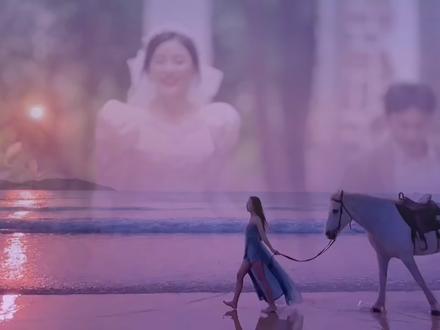 02:35查看AI文稿AI文稿
教你如何把两个画面融合在一起,非常简单易学。首先打开剪映,导入一段视频素材, 点击关闭原声 下方工具栏,点击划重划, 新增画中画,导入视频素材,双手把导入的画中画素材拉满屏幕 下方工具栏,点击音量 调机灵, 点击主视频条 下方工具栏,点击复制, 把复制出来的视频切画中画下方工具栏,点击切画中画, 把复制出来的视频移动到画中画的视频下方并对齐开始处 点击复制出来的视频下方工具栏,点击智能抠像 再点击画中画视频下方工具栏,点击蒙版, 选择线性 黄圆圈处到水平面,再向下拉动白云圈。箭头调节羽化度 调整好以后打对勾 下方工具栏,点击不透明度调节三十左右。 添加一首你喜欢的音乐, 删除多余部分的音乐, 最后到处看效果, 记得关注再走哦!
 00:26查看AI文稿AI文稿
今天教你用蒙版把多段视频融合在一起,教程详细,一学就会。打开剪映,导入一段视频,点击画中画,导入一段回忆视频。双指缩小后移动到左上角。接着点击蒙版,选择圆形。蒙版 调整大小后,轻拉一点,羽化。点击不透明度,把数值调到四十五左右。另一段视频同样操作。好了,去试试吧。
2100木兮剪辑 02:41查看AI文稿AI文稿
教你制作两段或多段视频,融合在一起,三秒教会你打开剪映,开始创作。 在相册里添加一段视频,关闭原声。时间轴往左移动,找到比例,把比例调成十六比九。工具栏里点画中画,新增画中画。在相册添加另一段视频, 双直把视频充满屏。这段视频时间有点长,因为我们只要八秒左右。 我们把多余的视频分割删除好。时间轴往左移动,找到蒙版,选择线性,把蒙版往下拉到中间位置,拉一点羽化。打对勾。工具蓝点,返回一次。 新增画中画,再添加一段视频进来。同样把多余的视频分割删除。 工具栏往左移动,找到蒙版,选择线性,把蒙板往下拉到中间位置,再拉一点羽化,点亮主轨道。视频。 工具栏往左移动,找到复制。把复制出来的视频切画中画,拉,与主轨道对齐。 在下面工具栏里找到智能抠像。抠好,我们返回一级工具栏。点音频。音乐,我们给视频添加一首自己喜欢的音乐。 把多余的音乐分割删除,返回一级工具栏。点文字,识别歌词。歌词识别号之后调整歌词位置大小, 点上面的小铅笔,把歌词换成自己喜欢的自己花字。 好,我们的视频也做好了导出,看效果吧。
14宇文教程 02:25查看AI文稿AI文稿
今天教大家如何用剪映制作把两段画面融合在一起的视频,其实操作方法非常的简单,请跟我来,我亲自的教你实操演示。首先打开免费的剪映,点击加号,开始创作。 导入一段视频素材,点击右上角的小圈圈,右下角的添加,就把它添加进来了,添加进来之后我们关闭原声,然后我们点击返回,点击画中画,心中画中画, 添加另一段视频素材装置,放在屏幕上扩满全屏。然后我们选中画中画,移动下方的工具栏找蒙版,我们选择圆形蒙版,拉动右边的箭头,调整宽度,拉动上面的箭头,调整高度, 移动中间的小圆点,调整显示的画面,拉动下面的箭头,调整羽化,使过度更加的自然。移动视频到合适的位置,双指可以放大或缩小这个画面。 接着在画中画的两秒的位置给他打一个关键针,点击移动下方的工具栏,找不透明度,把不透明度给他调到七十五,点击对号, 然后把时间轴移到零秒的位置,我们在移动下方的工具栏找不透明度,不透明度给他调到零,点击对号,这样就有了渐渐显示的效果。然后我们点击返回,再点击一次返回,我们点击特效,点击画面 特效,我们在氛围里找彩虹射线,选中他,点击对号作用对象全局。把轨道条拉到和视频一样长,然后把时间轴移到视频的最前边,点击画面特效,我们在动感里找 霓虹灯,选中他,点击对号作用对象全局,我们点击返回。点击音频,点击提取音乐淡化,淡出一下时长,这样一个用剪映制作的两段画面融合在一起的视频就制作完成了。导出看成品, 今天的视频就分享到这里,如果喜欢我的作品,请记得点赞、收藏、转发加评论,谢谢您的收看,下期更精彩,我们下期见,拜拜!
8博学 01:46查看AI文稿AI文稿
在采用剪映软件进行视频制作时,需要导入大量的视频、音频等素材进行合成,大多数人会出现电脑卡顿的现象,很有可能是你没进行这些操作, 下面我们来逐一进行操作设置,大家跟着一起操作起来。首先我们打开电脑端剪映软件, 软件打开后会出现如下界面,在本界面的右上角位置存在一个六边形,我们鼠标左键单击,点开这个按钮,会出现全局设置、支付记录等对话框,这里我们选择最上面的全局设置,鼠标左键单击进入 会弹出如下界面,本界面出现三个命令栏,分别是草稿剪辑性能,这里我们只使用草稿性能两个命令栏,在草稿命令栏中 会出现草稿位置、素材下载位置、预设保存位置。在这三个命令栏的后面均存在一串英文字母,这串英文字母的最头上显示的就是这些文件保存的电脑硬盘,大部分的人都会显示 c 盘, 这样就会导致所有的文件保存在 c 盘,导致系统盘的储存量加大,出现电脑卡顿的现象。 那我们应该如何进行处理?关键要点来了,在这串字母的后面存在一个文件夹,我们点击鼠标进入,会出现如下的界面,我们只需要选择对应的电脑硬盘即可,这样一来,原来的 c 盘就全部转变为你想保存的硬盘。再到性能命令栏, 在渲染文件位置、代理位置也是同样的操作,所有设置完成后,我们点击保存按钮就可以完成操作,这样我们在剪映软件应用时就不会出现内容过大, c 盘储存量大,出现电脑卡顿的现象。
24潮剪 01:25查看AI文稿AI文稿
看过来,今天给大家分享一个可以批量 ai 制减大量视频的方法,有需要的小伙伴快一起来看看具体的操作步骤吧。首先我们打开浏览器搜索顾桥科技,然后在他的官网里面找到这一款顾桥质检软件,点击免费下载,下载完就可以打开这个工具 进行批量剪辑视频的操作。我们点击打开这个软件,进入操作页面,可以看到它的功能非常多,有 ai 质检分割视频合并视 屏画中画、嵌套合并、添加封面任务剪辑等功能。那我们要 ai 制剪大量视频,就选择第一个功能。进入 ai 质检的操作页面之后,点击上方的添加视频,会弹出一个窗口,在里面选择一下需要添加的视频,选择好点击打开就会将大量视频导入到操作页面,导入之后会显示这些视频的原 d 五值。然后我们在页面下方选择质检视频的模式,这里有三种质检方式,分别是简单质检、通用质检和加强质检。选择自己需要的质检模式就可以开始批量剪辑视频了。点击开始剪辑之后,可以看到剪辑的速度非常快,等质检完成会出现新的 md 五 值。然后我们点击打开文件夹,可以看到已经剪辑完成的视频。如果你也想快速 ai 制剪大量的视频,那就快去顾桥科技下载这一款软件来试一试吧。以上就是今天分享的全部内容,我们下期视频再见。
16一念归仁


