如何用InoProShop编写梯形图程序

粉丝1.1万获赞7.0万
相关视频
 04:02查看AI文稿AI文稿
呃,这回玩一个不一样的啊,汇川 inno pro shop 题型图显啊,图形显示啊,显示啊,这正常的。这是 inno pro shop, 是 吧?这个大家都熟,是吧? 大家都非常熟。然后呢?我现在用这个题型图啊,写了一个程序啊,写了一个程序,呃,输入输出, 哎,这个都知道,是吧?一个输入变量,一个输出变量,然后输入变量呢?减三十,然后给输出,它俩都是 real, 这是地形图写的这个这个这个 f b 是 吧?这没完全没问题。然后呢?在 display 里面,然后呢?调用一下啊调用一下。 然后呢?怎么调用呢?咱把这几个先给他先先给他折上去啊,先给他折上去,折完之后咱新插一行。新插一行的话,那你调的时候是不是可以用第一种调用方式?第一种调用方式,因为你这里不有,不有这个指令吗?是不是 有这个 p o u 吗?哎,我就把这个 p o u 直接拽到这来,拽到这之后,然后在这了,在这了,你会发现,因为我那个在这个这个这个 l d 里面做的是,都是 real, 是 吧?都是 real, 然后你看这个 display l d, 哎,这是啥?这这是一个布尔啊,这也是一个布尔,是吧?这是第一种。 然后现在呢?他还你编程,你要变异的话,那他肯定给你报错啊。变异肯定会给你报错,但是现在还没有,他没说这玩意不行,他也没说他改,是不是?然后这这第一种, 然后呢?或者是第二种,是吧?这有第一种就第二种呗。第二种调用咋调用呢?我们用这个卫罗,哎,这个这个,哎呦, 基本指令,然后我们插入一个预算块,插入预算块,插入预算块之后呢?然后从预算块里找找这个 ld, 然后我们看它输出的啊,这个定义,一下子定义之后是这样的,是吧?定义是这样,然后我们再来一种, 再来一种,看看哪个是我们想要的啊?这时候我们插入一个带音啊,带使能的,就是带使能的这个块, 然后呢我们再给他找着我们刚才那个京图的,然后你看这时候,哎,这时候就没毛病了,为啥?因为这个数就让你添了为啥让你添了?因为他不是一个布尔型。布尔型的是啥?用线连是吧?这个不是布尔型的了。 好了,然后我们再看啊,再看啥呢?再看这个用 s t 语言写的,是吧?再来一行呗,再插入一行,再插入一行,插入 s t 的, 我就仍然采取这边这种方式,是吧?你不还有个 s t 的 吗?然后给它塞进来,塞进来,你看啊,塞进来看之后,这时候, 然后展示中,我们更新参数,它也这样,是吧?也这样。然后呢?再来一行,再来一行的时候呢?仍然是这个,哎,这基本指令啊,基本指令。然后插入运算块, 插入应用块之后呢?然后我们在这里选,选啥呢?选这个 s 七是吧?你选 s 七,然后对应完,你看他这还是这样的,然后你更新一下参数,他也不理咱们,是吧?他也不理咱们。然后呢?再来一行啊?再来一行, 再来一行。之后呢?就是你插入这个带式能的,带式能之后呢?插入这个 s 七, 然后你发现啊,他就有了啊?他就。然后我们看这几个错误啊,错误,他这个错误是咋来的啊?他没说这种方式不执行,他只能说不能将类型布尔转成 real 类。呃,这个布尔转成 real, 对 不对? 正常情况下就是如果是他有一个自动的插入的部分的时候呢?他应该是不会出现这种情况,是吧?自动他应该判断好你到底是是需不需要输入啊?需不需要输入?哎,这个这个就就就这么一个小东西啊。这个小东西呢?好玩就在哪,就是他,我我觉得他这个提示的不是那种标准提示啊,不是标准提示, 也就说如果我们插入以后再插入自己写的一些东西时候,你看插入插那些东西时候,你插入他不不是那样的啊?他不是那样的。所以说咱就可以咋呢?直接插入带使能的啊?带使能的就是加入,加入一个使能之后啊,再往里插就好了,就这样。
47秦杰2346 02:58查看AI文稿AI文稿
cut 四次编写 t 型图上一个视频,咱们建立了新工程,现在来编写 t 型图。 cut 四次编写 t 型图需要定义变量,在这个地方 b 二和 a 就 b 二之间定义变量。 我要编写一个自锁程序,比如说按铃冒号,它是一个布尔亮分号 m 一冒号,布尔亮分号 m 二,同样是冒号,写一个 b, 然后快捷键 c t r r 加 enter, 可以实现快捷输入。好,现在我定义好了,可以编写梯形图了。 编写梯形图它与信捷 x d 的不一样,它的四次指令是不能直接敲打的,在这个地方可以输入这个指令,常开常闭线圈输出,并连一个触点 插入并联触点相像,然后写入 emmy m m。 现在梯形图就编写好了,可以点击这个按钮,或者说点击 at f 八,登录, 先扫描设备, 点击扫描网络,扫出来以后选择这个设备,点击确定 要等这个绿色,这个绿色都有才可以连上。现在可以登录了,点击这个登录, 再点击这个启动,相当于运行。 brc, 现在这个梯形图已经下载进去了, 这个地方显示绿色,运行这两边也都是绿色的,现在运行它, 双击这个地方会显示一个 to, 然后写入, 现在已经导通了, 在双击贪绘取反变成 forth, 再写入它还是倒通的,所以说实现了自锁的功能,现在把它断开,写入就断开了。
247信捷科技 02:25查看AI文稿AI文稿
接下来我们学习梯形图的编辑规则。一、梯形图按行从上到下,且每行中按从左到右的顺序编辑,梯形图的编辑顺序与程序的扫描顺序一致。 二、在异形中,梯形图都起源于左母线,经过触点终止于线圈或功能框。那也就是说在一个程序当中,线圈是绝对不可以连着母线的,一定要经过这个触点, 而且终止于线圈。三、线圈不能与左母线直接相连,也就是刚才第二点当中讲到的要经过触点。 四、同一编号的线圈在同一程序中不能使用两次或者两次以上,也就是说不可以出现双线圈,比如说这个程序有两个外零,这样子编程是绝对不允许的。五、不同编号的线圈可以并行输出,在一个程序当中,不同的输出可以并连一起书写。六、触点不可以垂直编写, 那我们写的时候,这个触点从左到右看就是水平的,不可以垂直。我们来看一下这个案例,在这里我们把圆圈当成小括号,就是线圈, 这是以前的一个书写格式。第一个梯形图很明显是有问题的,右母线这里有一个触点,不可以这么编写,那我们的程序编写线圈肯定是要在最右边的触点写在左边, 下面这个图线圈不可以直接连接左母线,编程都要有触点,可以改成右边这种。在这个图中我们可以看到同时出现了三个外零,那这个就属于双线圈,两个或两个以上都叫双线圈,这个也是绝对不允许的,否则扫描会出现逻辑混乱。那我们如果要把它纠正过来, 而且不改变它的意思,这里按下 alt, 零输出外零,启动 x 一 也输出外零, 它们三个都可以启动外零,那我们就可以把这三个触点并连一起,最后输出一个外零。下面这个图,这个就表示输出可以并行输出。 我们看一下最后一个图,这个图的问题就在于 x 三它垂直编写了,这个编写方式是不对的,如果说要把它纠正的话,而且不改变功能,那我们就可以把它变成右边这个图,比如说外零如何得电呢? x 零可以输出外零, 那还有启动 x 二和 x 三串联,输出 y 零,所以在这里呢,我们就可以把这些线路独立开来。同样道理,下边这个启动 x 二输出 y 一, x 零, x 三串联,同时启动输出 y 一, 所以我们不改变意思,把它更改为右边是这种就可以了,所以后期编程的时候一定要严格执行编程规则。
122合闸崩飞二里地 03:34查看AI文稿AI文稿
今天我们来学习第三个电路图,用 plc 编程实现正反转功能。正反转功能前期我们讲过了,那我们再来看一下电路图,回顾一下它的工作过程,也就是工作原理。在这个电路图当中,我们把 k 永一当做正转, k 永二当做反转。我们知道同一台电机是不可能同时正转和反转的, 所以在这里给正反转加了一个互锁。那我们怎么启动呢?我们先看一下第一条线路,按下 s b 一, k m 一 得电, k m 一 自锁电机开始正转。当我们要启动反转,就要先按下 s b 三,断开正转线路,我们再来启动 s b 二,这个时候 k m 二得电,电机反转。 如果要停止,就要按下 s b 三,这个就是我们正反转的一个工作原理。我们可以写下来,按下 s b 一, k m e 得电,电机正转。如果要启动反转,就先按下停止按钮, s b 三反转,就按下 s b 二, k m e 二得电,停止就按下 s b 三, 这个就是我们的正反转工作过程。要完成 plc 编程的话,第二步我们要进行一个 i o 分 配,我们先来看一下线路有几个输出,几个输入。 在这个线路图当中,我们知道输入继电器有 s b 一, 正转启动按钮, s b 二反转启动按钮,还有一个停止按钮, s b 三,这三个是输入输出有一个 k o 一 线圈和 k o 二线圈,我们就可以写出外部分配表。输入继电器写在左边,输入编号建议按顺序写, 一一对应,编程不容易出错。输出继电器写在页边,同样编号一一对应。 i o 分 配表完成之后,开始第三步编程, 接下来我们对照这个工作原理来进行编程。输入启动按钮 x 一, 输出 y 一, 有一个自锁,输入并连 y 一。 反转线路同样输入启动按钮 x 二,输出反转 y 二,有一个自锁,并连 y 二,正反转两条线路,它们是有一个互锁的, 那我们在每一条之路上面串上对应的长臂处头还有一个停止按钮 s b 三,它可以同时控制两条线路的停止,所以每一条之路都要有一个停止按钮, 那这个正反转的程序就已经编完了,我们来测试一下。按下启动按钮 s b 一, y e 得电,正转启动, 这个时候你去操作 s b 二, k m 二是没有反应的,因为它们有一个连锁 y e, 当我们要启动反转的时候,先按下停止按钮 s b 三,再来启动反转 x 二,现在反转 y 二得电,同样道理,停止的话就按下 s b 三,这个就是正反转线路的 p o c 编程。 如果有些同学不会根据原理来编程,那也有一种邪修的方法,把这个线路图旋转九十度,我们根据这个线路来编程,第一个是停止按钮,可以先输入一个停止按钮 x 三,接着是启动按钮 x 一, 然后跟着一个连锁 y 二,最后输出 k 永一。 那 s b e 跟 k m e 是 并列关系,有一个自锁,所以 x e 跟 y 一 并列,那这一条正转线路就已经完成了。 反转线路在停止按钮的右边长开 x 二,连锁 y 一, 输出一个线圈 y 二,然后 s b 二跟 k o 二有一个长开触头,并连自锁, 那我们在这里并连一个 y 二,那反转线路就已经编好了,这个就是根据正反转线路图一模一样照搬过来的。你们也可以对比一下上面这种方法不一样的顺序有没有影响到它的功能。为什么我们一般都是用上面这种结构编写呢?其实这里涉及到它的一个编程规律和执行形式, 所以下期给大家讲一下我们编程的一些要求规律以及信号扫描方式。还有一个我在编程的时候会用一些指令来编辑,这样子会比较快。那这个指令又是什么呢?关注我,下期给你们讲解。
73合闸崩飞二里地 01:54查看AI文稿AI文稿
plc 里超实用的一键启停电路,一张图给你讲明白两种实现方法,新手一看就懂!先讲方法一,这个方法用的是上升延脉冲加中间位 m 零点零翻转的思路,逻辑超巧妙。第一行,程序输入 i 零点零接按钮,后面加个上升延指令屁, 它只在你按下按钮的一瞬间让 m 零点零接通一个扫描周期,就像一个一次性信号,避免长按误操作。第二行是核心的双路逻辑, 当按钮按下, m 零点零常开接通,此时如果 q 零点零是断开的, q 零点零的长臂是一上面,这路就能导通,让 q 零点零输出一电机启动。在扫描周期结束后, m 零点零输出一电机启动。在扫描周期结束后, m 零点零输出一电机启动,在路形成自锁, 再按一次按钮后, m 零点零又接通一次上面路。因为当前 q 零点零长臂还是零状态,所以不导通下面路。因为此时 m 零点零长臂断开也不导通,两条路都不导通,所以 q 零点零输出零电机停止。 说白了就是用一个短暂的脉冲信号让输出状态来回翻转,实现按一下开,再按下关。再看方法二,这个方法更直接,用 prc 自带的 s r 触发器指令来实现,结构超简洁。第一路,智卫启动, 当按下按钮, i 零点零接通上升沿 p 捕捉到信号,此时 q 零点零是断开的长 b 触点导通信号送到 s r 的 s 智卫端, q 零点零输出至一触发器启动电机。第二路,复位停止,再按一次按钮, i 零点零再次接通上升延捕捉信号,此时 q 零点零是接通的 常开触点,导通信号送到 s r 的 r 复位端, q 零点零输出清零触发器停止电机。这两种方法你学会了哪种?评论区告诉我。
2038老刘的四十转行电工路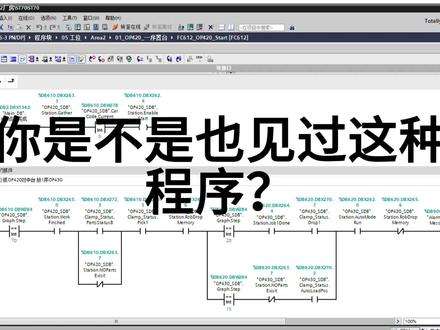 02:04查看AI文稿AI文稿
你是不是也见过这种程序改一个地方要翻半天,但你看这个干干净净,差距就在一个东西 f b 块。很多初学者写电机控制, 习惯直接在主程序里写,来一个电机写一段,来两个电机复制粘贴改地址。程序短还好,程序异常,你自己都找不到要使用变量到哪了。这就是我们说的没有用 f b 的 写法,又累又容易出错。那用 f b 怎么写?先看 f b 快 长什么样。 这个就是已经写好的一个电机控制 f b 块。看到外面这些接口了吗?即停模式、手动控制,这些都叫输入参数运行这些叫输出参数。你在主程序里调用它的时候,只需要像接端子一样,把这些参数添进去就可以了。这些引脚从哪里来的? 看这张在 f b 块里提前定义好的输入参数,输出参数、静态变量、临时变量。引脚定义好了,那 f b 里面的逻辑怎么写? 这就是刚才那个电机控制的 f b 内部启动停止自锁,和你在主程序写的梯形图其实是一样的。唯一的区别是,这里面用的变量是刚才定义好的引脚名,而不是满屏的 m 地址。 写到这儿,这个 f b 就 已经是一个完整的电机控制模板了,随时可以拿来用。接下来是最重要的一步, f b 调用完之后,薄图自动帮你做了什么?每次你拖一个 f b 到主程序里,系统都会自动生成一个背景数据库, 这个背景 d b 长什么样?打开看看,看到没有?电机的运行状态全部自动存在这里,断电再上电,这些数据还在 fc 呢,一句话, fc 没有背景, d b 自己管数据详细区别。我整理成这张图了,放在视频最后,需要的可以截图。 明天同一时间,我拿出一个真实项目的完整程序,一句一句带大家实战分析 f b 快 在项目里是怎么用的。搞懂这些,你也能写出公控大佬的代码。关注臻寻,咱们明天见!
3161真寻(工控) 03:23
03:23 02:58查看AI文稿AI文稿
哈喽,大家好,我是电器小杨,这是我的第一期视频,我将用十期左右的视频带大家一起入门 plc 编程,让大家在学习 plc 的 过程中获得保姆级的待遇。 第一期视频我来带大家完成自己的第一个梯形图程序,点动自锁互锁。写程序之前,我先告诉大家一个口诀,常开变常闭,常闭变常开。 这两句分别代表常开触点线圈的电触点接通和常闭触点线圈的电触点断开。下面我们正式开始今天的讲解。先创建一个新项目,创建完成后,我们打开项目视图,点击添加设备,因为我是由实物 plc 的, 所以我直接以获取的方式添加 直接获取。我们首先进行点动的编写,点动, 因为点动式按住动松手停,所以只需要一个启动按钮与一个输出即可。现在我已经分配好地址了,只需要改一下名称就行,我们来编辑一下,没有问题,直接下载, 没有实物 plc 的 同学可以点击仿真,这是我们仿真的界面,因为我有现成的设备,所以我拿实物演示一下,可以看到,当我们按下启动按钮,旁边的黄色指示灯亮,当我们松开启动按钮,黄色指示灯面。接下来我们写字锁, 自锁是按一下持续运行,按停止才停,所以自锁只需要在点动程序的基础上改动即可。启动按钮下方的触点,我们选择小灯,也就是说当小灯运行时,此处点闭合由零到一,也就是常开变常闭。我们再添加一个停止按钮, 再次编辑,然后下载一下,下载完成,当我们按下启动按钮,黄色指示灯才熄灭。 最后我们进行互锁的编写。我们来写一个经典的电机正停反程序。互锁是两个动作,只能选一个,不能同时工作,因此我们可以复制粘贴一下程序段,在两个字锁的前提下更改线圈地址。一个正转,一个反转。最重要的一步来了,因为两个电机不能同时输出, 所以我们需要将一方的长臂触电串联到另一方的输出线圈前。这里是我汉语注写错了,所以改一下,改为反转按钮。 再次翻译下载一下。因为电机占地太大了,所以我们拿灯代替电机,黄灯为正转,绿灯为反转,绿色按钮为正转按钮,黄色按钮为反转按钮。我们可以看到当电机正转时,反转无法启动,只有按下停止才可以启动反转,这样我们就完成正听反的互锁程序了。 今天的视频就讲到这里,感兴趣的同学可以在正反互锁的基础上改为正反停。我会在下期视频开头讲解,有不懂的地方欢迎大家在评论区交流,我们下期再见!拜拜!
76电气小羊⚡️ 01:10查看AI文稿AI文稿
时间, dint 型数组通行倒计时四,分别表示四个通行方向的倒计时单位为毫秒。 dint 型数组倒计时四,分别表示四个通行方向,倒计时单位为秒,用于触摸屏显示步序一到四循环等于几,就是第几个方向通行。 三、主程序首先是其保停程序,按下启动后启动标志得电并自锁,按下停止后启动标志失电。 然后是利用启动标志得电的上升延,将触摸屏选择的模式模式选择赋给模式执行,并将步序赋值为一,启动红绿灯流程,使用启动标志失电的下降延,将将步序赋值为零,结束红绿灯流程,并把四个灯全部置零熄灭。 这里我写了三个函数,分别用于实现三种通行模式,根据模式执行的值按需调用。 我使用了四个定时器实现步序从一到四按照设定的时间切换。当步序等于一时,也就是第一个通行方向东西直行是绿灯时,第一个定时器开始计时当。
20周老师讲课了 13:03查看AI文稿AI文稿
呃,同学们大家好,今天给大家呃录制一个呃课程啊,讲解一下汇川这个中信 plc 软件的使用啊。下载, 然后这个软件界面的一个功能讲解。首先呢,那个会传这个 p l c 是基于 color size 环境的 coce 是一个,呃,很大的一个平台,呃,像那个,呃,欧姆龙呀,嗯,斯耐德,泰达都有开发。呃,基于 coce 是这个平台下面的这个 plc, 然后会传的中型 plc 就是, 呃,基于 cossees, 呃,这个软件进行二次开发的这个英德 pro cirple 这个软件。然后首先,呃,跟大家说一下这英德 pro cirple, 呃,怎么去那个下载, 你打开浏览器, 然后我们可以搜索会传技术 啊,选择会弹技术官网,到会弹技术官网就可以下载 啊,这就会传技术的官网,然后我们在这里面资料下载, 然后,呃,选择一下 中型 p l c, 然后 m 四百,四百,六百都可以啊,都一样的。 然后这个有中银 p l c 的编程软件手册,呃,自己也可以下载,看一看讲解指定怎么用。 嗯,然后往下面走,这个就是那个英德普罗校铺,嗯,一点七点三,现在他最新的版本是一点七点三 sp 三,嗯,这个可以,那个下载一下,下载到自己的电脑上, 我这里就不下载了,我已经下载好了,已经安装了我们。呃,打开这个软件,因为可有效果的软件。 贵川,呃,中型 p l c, 所有的中型 p l c 都是这一个软件,小型 p l c 是,呃, auto 效果是这个软件,另外一个中型 p l c 是 in the pro 效果, 这两个软件不一样,变成的风格也不一样,中型 p l c 都是基于 colorseas 平台进行开发的,所以中型 p l c 的那个性能更强一点。 好,我们的软件安装好,就是打开了以后就是这个界面,我们先新建一个工程啊, 新建一个工程,这,这里面就是说这些都是那个 p l c 的型号,它支持的 p l c 的型号,像 a c 七零二七零三幺七幺二八零一八零二。呃,这个什么,这都有说明。 这 plc 的,呃,支持哪些接口呀?哪些通讯方式呀?啊?支持,呃,椅子开的总线呀,支持凸轮呀, cnc 呀,电子凸轮,呃,程序容量多少呀? 车辆保值区都多大都有。然后我们就选一个 m 四零一吧,嗯,就是这 p l c 中啊,中型 p l c 中入入门级的那个 p l c 就 m 四零一, 然后名称,嗯,可以自己随便定义,然后保存的路径自己可以选,随便选一个,我这里就默认了就好了。 添加了首 它可能比较慢,会加载很多。酷, 好了,我们这已经加载好了,加载好了,然后我们看一下啊,打开看一下 啊,这个是那个 st, 呃,编程,这个编程界面是这个样子的,然后我们还可以建 t 型图 添加,我们是在呃在这个下面 a p p location 下面右键添 添加,然后选择程序值单元,然后呃输一个名称 就默认了吧。 p o u, 然后选择程序,程序主单元,它新建的时候可以选择程序和功能快,功能快的话它就是 f b 啊,这个函数呢就是 f c, 我们选择那个程序,然后下面还有那个实现语言,就是你的编程语言, 可以选择 st 或者 cfc, 他支持啊,一二三四五六啊,支持啊,五种编程语言,五种啊,不是六种。呃 st, 然后就是文本编辑,然后顺序功能图, c f c, 然后还有呃顺序功能,快 c f c 页面向导了,然后顺序功能图,我们常用的就是嗯 st, 然后嗯 s f c s f c 用的也比较少,就常用的就是 s t 和 t 型图这两种,我们选择 t 型图看一下,打开好我们 t 型图。呃,编程的环境就是这样的,这里这边,这右上角, 左上角啊,左上角就是可以插入,插入这个网络段,然后右边就是工具箱,可以看到我们那个什么触点呀,常开常闭啊,这 这些什么字位复位啊,都可以在这里面找这些啊位逻辑运算在这里面,然后这右边就是这工具箱,下面还有一个字,逻辑的运算呀,选择呀,这些东西都有, 直接拖过来就可以用,比如说我添加一个敞开触点,直接拖过来,然后再添加一个什么长臂的拖过来就可以用了。 四位啊,复位直接拖过来就好了,然后在这上面添加变量记忆,记忆的变量记忆,定义的变量直接添加上去。 嗯,我们左边这一块是工程管理区,我们这一块呢就是程序编辑区,然后最右边 呢,这就是工具栏, 我们再看一下通讯啊, 如果我想把它删掉,如果我想,嗯,去添加,添加其他的通讯,就看他的网络姿态, 我们想可以添加。呃,它支持摩托巴士主站重站,还有自自由协议。 嗯,还支持看 open 呀,看 link, 看 link 重战,然后摩托巴士 gdp 主战,重战, 呃, m c 主战都可以,然后还支持那个 e z k 的,然后 e i p 主战,重战 都可以,都可以添加, 比如说我们添加一个 word bus 助战, ok, 它会自动在左边这一块生成一个摩托八十主站,这时候 我们需要把这个 mode bus 重站设备啊,记住重站设备给拖过来,然后他会在下面自动生成,生成完了之后我们不需要任何编程,然后只需要在这里面表格化配置就好了。 算自己讲一下重战的账号啊。重战那个需要读写哪些变量词的功能码,读的话就是用零三 读哪个地址,然后确认添加一下,然后再写, 先保持计成器啊,写哪一个地址?嗯,确认一下,确认完了之后啊,在这里面进行那个跟外部的变量映射一下, 然后主张这边呢有配置选择波特绿 就有教练停止位传送模式,默认就是 rtu 二十颗选不了。 嗯,这样就行了,不需要写程序,程序呢?不需要任何 呃,功能快,就这样就配着玩了。 如果我还想添加什么 eascar 的 eascar 设备,我们就需要把 eascar 主战 勾选一下啊,然后直接把那个四伏驱动器, 比如我拖一个六三零四伏,六三零 n 的拖过来,他会在左侧会自动生成一个六三零 n, 下面自动生成一个轴, 你再拖一个过来,他会接着接着会自动自动生成就好了。 这就是开了轴,就是我们网络主态呀,轴配置在哪里,添加在哪里,主态都在这里。 呃,然后比如说我们要还想添加那个什么呃,输入输出 io 模块, 直接再双击这个 cpu 机架,然后再在右边那个工具栏里面就可以看到这些模块,可以添加进来的模块,我们一般的 g l 二零啊,什么零零幺幺原地。 哦,看错了啊,你们这个不支持 g l 二零的,只只支持 g l 幺零的,双击一下, 双击一下就过来了,或者你直接拖过来也是可以的。拖过来,然后这个顺序还可以根据你实际的安装顺序可以随便的调换,都是可以的。 嗯,好,今天这节课就讲到这里,我们后面的内容啊,呃,将我们项目编程呀,下载仿真呀,怎么去连接 plc 呀?呃,我们下节课再说。
106工控阿亮学长plus🔥


