剪映模板ae效果怎么解锁草稿
少爷,少爷,像这么帅的红叉淘汰效果用剪映该怎么制作?跟着我的教程,一分钟教会你。 ok, 少爷,我们来剪映。我们给第一段素材开头打上两个关键针,给第一个关键针放大,我们选择曲线,选择三次方缓出,然后我们给中间和末尾打上两个关键针,我们给中间关键针放大, 我们去线也选择三次方缓出,然后我们点击中间的关键帧,选择调节,选择饱和度, 给饱和度改成负五十, ok, 然后我们导入准备好的红嗨素材,素材我会放在结尾,我们选择色度抠图,把绿色抠除,我们把多余片段删除,对齐人物头部选择合适大小, 然后我们给开头打上关键针,开头放大,结尾缩小, 曲线选择三次方缓出,然后我们来到特效,选择震动,我们对齐素材作用对象改成全局, 给开头打上关键针,速度改为一百,长度改为零,结尾速度改为零,长度改为一百。然后我们点击复制,然后替换,把震动换成故障。

粉丝8328获赞20.6万
相关视频
 00:34查看AI文稿AI文稿
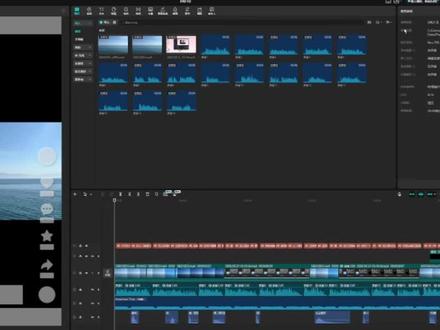
今天和大家分享一下剪映怎么导出工程文件。首先我们打开要发送的文件,点击草稿右边的修改,复制到草稿,这样我们添加的素材就会复制到这份草稿里了。 接着我们不要导出,直接关闭草稿。接着我们回到剪映主页面,点击右上角设置里面的全局设置,我们就可以看到草稿的保存路径了,我们直接将上层的路径复制一份, 接着我们打开文件夹复制路径,就可以找到刚才的那份草稿了。选择好我们的草稿文件,直接打包发给客户就可以了,客户那边就会收到一份素材完好的工程文件了。希望今天的分享对你们有用,我们下期见。
1056剪辑师小盐 02:29查看AI文稿AI文稿
如何延长模板草稿时间?很多粉丝在模板下面留言提问,最多就是如何延长模板的时间。这个视频详细介绍每个位置延长方法。第一步,延长自己视频,解锁后进入模板草稿。第一步,先弄清楚替换视频的位置, 这个模板主轨道是背景,所以替换视频就在化妆化点下方的化妆化点原来的视频下方找到替换,把这个视频替换成自己视频,选中视频 点确定再选中视频,选中后,这个素材四周白色框下方选中抠像,智能抠像系统 就自动扣响。替换的视频长度和原素材一样长,所以必须在尾部拉长双指缩小时间线。因为刚刚选中这个素材,所以只要按住右侧白边向右拉,就拉长了自己的视频素材,注意一定要按住右侧白边。 第二步,延长背景视频,选中背景素材,按住右侧白边向右拉,拉不动说明素材已经是最长,只能用复制来延长。选中背景素材这边一定要选中下方才会出现复制的位置,比较后面慢慢往后找, 找到复制点一下,这样就延长了背景,背景不够继续选中背景,下方选择复制, 这边背景多出来。选中背景素材,按住最右侧白边向左拉,缩短背景视频。第三步,延长贴纸操作完成,点击返回,点下方贴纸,选中其中一个贴纸, 按住最右侧向右拉长对齐背景视频。第二个贴纸也是一样操作, 拉长第三个贴纸制作完成,点返回。 第四步,延长背景音乐,选中背景音乐素材,按住最右侧向右拉长对齐背景视频,这样就完成了模板的时间延长。
1668阿勇PR 01:11查看AI文稿AI文稿
我剪着剪着突然停电了,来电之后我刚剪辑的那条草稿没有了,其他全部都有,就是没我剪辑的那条记录,最近删除什么的都翻了个底朝天, 不知道大家有没有遇到过这个情况,眼看就到胶片时间了,我就在网上搜问同事有没有解决办法,同事跟我说历史草稿里可以恢复,我赶紧找出来历史草稿, 发现里面压根就没有我刚剪的记录,一整个大崩溃。如果有同样困扰的朋友,可以看看我是怎么找回来的,当时就急着找解决方法,根据同事说的,如果换过保存位置,可以找一下 javascript 的 文件夹,我就去找。一般来说,剪辑它是有默认保存路径的,一般默认在 c 盘,如果改过的朋友们就去改过的地址去看一下, 因为我剪的比较多,怕电脑卡,就改到了 d 盘。所有的草稿的文件都在里面,根据时间点或者草稿名称找一下, 把你找到的这个文件夹复制到你的剪映保存路径里去。找到这个界面就点击设置版本号,狂点就能出现这个页面,点击功能操作,点端云草稿管理,这个时候你就会发现刚才你复制的那个文件 在这个列表里面,右键去点击移动到本地,然后退出去重启剪映,这个时候文件就会出现在你的剪映草稿里面了,就这么简单,希望能帮到大家,也希望大家别被这个问题困扰,明白了吗?
9565鑫鑫的剪辑记事本 00:43查看AI文稿AI文稿
剪辑人最崩溃的时刻,客户让你改回一个月前的版本,而你早就把工程文件覆盖了。别慌,别急着重做剪映,其实藏着一颗后悔药,能帮你找回丢失的历史草稿, 直接救回你的周末。只需要简单四步,找回你的前世工程文件。第一步,点击右上角的全区设置。第二步,找到版本号,然后对着旁边的 logo 疯狂点击,直到弹出调试窗口。第三步,点击功能操作,找到恢复草稿备份。第四步, 在列表里你会看到一堆历史草稿,根据时间点找到你想要的那一版,选中它,点击恢复至新草稿搞定。这时候回到主页,你就会发现那个消失的旧版本已经原地复活了。赶紧把这个隐藏技能收藏起来,关键时刻能少掉几根头发!
900胖白剪辑(接单) 00:54查看AI文稿AI文稿
新手剪辑时一定遇到过这个问题,当你按照客户的要求把视频修改发过去,结果那边说,嗯,感觉还是第一版更好,但是第一版工程文件已经被你修改过了,而且没有备份,那这个时候你是不是感觉急的有点抓了,脑塞了?别着急, 下面这个方法或许能够帮助到你。首先打开剪映,点击右上角的全区设置,点击版本号,对着剪映图标点击十下,然后找到功能操作,点击恢复草稿备份, 找到你想要恢复的草稿文件,点进去,这里呢就是你所有草稿文件的历史编辑记录,你大概可以回忆一下第一版工程完成的时间点,找到后点击恢复至新草稿,然后我们在主页的本地草稿,这里就会显示草稿文件的副本了。 这里再给大家分享一个小 tips, 如果之后再遇到客户改稿的情况,可以先复制一份草稿,或者说在原草稿里面新建一个时间线,把草稿先复制的这一版上去做修改,这样就能够防止之后再这种手忙脚乱了。
172夹欣说剪辑 00:31查看AI文稿AI文稿
解锁草稿后,我们进入特效,选择特效文件,替换特效,选择旁边任意一个特效,再点击回来,这样特效就恢复了。同样我们进入动画,选择素材,选择动画,选择组合动画, 任意选旁边一个动画,再点击回来,原来的动画就恢复了。我们再进行转场的修改,选择转场,两个素材之间,然后选择旁边一个转场,再点击回来,原来的转场就恢复了。当然,在修改的过程中,你也可以替换为自己喜欢的动画特效或转场即可。
170苏格拉底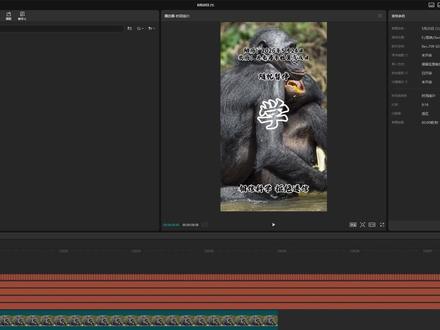 00:38查看AI文稿AI文稿
剪映如何打包草稿发给别人?首先呢,我们做完工程之后,需要先点击一下草稿修改,然后勾选一下素材复制到草稿,这样所有用到的素材就都会在草稿文件中了,点击保存可以关闭剪映了。在剪映主页找到设置, 找到草稿位置,在新窗口中打开,然后在这些草稿中找到我们刚刚做好的草稿名字。然后呢,这整个文件夹就是草稿,你可以右键压缩,也可以把整个文件夹发给别人,这样就没有问题了。
59剪辑问题远程解决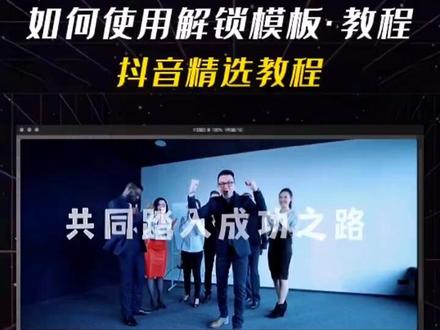 01:01查看AI文稿AI文稿
解锁模板后如何使用?我来教您看教程。以这个模板为例,点击这里如果是剪映会员,这里显示会员解锁草稿正常,这里显示的是多少人民币解锁草稿,点击解锁草稿,就会跳到剪映编辑界面,点击画中画,在这里可以编 集图片或视频,像这个视频使用了智能抠像功能,替换素材后,点击抠像里的智能抠像,素材里的人物就被自动抠出来了,然后点击对勾其他素材,与此相同做法,依次编辑即可。点击返回,然后对文本进行编辑,点击文本条, 可以编辑字体大小、颜色,还可以调节字间距、行间距、花字等等,还可以调节颜色、更换滤镜、贴纸等等。这期就先讲到这里了。关注我,您在使用过程中有任何问题,请在留言区留言或私信给我,我都会尽所能帮助您后续更新。更多有关企业宣传方面的小技巧,不要找不到我呦!点击左下角, 可一键剪同款企业成长历程模板!
153都都du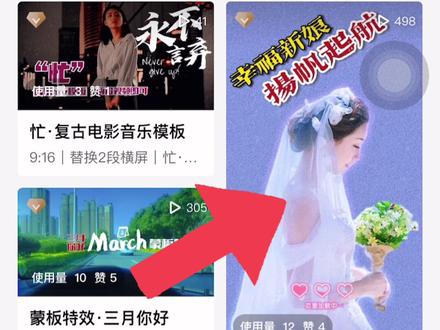 00:52查看AI文稿AI文稿
很多同学问怎么剪同款?首先点开模板,然后点开剪同款,转跳至你的相册,选择想要的照片或视频,点击下一步,点击这里可以编辑或裁剪片段,点一下,这里会出现编辑类目, 这些都可以编辑调整。注意看看字, 这里代替字母的是编辑文字的,点开后跟编辑视频片段一样看清。在编辑这里可以输入你想编辑的文本, 编辑完成后选择导出即可解锁。草稿是你想加别的特效,可以选择解锁。如果单纯仅同款选择导出,即可选择无水印导出。更多问题抖音私信。
66闽南阿斌 00:19
00:19 00:50查看AI文稿AI文稿
有些朋友们呢,在解锁完草稿之后呢,就是找不到草稿,在什么地方解锁完草稿之后呢,草稿一般呢不会出现在这个主页上的, 大家呢就点我的在最右边的这个地方有一个已购买的这个草稿啊,就最右边这个地方,已经购买的草稿呢,就会出现在这里, 已经购买的这一个草稿呢,咱们点击一下,注意咱看下面已解锁草稿,咱们再点击一下这个已解锁草稿呢,就进入到这个草稿里边了,但是呢这里需要注意一点啊,不要在这里编辑,咱们先退出一步,那再点击最前面的这个剪辑这个小剪刀, 注意呢划到最左边剪辑这个地方啊,往下这个刷新一下就可以看到已经购买的这个草稿,然后呢就是点击右边的这三个点呢,咱对这个草稿呢就是复制一层,复制的这个目的呢就是因为如果你出现操作错误的话,就是还有这个原始的草稿,这样呢,咱在这个复制出来的这个草稿上进行编辑就行了,一定要复制一个草稿,这个很重要。
671特效李大锅


