2025pr完成渲染时出错怎么办
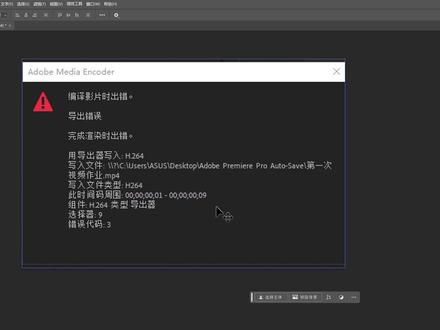
相信在剪辑过程中,这个弹窗你一定见过,并且深受其害。这个弹窗一出现,连砸电脑的冲动都有了。这期教你几个方法彻底解决 pr 导出时渲染失败的情况。如果还是失败,你可以新建一个新的剧烈,然后把你时间线上的所有内容直接复制粘贴过去再来试试。 如果还是失败,你可以新建一个项目,再将你现有的项目导入,记得选择这个导入整个项目并创建文件夹选项,双击打开再来导出试试。如果还是失败,或许会是硬件设置的问题。 的窗口文件项目设置常规,将渲染程序改为下面这个选项,虽然导出时会慢一些,但总算是成功了。如果你还是失败,温度的系统可以升级下你的显卡驱动,然后再来试试。如果你觉得这两期视频有用,就赶紧转发给你还在挣扎的愿者朋友看看吧!

粉丝11.0万获赞91.4万
相关视频
 01:03查看AI文稿AI文稿
有一个粉丝给我留言说在导出视频出现爆错,不知道怎么处理,今天我来录制一个解决方法供大家参考。这种情况有两种方法可以解决,我用的版本是 pr 二零二四 pro 版本。 方法一,在 pr 软件菜单栏中找到文件项目设置常规,在跳出的面板中将渲染程序改一下后,选中时间轴,按回车键,出现下拉框,换一个渲染程序, 再给视频做一个渲染,然后就可以导出了。方法二,这个方法很好用,在导出面板中点击视频, 将目标比特率改为五至十之间任意数值就可以后点击导出。 一般使用一个方法就可以成功导出视频,不行就将两种方法都试一下。两种方法都无法解决时,你需要去检查软件报错位置的时间轴有什么错误,如果检查不出来,全部清空重做一下。
504小荷私教 00:45查看AI文稿AI文稿
pr 软件渲染导出视频爆错该怎么解决呢?很多人都会遇到这个问题,今天来告诉你怎么处理。第一种常用的解决方法,修改渲染设置,点击文件项目,设置常规,点击渲染程序,关闭 gpu 加速。第二种, 在导出界面点击对列,使用密软件来进行导出。第三种,根据导出报错的信息,找到出错的时间段,关闭这个时间段的效果,比如过度效果,自带的效果,插件效果。第四种,新建一个序列,把原来序列的视频都复制粘贴到新的序列里面。通过这四种方法 能解决大部分渲染暴躁问题,当然也还会有其他的办法可以解决,欢迎大家来分享交流,有帮到你的话,麻烦点个爱心,方便帮助到更多人。
1489无韦pro 01:47查看AI文稿AI文稿
辛辛苦苦剪辑的视频,在导出时却弹出边影填实出错,也就是导出失败的提示,而导致错误的原因呢,也各不相同,那今天就给大家分享几种解决导出失败的方法,可以先点赞收藏一下。第一种,关机重启。首先我们点击菜单栏的编辑 选择首选项,选择媒体缓存,然后点击删除,将 pr 的缓存文件清理一下,清理完成后需要我们关闭 pr, 然后重启你的电脑,重启后再次打开你的剪辑项目, 行重新导出即可。第二种,删除效果,根据导出失败时的提示,找到出现错误的时间码,然后检查此处的视频是否添加了某个差价的效果, 可以将这个效果删除掉,然后微调一下这段视频的长度,最后再次尝试重新导出即可。第三种,新建序列,我们可以查看一下当前剪辑序列的参数,然后 ctrl 加 n, 新建一个跟这个序列参数一样 样的新的序列,接着将所有的素材复制一下,再粘贴到这个新序列里面来,然后再次尝试重新导出。第四种,用 me 导出,我们可以在导出界面设置好导出参数后,点击右下角的发送至 me, 是 me, 软件会自动启动。需要注意的是, pr 跟 me 需要是同一个版本且安装在同一个目录才可以,那 me 启动后,我们只需要按回车键就可以进行导出了。第五种,打包项目,我们可以点击菜单栏左上角的文件,选择项目管理,然后上面的序列 勾选你的剪辑所在的序列,生成项目,选择收集文件并复制到新的位置目标路径这里点击后面的浏览, 选择一个好找的位置,然后点击确定,点击是那保存完成后,我们关闭 pr, 然后找到刚才打包好的文件夹,再次打开这个新的项目文件在这里面呢,再次尝试导出就可以了,你学会了吗?系统学习 pr 视频剪辑,可以点击左下角链接,开启我的 pr 入门到精通的系列课程哦。
898Pr剪辑教学-遥哥课堂 00:51查看AI文稿AI文稿
老公,哎,怎么了?这个渲染错误导致失败了,怎么办呀?嗨,这还不正常吗?这样,我教你几个办法,你去试一试好不好?一、 ctrl 加 n, 新建一个相同的序列 时间,桌上的素材全都复制到新序列导出。二、 ctr 加 s 保存项目,关机重启。三、在窗口啊找到文件项目设置常规,将渲染程序啊改为井软件。四、查看提示,显示错误的时间点,找到错误区域, 把素材向前或者是向后调整几针,或者查看一下这段素材是不是添加了插件效果, 把插件呢,加载到调整图层上面。第五,把调色效果剪切,重新添加到调整图层上面。第六,使用 m 一导出。那样还是不行,怎么办呀?嗯,把电脑砸了吧。
626天合后期老毛 00:45查看AI文稿AI文稿
在剪辑时,这个窗口肯定没少折磨你吧?当你满心期待的导出影片,这个弹窗一出现,是不是连砸电脑的冲动都有了?别急,这期教你几个方法彻底解决 pr 导出时渲染失败的情况。首先,你可以尝试保存你的项目,然后关闭软件,重启系统。这部操作可能会清理掉系统内存和一些临时文件。 如果运气好,再次导出可能就成功了。但如果还是失败,你可以直接定位,在出现错误的时间段,把相应位置的素材做一些调整,比如向前或向后挤任,再来试试。 如果还是失败,那很有可能是调色的问题。你可以将素材中的调色效果删掉,新建一个调整图层,将调色效果放在调整图层中再来试试。如果还是失败,你可以尝试用 media and q 的导出视频,这也是我个人一直在用的导出方法,几乎不再出现失败问题。
9944小透明 01:05查看AI文稿AI文稿
这应该是百分之九十九的剪辑师都会遇到的恐怖问题。当你如释重负的导出影片,只要这玩意一出现, 那先别急,掌握以下这些方法,让你省下两百元的急救费用。那首先,你可以尝试保存你的项目, 关闭软件,重启系统。这部操作可能会清理到系统内存和一些临时文件。运气好再次导出可能就成功了。如果还是失败,那你可以直接定位,在出现错误的时间段,把相应位置的素材做一些调整,比如 向前或者向后挤着。如果还是失败,极大可能会是调色的问题。你可以将素材中的调色效果拿出来,新建一个调整图层,将调色效果放在调整图层。 如果还不行,你可以试试用 media incoder 导出视频。这是我一直在用的方法,很少出现失败问题。那如果还是失败,你可以新建一个新的序列,然后把你时间线上的所有内容直接复制粘贴过去,再来试试。如果 还不行,或许是硬件设置的问题,找到窗口文件项目设置常规,将渲染程序改为下面这个选项,虽然导出时会慢一些,但可能就成功了。 windows 系统可以升一下你的显卡驱动,再来试试,如果还不行。
6333小透明 01:18查看AI文稿AI文稿
这应该是百分之九十九的剪辑师都会遇到的恐怖问题。当你如释重负的导出影片,只要这玩意一出现, 那先别急,掌握以下这些方法,让你省下二百元的急救费用。那首先,你可以尝试保存你的项目,然后关闭软件,重启系统。 这部操作可能会清理到系统内存和一些临时文件。运气好再次导出可能就成功了。如果还是失败,那你可以直接定位,在出现错误的时间段,把相应位置的素材做一些调整,比如向前或者向后几针。如果还是失败,极大可能会是调色的问题。 你可以将素材中的调色效果拿出来,新建一个调整图层,将调色效果放在调整图层。如果还不行,你可以事先用 media incoder 导出视频。这是我一直在用的方法,很少出现失败问题。那如果还是失败, 你可以新建一个新的序列,把你时间线上的所有内容直接复制粘贴过去,再来试试。如果还不行,或许是硬件设置的问题,找到窗口文件项目设置常规,将渲染程序改为下面这个选项, 虽然导出时会慢些,但可能就成功了。唯一的系统可以升一下你的显卡驱动,再来试试。如果还不行,关注我,让你的剪辑如鱼得水。
290超简单的剪辑课 00:15查看AI文稿AI文稿
显示渲染失败时,注意时间码的这个信息,找到这个时间的素材,先删掉你做过的效果,重新导出即可。如果还不行,说明素材本身有问题,只能删掉这个素材或者替换。
1290影视后期自习室 01:52查看AI文稿AI文稿
渲染导出作为视频剪辑流程的最后一步,大家肯定都不想看到渲染出错的结果吧,但是在使用 pr 软件导出的过程中,经常能够遇到导出出错的情况,而如何解决这一问题,并且还可以在 pr 和 ae 输出高质量、体积小等以上问题。那么这款特殊编码渲染插件 local 内置多种编码器,另外它能 有效的改善输出效率,支持 cpu 和 gpu 的加速,输出速度非常的快,在 ae 里表现更为优秀。 a e 二零一四版本后就不能输出 h 二六般都是输出 avi, quick temp 就造成了渲染慢,体积大的问题, cocother 就能高效解决这个问题,用方法简单,再输出界面就能看到我扣的选项。 另外乌卡特只是和 windows 系统,那么对于不懂的小伙伴,这里也是给大家放了一个见面,让大家 看一下,以及相关的解释都在上面了。支持 a e e r e 还有达芬奇等软件,它的速度非常的快,在一定条件下可以获得比时时快四到八倍的编码速度,而且可扣扣。单装方法,打开安装程序,直接下一步默认安装 安装对应的接口插件,根据自己实际情况选择 a 一 pr 对应的接口插件,直接默认下一步进行安装。 使用教程, a 一项目制作完成后,直接 ctrl 加 n 键将项目添加到渲染堆列,都靠的点击 输出模块格式选择 local 的,然后点击格式选项就可以跳转到 local 的窗口界面了,选择合适的编码器预设,点击确定即可。 pr 剪辑完成后,直接 cpr 二 l 加硬件打开导出设置即可。最后相关的教程和安装包也为大家准备好了,有需要的小伙伴一键三联留言六六六找我领取吧!
158桔子剪辑 00:54查看AI文稿AI文稿
拖入摩卡插件 画圈圈起来 跟踪 调整轨道合适大小 保存,关闭,返回 pr 渲染,发现无法渲染合成 插件有问题,关闭 pr, 删掉摩卡插件,重新安装, 重新操作一遍, 看到一片不和谐的画面,没关系,记得和谐一下就好。此时的跟踪已经合称成功了。
78鸡米哥 00:53查看AI文稿AI文稿
剪辑完导出时,如果碰到这种情况,是不是连砸电脑的心情都有了?下面给大家说几种处理方法。第一种,打开 pr 的时候,右键选择,以管理员的形式运行。 第二种,左上角点击文件项目,设置常规,把 gpu 加速改成仅软件再导出。第三种,根据提示找到该时间段添加的效果,删除掉或者新建一个调整图层, 再调整图层做效果。第四种,导出时,比特率设置成 v b r 两次。 第五种,也就是最直接的方法,把错误时间区域的素材直接换掉,或者重新下载素材再导入一次。赶紧点赞收藏,不然哪天遇到真的要砸电脑了。
2125PR集训室(剪辑)


