2025手机剪映怎么成为模板创作者
恭喜你成为剪映创作者,可以通过模板制作发挥创意和影响力,并有机会获得丰厚现金收益。现在你可以将视频转化为模板,设置其他用户可以替换的部分发布至剪同款模块, 其他用户可以通过你的模板快速生成自己的视频。现在让我们一起学习三个重点功能,让你的模板更受欢迎吧! 一、画中画在工具栏中选择画中画页面选择新增画中画,就可以在新的轨道里新增画中画素材,画中画素材可以任意移动和缩放,比如设置为上下分屏,快来一起试试吧! 二、变速,变速功能可以让视频前后节奏不同形成对比。首先将需要变速的部分剪开,选中需要变速的视频,在工具栏中选择变速,点击常规变速 e x 就是 正常,速度,大于一是加快,小于一是变慢, 快来一起试试吧! 三、特效特效可以让视频更有设计感,选择合适的效果即可在轨道中编辑并运用到指定画面中,快来一起试试吧! 最后删除片段一和三,替换片段二的素材,就可以发布自己创建的模板了。点击发布模板,确认可替换素材,编辑标题等信息完成发布。现在点击发布模板试试看吧!

粉丝475获赞5835
相关视频
 00:25
00:25 00:38查看AI文稿AI文稿
二十六岁居家办公的自由剪辑师。上一条说我最近接了一批大量的信息流单子,好多人来问我怎么学剪辑接单的,我第一次剪上单就是用手机接单的,到手了, 没错,就是一部手机一部平板就能剪信息流了。而且我推荐想要入行剪辑师可以先学信息流。我们先搞懂信息流视频的本质不是创作,而是复制成功。第一次花半小时把模板定死, 后面每一单就是打开模板,拖入新素材,改标题文案导出。关键还得善用手机自带的替换素材功能,一键换掉就片段连位置大小转场都不用,调音量导出比喝水还快,要不你也试试?
65啵啵球.🎨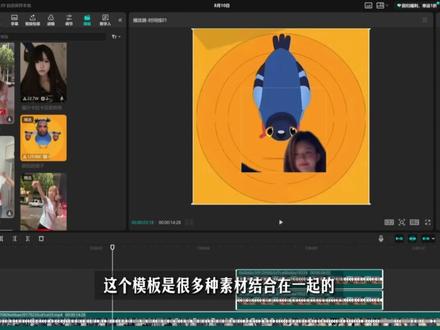 01:45查看AI文稿AI文稿
哈喽,大家好,这里是剪辑兔,今天我们学习模板,第一个我的这里是自己收藏的、购买的以及团队的一个收藏模板。第二个有推荐风格大片,片头片尾,比如你喜欢这个模板,点击加号或者是把它脱下来, 你想要把这个人脸换成你想要的人脸,可以点击三个素材带替换进行替换。比如替换了一个,但是它的大小不是你想要的大小, 这里可以点击编辑裁剪调节它的大小,这里的脸就是你想要的,这里还有其他两个都可以进行替换。还有一种是右键解锁草稿,这个模板是很多种素材结合在一起的,这个素材就是我们刚才替换的素材, 选择一个图片进去,这就是他最后呈现的效果。还有另一种是文字,我们同样右键解锁他,我们就可以更改这些文字,每一个都可以编 辑,这里面的素材都是可以自己自由编辑的。第二个营销推广, 这里更偏向于做广告投放,比如是美食,右键解锁它比例,这里可以去调节它的大小,这里是调节它的布局,这样竖版的话会看的更清楚一些。比如你是做美食的你,你可以用这个模板可以将这里改成你自己想要的文字, 把图片换成你想要切换的图,这里有学校服饰、家居美妆素材包,这里也有这里的画面他都是需要自己去提供的,素材包里的效果可以直接用,省得你专门去做这个效果了。下一期我们认识显示器,这里的功能都有什么?
10剪辑兔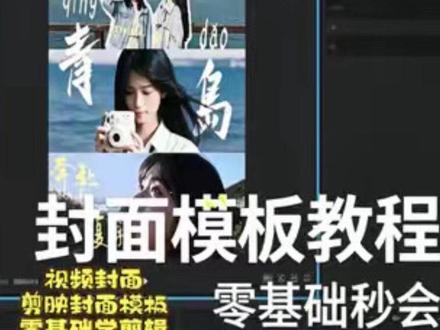 00:33查看AI文稿AI文稿
专业博主私藏封面预设,全套剪映封面预设打包带走,一键保存预设后续视频直接附用,不用重复排版。多种风格,简约大智吸睛。国风复古 玻璃质感探店醒目风,适配抖音小某书是某号某手,全平台尺寸,内置配套字体装饰元素,微动校铃设计基础也能出大片。 以前做一张封面十分钟,现在三秒搞定,批量更新毫无压力,一套搞定全账号,不用再零散买模板,性价比拉满,想要的评论区给我举手!
 00:47查看AI文稿AI文稿
今天的任务是一条口播,顺便帮客户做十张视频封面,到手三百四十,下楼买个早餐。主播其实是烤冷面,孟楠来的,上午先把封面做了吧,我还是头一次纯洁做封面的活,之前都是剪视频顺带做的, 我现在有种当上平面设计师的感觉。其实做封面还是比较讲究排版的,我审美一般,所以都是抄别人的排版。大家有没有用过剪映的图片设计?里面有视频封面的分类,全是现成的封面模板,可以直接套用,替换成我们的素材,再改一下文字就行,我觉得挺方便的,比我自己做的排版好看。 我现在这个界面是手机版的图片设计,电脑版剪映也有这个功能。除了套模板以外,我们在网上刷到其他好看的封面,也可以直接模仿着自己做。反正对我这种没审美的人来说,我不管剪视频还是做封面,几乎都是靠拉片模仿学出来的。祈祷单主不会刷到我这个视频,不然他看到我是套模板做的还怪不好的。 ok, 下期见。
213小冯剪辑师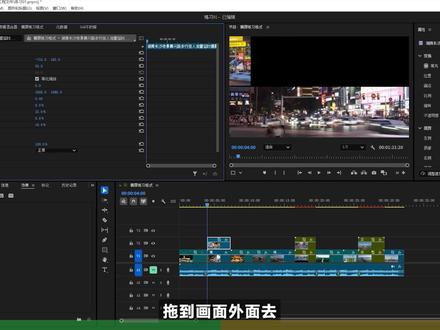 10:48查看AI文稿AI文稿
挑战九天,教会大家 pr 剪辑今天是第四天,开启动画旅程 go 温馨提示,本系列视频共计九天,累积一百分钟,耗时两千小时,精心打磨粉碎,五分钟学好剪辑的虎狼之词。从素材导入到剪辑技巧和思维,教程的所有教学部分都包含了详细的引导标识和逻辑分析。跟着我,一百分钟,彻底让你学会 pr 剪辑。 哈喽,各位同学大家好,欢迎大家来到 pr 二零二五的剪辑入门教程。那么今天呢,我们是技巧篇的第三节, 开启动画旅程关键帧的运用。好,接下来我们进入我们的课程啊,那工程呢,老师已经提前打开,那么接下来呢,我们要给上节课的这两个分屏呢,去做一个动画啊。我们先来看一下我们原篇 啊,就是给两个分屏分别做一个从左至右和从右至左的一个关键帧动画 入场动画。好的,接下来我们来开始实操,那新版的二零二五呢,它现在有两个窗口,一个是属性窗口,一个是效果控件窗口。在选中素材之后,两个窗口都可以进行关键帧的一个制作啊,我们可以在这边制作,也可以在这边进行制作。 那什么是关键帧呢?其实非常简单,关键帧呢,顾名思义,其实就是关键的节点,对吧?那么我们需要一个物体从左,比如说需要这个画面从左至右移动,那他就会有两个点 啊,一个呢是移动的什么呢?一个是移动的起点,比如说从这个位置开始移动啊,移动到什么呢?移动到这个位置,对吧?那么就会有一个起点和一个终点,一个移动的起点和一个结束的终点,那这两个节点呢就叫关键帧,那我们开始直接实操, 选中这个素材之后呢,比如说我们需要这个画面从开始的时候呢,它是在外面,然后再移动到里面,那这个时候呢,我们选中素材,首先要做的一个点呢,是时间轴啊,时间轴上呢,我们要看一下它是不是在这个画面的起点 啊,是不是在这个素材的起点啊?我们看到时间轴已经在画面的起点了啊,当然这个时间轴我们可以去拖动它 啊,也可以按住 shift 自动去吸附到边缘啊,那这一阵呢就是这个画面的起点。好,那么接下来呢,我们打开运动啊,我们需要它从左至右进行运动的话呢, 那我们修改的是它的什么属性呢?修改的是它的什么位置?属性里面的左右,对吧?好,我们可以看到这个位置打开之后呢,前面这个闹钟在没有激活之前呢,它是一个圆的,空的,什么都没有的,那我们可以把它先调节到画面的外面啊,一直调 啊,我们点住这个属性,出现一个手,然后点住鼠标,左键往右边拖,往左边拖就会往左边移动,往右边拖就会往右边移动,然后我们一直拖,拖到画面外面去,那此时呢,我们可以修改一下预览窗的大小,然后呢我们选择一下这个素材, 再点击一下运动,我们可以看到此时呢,它并没有消失啊,它并没有消失,它只是怎么呢?移动到画面外面去了,对吧?好, ok, 那么接下来我们需要激活这个位置的属性啊,激活这个位置的属性,点击一下,打开闹钟,哎,我们就发现这里多了什么?多了一个点,那这个点是什么呢?这个 点啊,这个点代表的就是在此时啊,零四秒的时候啊,也只有时间轴零四秒是我们这个素材第一帧的时候啊,然后这个素材的位置信息啊,应该是多少呢?是一个负九百七。 负九百七他记录的是什么呢?单位时间类的位置信息啊,记录了此时这个画面第一帧, 也就是我们时间轴第四秒的时候的一个位置信息,就是记录了啊,他此时的位置在哪里啊?接下来我们继续进入到下一步, 那比如说我们在两秒钟之后,在两秒钟之后需要他干嘛呢?运动啊,运动到哪里呢?运动到我们的画面的中间,那我们继续选中这个位置,然后呢直接调整他的位置 啊,直接调整他的位置就可以了,把他拖到我们的画面中间,拖到我们的画面中间,让他居中啊,这个时候呢,又出现了一个点啊,又出现了一个点,那这个点是啥呢?记录了此时这个素材在第什么四秒一十一的时候的 位置信息,也就是说在零点一一秒之内,他的位置呢,从这个地方移动到这个地方,那中间的这个动画呢,就会自动生成好,一个是起点,一个是终点啊,起点是在这个位置, 然后呢终点呢?是在这个位置啊,然后他的位置信息呢?这个位置到了这个位置啊, ok, 那 这个呢就是关键征,有起点,有终点,位置上呢有变化,数值上呢有变化,对吧?那老师给大家总结一下,关键征有三宝,起点、终点 数值跑啊,有数值上的变化,我知道你想偷懒了,接下来是充电时刻学习剪辑呢,就想追剧,今天不看,明天更不懂。 那老师给大家总结一下,关键帧有三宝,起点、终点、数值跑啊,有数值上的变化。好, ok, 我 们来看一下, 我们把时间轴拖到前面,点击播放,哎,我们就看到他有一个入场动画了,对吧?那么接下来呢,我们来做下一个素材的关键帧,那同样的道理,我们找到起点, 那在这个地方呢,我们可以让他的关键针错开一点点,也就是说第一个画面可以在进入一段之后,第二个画面再开始运动,让他有一个错针的感觉。好,我们往后拉, 拉到这个画面出来一半的时候,那这个时候呢,我们可以去一针一针的移动啊,一针一针的移动,移动到这个画面到一半的时候呢,下面这一个画面呢?再开始运动。好,那么接下来我们继续 把这个画面先调整位置啊,调整到外面之后,我们需要,需要他从外面移动到里面来,对吧?先给他移到外面,移出去之后, 哦,我们再打开这个闹钟的关键帧,哎,我们就发现这边多了一个入点,对吧?好,然后我们动一下之后呢,再给他 拖入到画面来,从这里把它拖入到我们的画面啊,点住他往左边拖,就可以往左边移动,往右边拖就可以往右边移动,然后拖入到画面里面,然后就发现这边多了一个什么中点,对吧?也就是说在这一秒的时候,他在画面外,在这一秒的时候呢, 他要在画面外面,然后在这一秒的时候呢,他需要在画面里面,接下来呢我们运动一下,然后在这一秒的时候呢,他就出现在画面的里面了啊,就是这么简单,有一个起点,有一个终点,然后有一个数值上的变化, 中间的动画呢就会自己的自动形成好,这个呢就是我们的关键帧的使用, ok, 我 们来简单预览一下,把它放大到最大 啊,对吧?然后呢关键帧就已经出来了,但是呢其实呢没有完整的 做完这个关键帧动画,为什么呢?那么这边讲一下非限性动画什么和限性动画的区别。那什么是非限性动画呢?大家可以看到我们这个动画在运动的过程中,它从头到尾都是匀速运动的, 也就是说他的速度是平均的,没有快,没有慢。那么在日常生活中呢,其实我们任何物体的运动呢,他都是不是限性的,比如说你跑步有一个啊,从慢到快,然后再从快到慢,对吧?比如说汽车起步 一起步的那一瞬间就到了一百码,对吧?比如说很多汽车现在宣传是吧?七秒到一百公里,那他有一个加速度的过程,当他刹车的时候呢,也有一个减速度的过程, 那比如说我们去打篮球,篮球从地上弹起的瞬间弹的时候是最快的,到了顶点没力气的时候他就变慢了,对吧?也就是说在我们日常生活的方方面面所有的动画呢, 他不是限性的,他是非限性的,他有变速,他有从慢到快的过程,对吧?那这个地方我们就要给他做什么呢?做 变化,做速度上的变化,让他起步的时候呢慢一点,然后呢到达的时候呢也慢一点,有一个加速度和减速,那这个加速度和减速应该怎么做呢啊?我们点开位置之后, 这里有一个三角形,点击三角形,哎,点击三角形之后呢,我们就能看到这边呢有一个什么,我们就能看到这边有两个轴,那么这个时候呢,我们可以放大时间轴, 放大时间轴啊,这个轴呢其实我们是可以去拖动的,我们可以点住这个轴呢,让他往下拉,同时呢这边这个轴也可以点住他往下拉啊,当然这个轴的长短呢也可以调。然后这个弧形呢,这个弧形呢就是我们的速度变化曲线, 他越低的时候呢代表速度越慢,他越高的时候呢代表速度越快。那从这个地方大家可以看到,我们目前整个动画是一个从慢到快,再从快再到慢的过程。好,我们来看一下, 对吧?他有一个速度变化,那么同样下面这一个素材呢,我们也可以给他做一个非限性动画,然后打开位置 放大时间轴,然后呢选中这两个节点,把他的点呢往下拉,这边的点呢也往下拉,选中他点点住他往下拖 啊,当然时间可以变长,让他的曲线变速的范围呢变得更大。这样的话呢我们下面这两个关键帧呢,也有一个速度上的变化了,他是从快到慢,从快到慢,然后再从慢到快,对吧?好,我们来看一下。 好的,那么今天我们这个关键帧动画呢就做完了啊,不知道大家有没有学明白呢啊,如果没有学明白的话呢,可以多看几次,本节课的内容呢,就到此结束, 开启动画旅程。关键帧的运用,那么大家呢,可以把这些关键帧呢运用在各种地方,举个例子,比如说呢,不仅仅是位置还有缩放, 大家可以看到所有的地方呢,其实都可以去做这种关键帧的运动,关键帧的动画呢,体现在方方面面,也希望大家在课后呢可以多学习多练习啊,如果没学明白的话呢,可以多看两遍。好的,那么这节课的内容就到此结束,我们下节的再见。拜拜。 我知道你想偷懒了,接下来是充电时刻,别再说学不会剪辑了,你只是还没学会,学会就像打游戏,多打几次就能通关,继续学习,加油!
24一见老师教剪辑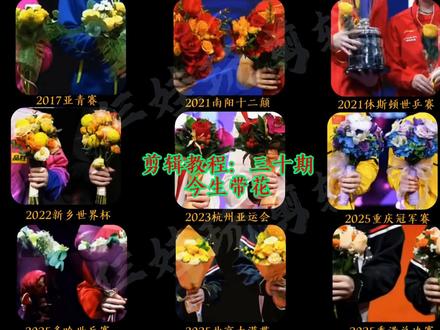 02:22查看AI文稿AI文稿
今天学这个,添加这首音乐,放大间距后,前十秒删除掉。 添加准备好的照片素材,一秒处打上关键针,二点五秒处放大素材, 并把要展示的第一个视频素材放在中间位置,长度保留三秒,并在后面加上视频素材,保留自己想要的片段,前后都删除掉。 添加文本,输入想展示的文字颜色、字体及位置,按自己的喜好设置, 这样第一组就完成了。按着 alt 键向后复制照片素材的第二个关键帧,移动照片的位置,展示出来第二个视频的内容,再把文字素材和视频素材进行替换, 后面就是重复的复制移动替换,有多少份视频就做多少组。 最后再添加一个高清的滤镜和叠画的转场,这个视频就完成了。这个大部分都是自由发挥,没有什么难度,大家一起做吧!
28仨娃玩剪辑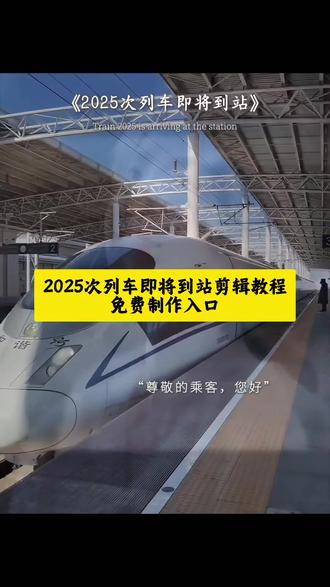 00:12查看AI文稿AI文稿
二零二五四列车即将到站,剪辑教程我给你们找来了不会的小伙伴,看过来,三秒教会你。首先这两步跟着我操作,然后从这里的模板进入抖音官方的免费工具,跳转以后点剪同款,上传一张照片,生成导出即可。
10༄少忧多甜🍓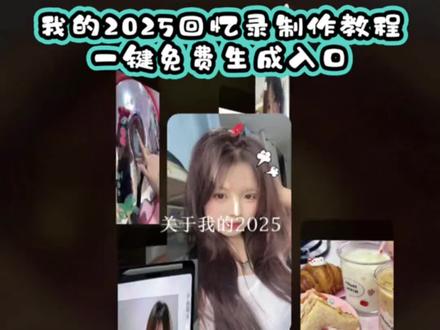 00:24查看AI文稿AI文稿
来了来了,都在发的二零二五回忆录一键生成教程来了,模板给大家做好了,接下来六秒教会大家不用再去傻傻的剪辑了。 首先跟着箭头的步骤来操作,然后进入左下角这个 ai 模板,跳转过来,点击剪同款,最后在这里依次上传我制作的照片,点击下一步直接导出就可以了。
13发财不是说说而已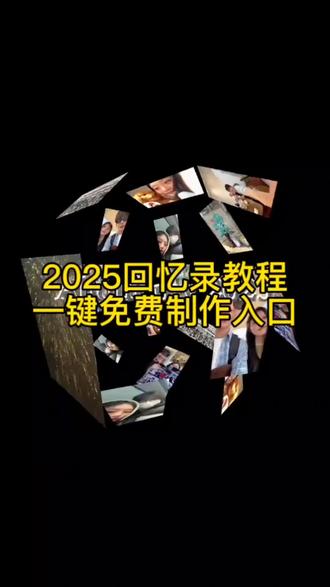 00:15查看AI文稿AI文稿
大家不要再找了,二零二五回忆录一键生成教程来了,模板给大家已备好,接下来三秒教会大家不用再去傻傻的剪辑了,首先跟着我的手指的步骤来操作,然后进入这个模板跳转过来,最后在这里依次上传要制作的照片就可以了。
10鹿团团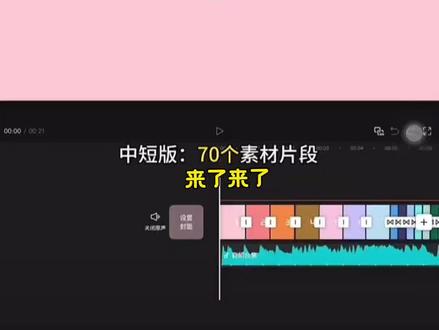 01:36查看AI文稿AI文稿
来了来了,一天之内被八十多万人看过,并且还有幸被选进抖音热榜的年度总结教程来了! 首先导入期,将你和女朋友随手拍的实况图,接着点击音乐,添加这首好听的背景音乐进来,然后我们点击节拍,给音乐自动裁点一下,把第一段视频缩短到零点八秒,中间五段视频缩短到零点七秒。 然后第七段视频又在缩短到零点八秒,其第一段与第七段的视频时长是零点八秒,中间五段视频时长都为零点七秒。 然后我们点击特效画面特效,添加这个神奇的多屏球形特效,并且拉长特效对齐第七段视频结尾。这样开头部分我们就做好了。 接着点击右边这个加号,添加一段新的实况视频进来,同时缩短视频时长到零点二秒。 然后点击复制,一直往后复制到你想要的长度,并再替换成其他的实况视频。接着点击任意一个小白块,添加个叠化转场并应用全局, 不过开头六个小白快要取消掉碟画转场,最后添加两段文本和文本动画就完成了,快去和女友一起亲手制作一个年度总结视频吧!
4456爱剪辑的小毛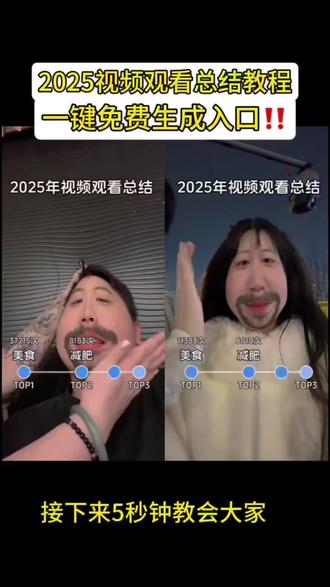 00:15查看AI文稿AI文稿
来了,宝宝们,这个最近超火的两千零二十五视频观看总结教程来了,接下来五秒钟教会大家。首先点箭头,然后戳这个,找到这个视频同款模板,官方免费剪辑工具,点剪同款。
 10:48查看AI文稿AI文稿
最近收到一条特别让我心疼的私信,一位粉丝朋友跟我说,他准备彻底放弃学习剪辑了,觉得自己太笨。他说我每次发视频,他都第一时间转发到自己的账号里保存着,有空呢就掏出来跟着我的视频一步一步练习。 可学习了那么久,还是剪不出一条有人看的视频,看着别人好像随手剪剪就能出爆款, 自己打开剪映就懵,密密麻麻的按钮,不知道从哪下手,越想越觉得自己不是那块料。说实话,看到这条私信呢,我特别能理解,但是我想告诉你,也想告诉正在学习剪辑的朋友, 这真的不是你笨,更不是剪映太难,而是你从一开始就搞错了学习的顺序,你光顾着靠死记硬背怎么剪,却从来不想为什么要这么剪。 这就像你要去北京,结果地图都没看,目的地都不明确,就光研究怎么开车,油门怎么踩,哪怕车技练的再好,不也照样会跑偏到不了地方吗?很多小白学习剪辑都踩了这个坑,盲目的堆功能练技巧, 却不知道剪辑的核心是用画面讲故事,用效果传情绪。今天呢,我就来手把手带大家跳出这个误区,用剪映几个最基础的功能,快速的做出一条高级感满满的告别。二零二五图文视频,全程不搞复杂的操作, 重点是教会大家先想清楚为什么剪,再动手剪,让大家明白剪辑不是瞎凑画面,而是有逻辑的去表达情绪。担心看一遍记不住整个操作流程的话,可以先点个小爱心收藏下来。那接下来我们废话不多说,直接进入实操环节来,首先我们打开剪映, 接着点击上方这里的开始创作。来到手机最近项目以后呢,我们去选择一段风景视频给他添加进来, 这样的风景视频呢,如果说大家没有的话,可以到我视频的结尾处去领取。好素材添加进来之后呢,因为我的这段视频素材他是有原声的,我们要点击主轨道左侧的关闭原声, 将这段素材原本的声音给他关闭掉。接下来我们要去确定一下视频的时长,可以看到我的这段视频呢,他是有一分五十七秒的,那今天呢,我要做一个十秒钟的视频,那我们就可以滑动这根白色的竖线, 来到这个视频十秒钟的位置,选中这段素材下方工具栏,找到这个分割,点击他,接着将后面多余的部分给他删除掉。好视频的时长调整好之后呢,接下来我们滑动时间线,来到视频开始的位置, 下方工具栏找到这个贴纸的功能,点击他。来到贴纸的素材库以后呢,在上方这个放大镜的位置 去给他搜索一个相框贴纸,这时候就会出现很多不同的相框贴纸,我们向下滑,找到一个自己喜欢的贴纸,点击使用,那我就选择这个贴纸,直接点击使用,接着点击取消, 点上对勾。贴纸添加进来之后呢,我们双手按住屏幕,将这个贴纸给他放大,让这个贴纸的左右两边和我们的这个画布的边缘保持重合, 接下来按住这个贴纸给他向上拖,让贴纸的上半部分与这个画布的边缘保持对齐就可以了。好贴纸调整好之后呢,接下来我们调整一下他的时长,按住这个贴纸轨道尾部白色边框给他向后拖, 让他与主轨道这段素材结尾处保持对齐。时长调整好之后呢,接下来我们要让这段素材 只显示到这个相框贴纸的中间位置,那这时候我们就可以利用到剪映中的门板功能来给他做一个简单的处理。首先选中主轨道这段风景视频,下方工具栏向左滑动,找到这个门板的功能,点击它,在这里呢我们选择这个限行门板, 可以看到这个门板就会把素材的下半部分给它盖住,然后露出上半部分。那我们要让这个风景视频填满整个相框,我们就可以调整这根黄色的横线,按住它给它向下拖, 让这个风景视频呢在相框中间完整的露出来,就可以接着点上对勾好,调整好之后就可以看到整个画面的下方就会出现黑色, 那接下来我们就可以利用剪映中的背景功能给他进行一个填充,下方工具栏点击返回,再点一下,来到主工具栏以后向左滑动,找到这个背景的功能,点击它, 在这里呢我们选择这个画布颜色,在下方这个色板的位置去选择一个自己喜欢的颜色,那我在这里呢就同样使用这个白色的部分就会被填充上白色, 而且呢我们的相框也会有一个立体的效果,那接下来我们就可以给这个视频上添加上文字部分,下方工具栏点击返回,来到主工具栏以后向右滑动,找到这个文本的功能,点击它选择新建文本, 接着在这个位置去输入我们事先准备好的文案,把文案输入好之后呢,接下来我们点击这里的字体,去给他更换一个自己喜欢的字体,那我在这里做演示呢,就使用这个灰墨体,直接点击它, 接着点击上方这里的样式,我们在这里呢去给这个文字加上一个黑色的描边,让他在白色的背景上更加显眼,直接点击这个预设样式,点击使用,接着点击下方这里的排列,我们选择第一种排列方式 好。调整好之后呢,可以看到这个文字是比较大的,他超出了我们的整个画面,那我们就下方工具栏向下滑动,找到这个缩放的按钮,按住这个白色的小圆圈,给他向左拖动,将他放到一个合适的大小,然后按住他,给他向下拖, 放到视频的右下角。好。如果说大家调整好之后呢,觉得这一段文字的行间距比较拥挤的话,那我们也可以调整下方这个行间距的白色按钮,给他向右拖动, 将他的行间距调整的宽一点。好,调整好之后呢,接着顶上对勾,接下来按住文本轨道尾部白色边框 向后拖,让他与主轨道素材尾部保持对齐就可以了。那接下来我们可以给这个视频上添加上一些自己喜欢的贴纸,来装饰一下空白的位置。 下方工具栏找到这个添加贴纸的功能,点击他来到贴纸的素材库以后呢,选择一个自己喜欢的贴纸给他添加进去,那我直接在上方这个位置去给他输入一个水墨,这时候就会出现很多和水墨相关的贴纸,向下滑, 找到一个自己喜欢的贴纸给他添加进来,那我就选择这个竹子的贴纸点击他,接着继续在这个搜索栏的位置去给他输入一个水墨文字,然后向下滑,找到一个自己喜欢的贴纸给他添加进来, 那我就选择这个山川的贴纸给他点击使用好。添加进来之后呢,我们还可以去根据文案的内容再去搜索一些自己喜欢的贴纸给他添加进来,可以看到我的这段文案的内容,他是 以二零二五年剧终为开始,然后对二六年的一个期盼,那我们就可以在这个放大镜的位置 去给他输入一个时光,慢些走,然后向下滑,找到一个自己喜欢的贴纸给他添加进来,那我就选择这个点击它,接着点击取消,点上对勾好。所有的贴纸添加好之后呢,接下来我们去把这些贴纸给他放到一个合适的位置, 调整好之后呢,我们按住这个贴纸轨道尾部白色边框给他向后拖动, 让他与主轨道素材尾部保持对齐。下方的这两个贴纸呢也是同样的操作方法,让他们的时长与主轨道素材尾部保持对齐就可以了。接下来下方工具栏点击返回,再点一下,来到主工具栏以后,找到这个特效的功能,点击它选择画面特效。 来到特效素材库以后呢,在上方这个放大镜的位置去给他输入一个光斑,在这里呢就会有很多好看的光斑特效供我们去挑选,就选择一个自己喜欢的点击使用,那我就直接选择这个光斑飘落的特效,点击他, 接着点击取消,点上对勾,调整好之后呢,同样我们要去调整一下这个特效的轨道,按住尾部白色边框给他向后拖动, 同样让他与主轨道素材尾部保持对齐。好,这时候可以看到这个特效他是作用到主轨道的这段风景视频上的,那我们要让他作用到大局,就要点击下方工具栏的作用对象,接着点击这里的全区, 然后点上对勾,好作用全区以后呢,可以看到这个白色的背景图上是没有特效的,下方工具栏向左滑动, 找到这个层级的功能,点击它将这个特效的轨道呢给他置顶,点击这里的置顶,接着点上对勾,调整好之后,滑动时间线来到视频开始的位置,下方工具栏点击返回,再点一下。来到主工具栏以后,找到这个音频的功能,点击它选择音乐, 来到音乐的素材库以后,选择一首自己喜欢的背景音乐,那我就直接在上方这个放大镜的位置 去搜索一首,需要人陪,然后去选择一个自己喜欢的版本,直接点击使用。把背景音乐添加进来之后,我们滑动时间线来到视频结尾的位置,将多余的背景音乐给它分割删除掉,这样我们的视频就制作完成了,我给大家导出看一下成片的效果 怎么样,大家都跟着学会了吗?其实这种方法呢,不光能做告别二零二五这种的图文视频,换个思路就能直接改成爆款情感语录视频, 把照片换成和文案相匹配的风景视频人物素材,再用我之前教给大家的基础功能, 给语录加个字幕,加个渐显的动画,搭配一个舒缓一点的背景音乐,就能瞬间戳中观众的共鸣点。另外,如果说大家也想通过学习剪辑做起来一个属于自己的短视频账号,我把我这几年做剪辑的经验总结成了一份笔记 以及配套的练习素材,都给大家打包整理好放进了素材库,需要的朋友在评论区留下,想要我看到后会给大家一一安排。
615云涛剪辑—晓鹏


