电脑版剪映粒子特效素材哪里找
哈喽,大家好,今天我们来学习一下如何用电脑版的剪映来制作这样粒子消散的片头效果。打开我们的剪映,点击开始创作, 点击导入,导入一段开头素材,拉入时间走,点击文本拉入时间走,输入我们需要的开头文字。 那只合适的市场 调整至合适大小,放到合适位置,选择动画 入场动画,选择开幕效果时长零点七秒,点击出场效果,选择雨花向右插足 时常调制三秒。 然后点击我们的媒体素材库,选择我们的粒子消散素材, 调制盒式大小混合模式,选择变量 好的到处看效果。 李子小三效果蔬菜已经放到片尾,喜欢可以咨询 好。

粉丝331获赞3148
相关视频
 02:45
02:45 00:29查看AI文稿AI文稿
给粉丝安排福利了,一般很难找到的粒子素材,赶紧保存下来。第一款,爱心粒子素材。第二款,荧光飘起素材。第三款,萤火飘起素材。 第四款,星火栗子素材。
5179肆块伍 04:46查看AI文稿AI文稿
那些做伪烙个大神的高清素材是从哪里来的?如果你也是在使用电脑端剪映进行剪辑,那么相信看完我今天这期视频,对你以后寻找素材会有很大的帮助。首先我们打开电脑端剪映,找到素材库,点击一下进入素材库,我们首先看到的是收藏, 会重放一些我们自己经常使用的素材,我们再往下拉,下面有热门转场片段,搞笑片段,一系列的分类素材, 那么这些素材呢?远远不是我们素材库里边所有的内容,如果我们还想找其他内容的话,在上方的搜索栏里边点击一下鼠标 会出现一系列的关键词,让我们自由的选择,比如说风景,天空,我们随便选择一个天空,那么所有关于天空关键词的这些素材就出现在我们的面前。我们仔细的观察一下,这里边九比十六的视频素材远远比我们十六比九的素材要多很多,原因也很简单, 因为现在大家都在用手机移动端直接的操作就可以进行自媒体的创作了,现在在电脑端操作的人其实很少处理一些利用专业软件进行剪辑的,那么很少一部分是我们的电脑剪辑爱好者 里边其实有一个特别大的机遇,这些素材呢都是我们创作者自由拍摄,放到我们网上进行共享的,所以如果你也有这样的素材,可以累积一些,通过我们的云素材进行上传。这里给大家简单的介绍一下云素材的上传,点击一下如何上传,我们就会谈到一个网页,这里有详细的说明 什么是油素材,简单的理解一下,就是我们把自己制作的素材上传到云端,可以选择共享,也可以自己单独的进行使用,那么步骤也很简单,首先呢我们需要登录自己的云空间,然后呢像我们上传作品一样,点击一下啊上传素材就可以了,这里可以上传到包括 视频图片以及音频文件,这里需要注意的是大家需要登录注册一下飞出云文档,这个款云档呢相当于我们的百度云文件,也就是在这里我们有自己的一个云空间,可以上传自己需要的一些 视频音频以及图片。上传之后呢,我们可以作为收藏在你的剪映端直接调用就可以了,只要有网络就可以使用。接下来回到我们电脑端看我们的素材库,素材库里边的搜索栏里边直接输入自己需要的关键词,也可以找到你自己想要的素材,比如说我们输入一个腾云驾雾, 素材里就会出现各种各样的腾云驾雾的场景。这里重点的给大家讲解一下这些带绿木的素材,看一下这个孙悟空的素材,我给他点击一下下载就可以进行使用了,我们点击一下右侧的 q 项按钮,点击完之后呢选择一下智能 q 项,那么经过一段时间 处理呢,我们孙悟空的这个抠像就给大家抠出来了,这样看的话大家可能看的不太清楚,如果我们给他添加一个背景的话,整个画面就比较完整一些,我给大家填入一个背景,选择这段点击下添加,我们把孙悟空放到上面的轨道去,给他调整一下孙悟空的大小, 原先的背景音乐给他分离一下,分离音频,把背景音乐删除,那现在给大家看一下效果, 简单的一个素材就制作成功了,你也可以把刚才这个素材上传到,由素材里面,就可以作为自己的素材进行使用了,这里的关键词可以随意的输入,你可以输入动物名称,人名 以及各种场景风景,任意的关键词都可以,比如说我们输入一个薰衣草,很快的关于薰衣草的视频素材都出现在这里,大家可以随意的 选择自己喜欢的一款,同样的我们还可以输入自己需要的沙漠,那么所以关于沙漠的素材都出现在这里,假如说我们还需要一个可以抠图出来的骆驼,我们就可以直接输入骆驼,在这里我们看到有一些绿幕文件,那 我们把这段素材给大家下载一下,把这段素材添加到轨道当中去,找到抠像,选择智能抠像,经过一段时间的处理, 我们就把这个骆驼的素材直接抠了出来。那么现在利用这个骆驼简单的给大家做一个素材,我们再去搜索一下沙漠,把这个骆驼放到沙漠当中去, 他简单的做一个自己的素材,比如说这个素材吧,我们点击一下下载,当下载完之后呢,我们点击一下添加,添加到轨道当中去,一定要把骆驼放到上面去,哎,我们再把骆驼里边这个背景音乐给他分离开,分离音频,把音频给他删除掉,只留一段音频,稍微的把骆驼这个素材给 放小一些回车我们来看一下效果, 属于我们自己的一段原创素材就出现了,我们可以把它上传到永端去,以便我们以后进行使用。所以制作素材呢,远远不如我们去搜索素材难, 因为素材里边有很多,我们找到自己合适的素材进行自己的创作,其实这才是最难的点。好了,今天的视频就给大家分享到这里,如果大家还有其他的问题的话,可以在评论区里边留言,如果你是在头条或者西瓜观看我的视频,希望帮忙来个强力推荐,谢谢大家!
1142智慧光环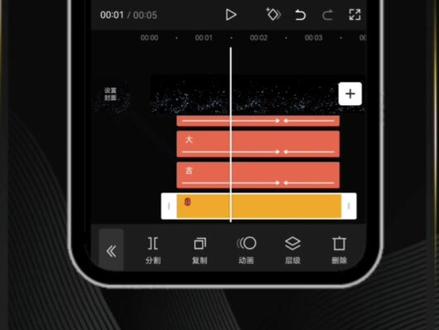 00:41
00:41 04:07查看AI文稿AI文稿
啊啊 好,我们打开剪映,点击开始创作。 朋友们大家好呀,我是村里佣人,这一期和大家分享用检验的绿幕素材 做电脑穿越效果。首先添加自己喜欢的几段视频,视频添加进来以后,在下方工具栏找到画中画,点击画中画,点新增画中画, 在素材库搜索绿幕电脑,我这里呢是提前收藏好的,直接点击使用,点击添加, 添加进来以后呢,把它扣满全屏,这时候呢不要不要直接去找那个抠图, 因为直接抠图的话,他会出现绿边,然后会出现抠不干净的情况下。那么这视频呢,也和大家分享过怎样去操作。这一步,找到下方工具栏,调节 滑动下方,找到 h s l, 找到绿色,把饱和度拉到最低,变成灰色以后呢打对勾,再打 对勾,再找到下方抠像,点击抠像,点击色度,抠图 取色器变成绿色以后,点击强度拉动强度,这样呢,看到边上呢还是有绿色的,点一下阴影好,拉一点阴影,绿色就消除了。好点对勾, 再返回,再返回,点击主视频,我们要把这个视频呢大小呢给他缩一下,就是可以放到这个电脑里面就可以了, 大小呢可以根据自己选择的素材定就可以了,把这个 素材呢给他缩到这里来,好,这样来就可以了,后面呢同样操作 好,所有的素材都做好以后,添加转场,点击白色方块, 在下方找到一个幻灯片,在幻灯片里面找到一个下移的效果,点击下移往默认时长,点击全局应用,点对勾。 好,这样呢就添加进来了,还可以呢,添加上自己喜欢的音乐,点返回,点音频,点音乐,加上一首自己喜欢 他的音乐,点击使用, 把音乐呢和主视频呢对齐, 多余的点击音乐条,点亮,点击下方分割,点击删除。好,这样呢,这个视频呢就做完了播放,看一下整体效果 好。本期视频分享结束,喜欢我视频的朋友欢迎给我点赞,点关注,评论和强烈推荐,欢迎在下方评论区留言,一起交流学习,下期再见!拜拜!
2朝晨记


