屏幕上怎么显示每次按的键盘鼠标

粉丝3114获赞9982
相关视频
 04:42查看AI文稿AI文稿
哈喽,大家好啊,这期视频呢,给大家分享一个键盘鼠标格式化的软件,它可以把你鼠标剪辑的位置,还有你键盘上按的哪个键,都给你显示在你的屏幕上,比较适合我们去做一些演示教学类的视频,还是非常实用的。 我现在已经安装了这个软件,我给大家演示一下,比如说我点击鼠标,然后我点击一下就会有一个动画,可以看到没有有一个青色的圈显示出来, 然后右下角这里还会显示我点击的是鼠标的左键还是鼠标的右键,他都会显示出来,不过是英文的。然后我按键盘上的按键他也会显出,比如说按 ctrl 键,这里会显示 ctrl, 然后我按 ctrl 加 alt 键,左下角也会显出来,还是非常实用的。好了,首先我们来安装这个软件,打开网页 网址的话,我给大家打在屏幕上啊,这个软件的话,它需要在 github 上面去下载,如果说大家的 github 这个网页打不开的话,可以去我的主页看一下,我有一个专门的视频给大家讲如何快速稳定的连接 github, 如果说大家实在打不开这个网页,可以发邮件给我,我会把这个软件发给大家的。进来之后我们可以点击这里的最新发布,然后这里就会出现三个版本,一个 linux, 一个 mac, 一个 windows, 大家根据自己的系统去下载就可以了。下载之后我们解压这个文件,解压之后直接点击这个 exe, 这个 直接运行就可以了,它是免安装的。启动这个软件之后,它在你的桌面上是没有任何窗口的,我们要在右下角这个系统托盘里面去看,这里有一个 k 开头的这个图标,就是这个软件,我们右键打开它的设置,然后我们就可以在这里去设置一下它,把它拖到中心来给大家看一下啊,它只能这么大,放不大啊。 然后我们先点击设置,可以看到这里有一个快捷键过滤器,我们可以把这个给它关掉,有时候你按快捷键的话,它不会显示的, 下一个就是这个显示历史记录,就是说有时候你按了这个键盘,他会在这里停留一些时间,然后他会把那个记录下面,然后再往你的下面,或者说往左边右边去显示,大家可以根据自己的需求去打开就可以了。再下一个就是这个格式化的开关, 就是大家说啊,你要不要显示这个快捷键?可以去给大家设置一个快捷键啊?可以打开它显示,关闭它显示都是可以的。然后下一个就是这个鼠标的格式化 啊,鼠标的格式化就是我点击一下可以看到有一个动画,有一个青色的圈去显示啊,你可以把它打开,这的话可以显示它的这个动画类型啊,然后动画的颜色啊都可以去改,然后这个是保持一直显示,如果你把它打开的话,它就会在你的鼠标周围一直显示一个圈, 你点击的话它会有动画,如果你把它关掉之后,就是你正常情况下它没有任何的显示,除非你点击它才会显示动画啊,下一个就是这个显示鼠标动作,我把它打开,大家可以看一下右下角啊,现在我点击鼠标左键,它就会显示我点击鼠标右键, 它就会显示我点击鼠标右键,这个话就方便观众朋友们去看。我到底是点击的是鼠标右键啊,大家可以根据自己的需求去选择打开或者关闭, 然后下一个就在了键盘这里的设置,他这里有一些预设,比如说我现在选的是机械,我觉得这个比较好看,然后他还有这种塑料啊,还有这种凸起啊,还有这种扁平啊,还有这种极简的风格啊,大家喜欢哪个就设置哪个,我觉得这个机械最好看,我就使用这个。 然后下面就是一些他的啊个性化的设置,比如说这些,这个有他的这个键盘上面这个文字的大小,文字的颜色,还有这个文字的是大小,大写还是大小写,然后还全是小写。 下一个就是这个修饰键,就是显示这个键盘的这个完整名或者缩写,或者只显示图标,大家根据自己的需求来就可以了。 然后还有他的布局,就是他的图标啊、符号啊,还有这些的布局,就是这个上面显示这些字的布局啊,是左对齐、右对齐,大家都可以去设置一下啊,都是中午的,大家研究一下就会明白。还有颜色啊,还有边框呢,还有这个背景啊,都可以去改变。然后最后一个就是这个啊,他的一个位置, 比如说大家我现在是在这个右下角,我可以把它改到左上角,然后还有左边右边啊,上边下边,然后我觉得放在左下角还是最好,放在右下角还是最好的,我就把它放在右下角, 然后还有这个编剧啊,还有他这个按键在屏幕上停留的时长啊,动画啊,动画的类型啊,什么聚合放大啊,滑动啊,都可以去变,然后还有个动画的速度也可以去变。我给大家分享这个软件和我屏幕上显示的是一样的啊,都是汉画版的,大家研究一下这些设置,都会理解他是什么意思。 很简单的功能就这么几个,也是非常实用的啊,开源免费的啊,没有任何广告,还是非常良心的啊,有需要的朋友赶紧去下载使用吧。好了,这就是本期视频的所有内容了,如果大家觉得视频做的不错的话,不要忘记点赞加关注,我们下期再见!拜拜!
35行者工具人 01:30查看AI文稿AI文稿
朋友们大家好啊,然后这边再给大家发一个视频,关于这个视频就是如何用这台手机进行触摸控制,大家可以看一下啊 啊,都是可以的啊,整个内容也是一样的,这是如何做到的呢?首先咱们鼠标找到这个位置 投放,投放的话呢,它它这里面的话呢就可以显示的到我们, 对吧?复制扩展或者说仅显示第二个屏幕。然后我们这边的话呢,是有一个允许此设备中的鼠标键盘和其他的输入, 呃,如果我们一定要把它勾选上啊,如果你的手机支持触屏的话,一定要把它勾选上,这样才会实现它的这个呃,操作,用触屏的操作你可以看到我给它关上,可以看一下哈。怎么点着关上的啊?是操作不了的, 把它打开打开就可以了啊,所以如果说我们有比较大的就是玩 u r 七点零之前版本的三星手机或者三星的平板,哎,这样的话呢,就可以真正做到这个 和我们的电脑是无缝衔接的了啊,真正的一个副屏就能做出来了关,感谢大家的观看。
19超人超人小超人 02:49查看AI文稿AI文稿
朋友们,接下来咱再分享个故障啊,背景一片黑,但是有鼠标的光标,这很大几率使你做了系统升级, 造成一个故障啊,就是桌面这个没有加载成功,我告诉大家个命令啊,自己会解决这样操作。朋友们啊,按 ctrl alt, 然后加 delete, 就 这三个键一起按啊,用我的手一个手拿着手机啊,照不着这三个键一起按啊,就三个键一起按啊,你看啊,按住对吧,然后看我这个手去按这个 delete 键了啊,按住好屏幕,直接变成 这个任务管理器出来了啊,然后点任务管理器,然后点任务管理器左上角的文件,然后点运行新任务。 哈喽朋友们,然后就出来个小的框,在框里面就输入三个字母, c, m, d 啊,这是 到此命令 command 的 缩写,然后记着点上对勾,以系统管理权限创建此任务啊,点确定。 哈喽朋友们,到此界面出来了啊,到此界面出来,在这里边输入个命令,这个命令就是非常关键的命令啊,我把这个命令啊也输到这个咱们这个标题上,然后呢,在屏幕上我给大家输一遍,方便大家识别操作啊。 哈喽朋友们,命令输完了啊,就这一串命令输完之后直接回车啊,效果马上就出来了,看朋友们啊,出现 这四行提示,看到朋友们 windows 资源保护找到了循环文件,并成功修复了他们看到朋友们,如果你看到这处提示,那么修复成功了啊,再执行一遍这三个键啊, ctrl alt 加 delete 这个键啊,就这个键 delete 键啊,然后再按一下啊,再出现任务管理器 文件,点运行新任务,然后在这里边输入又一个窗口命令啊, e x, 你 看了吗?因为我执行过的字就出来了,一会我把这个也打上去啊, e xpl 二一二,就这个就是串口命令啊,然后你点确定看?朋友们啊,奇迹就出现了,看了吗?这个故障就好了,你看啊,咱们把这些都退出看了吗? 没问题了啊,没问题了,记着朋友们啊,如果你开机出现了黑屏有光标,就照着我这个操作你也可以搞定啊。 哈喽,朋友们,咱这个知识点分享到这啊,朋友们,有电脑方面任何问题都会联系我啊,大小问题咱们全解决,有好的知识点给大家录成视频做分享。好了,朋友们,咱们下次再见。 nice。
20二哥在北京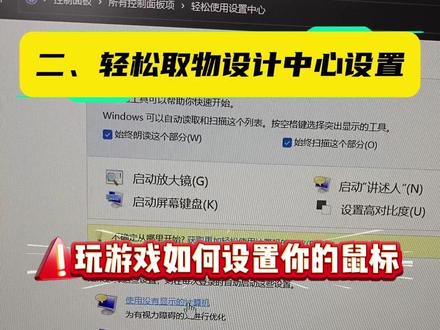 00:52查看AI文稿AI文稿
游戏玩的特别菜,多半是你的鼠标没有设置好,你知道玩游戏鼠标该如何设置吗?今天教你详细的设置方法。首先我们来到控制面板,打开控制面板,我们点击查看方式,一个小图标,在这里我们找到鼠 标这个选项,点击进入鼠标选项,这个时候我们是默认开启的,这时候我们点击关闭,然后确认应用, 然后确定。第二步我们来到轻松使用设置中心,然后我们点击使鼠标更易于使用这个选项, 打开以后我们点击设置鼠标键,这个时候我们可以看到他这里有指示速度选项,这时候我们点击加速条,将时针移动到条的最左边,也就是慢,这个时候我们点应用点确定,这样我们设置好了。
61极氪玩家Mr.G 03:11查看AI文稿AI文稿
v g n 闪电 xtreme 全系灯效大升级,打游戏的时候,灯光可以跟随你的屏幕画面和游戏内的操作炫酷变化,今天就用一分钟教你搞定 v g n 灯光游戏交互第一步,首先 打开 vtop, 找到固件驱动下载下载 vgn flash 驱动,然后安装 x s x o r g b 灯光游戏交互插件。第二步,安装完成后,打开插件,确保键盘插在电脑上。进入设置页面,看到 vgn flash keyboard 这几个字了吗? 这代表着驱动已经支持配置了。第三步,回到主界面,点开游戏交互,当前版本驱动支持 cs、 二瓦、三角洲、 lol、 永劫无间等主流在线游戏,也支持黑神话等多款大作的灯光交互。 进入对应游戏界面,即可查看灯光交互的内容,不同游戏都会有特定的灯光交互,任君选择,选择你要玩的游戏,点击启动按键,显示为已启动键盘灯光开始变化,那就说明配置成功了,现在去开一把,感受键盘跟你一起燃起来的快乐吧! 产品展示打开包装,依次取出键盘和所有配件,按顺序摆在桌面上。 键盘数据线、拔键器、拔轴器、体验轴克制化配件说明书保修凭证有线连接,将 usb c 连接线插入键盘的 usb 端口,将 usb 线另一端连接至电脑客户端。驱动使用,可通过 vgn 官网下载驱动 键盘校准,首次使用键盘建议进行行程校准,点击行程按键校准,然后依照驱动内提示依次按下按键进行校准即可。 固件更新,打开驱动,点击其他设置,选择升级固件即可。 r t 形成调节,点击磁轴设置,上面勾选需要开启 r t 功能的按键,即可进行勾选按键的 r t 精度调节。 死区设置调简,上面勾选需要调整死区的按键,即可进行死区设置,死区设置为全局设置,为防止误触或断触,推荐将死区设置为零点二毫米。 灯效设置在驱动内的灯效设置中,我们可以选择多种灯效,同时可以设置灯效的颜色、速度、亮度。 跟随新款闪电 xtreme 上线的还有一点一三版本的全新固件,新固件更新了十二款热门轴体选择,以下是更换轴体的教程,用拔轴器拔出件帽和轴体替换轴体选择列表中你想要更换的轴体,重新装回件帽, 进入词轴设置,点击轴体选择,选中你更换的轴体保存配置危害网页端也可以更换轴体,更换轴体后选中形成选轴,点击你更换轴体的键位,在列表中选中你更换的轴体,即可完成配置。
17VGN官方旗舰店 00:19查看AI文稿AI文稿
这个小狗捉虫你肯定见过,它可以实时同步你在键盘和鼠标上的操作。神奇的网站第八十二期今天安利的是,你只需要把它放在桌面,不管你是打字点鼠标,它都会跟着你一起忙活,还能调整它的大小和透明度,要是担心点到它还可以开启穿透模式,而且它还支持各种不同的模型。
365网站工具箱


猜你喜欢
最新视频
- 1.1万偶西小嗒嗒