aperty designer设置

粉丝4.3万获赞18.0万
相关视频
 15:21
15:21 02:03查看AI文稿AI文稿
今天又到货了一款新灯啊, k 七的 mini, 不要以为他是叉四,他跟叉四完全不一样,里头的灯珠已经完全重新设计了,还有这个灯上头的这个主动散热, 当然了,还有最重要的一点就是 app 控制啊,呃,可以自动可以手动两种模式任意切换,完全没有问题啊,也是非常的方便。我这个时候拍摄呢,是没有带滤镜的,所以开个白光,现在把白光降低,然后咱们把蓝光调高,看一眼实际的效果, 这就是实际效果,我没有加任何调色的,没有用任何调色的工具啊,可以看到啊,然后后头我们可以把紫光稍微打开一点,紫光和 uv, 这个时候呢,我已经把手机的滤镜带上了啊, 可以看到这个灯珠啊,呃,蓝的,没太白的,但是油微和紫很明显都能看到啊。嗯,然后这个时候把光谱稍微调一下,咱们把白光稍微打开一些。呃,来看一眼实际的效果啊,看一眼实际的显色效果怎么样? 嗯,这个时候我的三六零 x 是关关闭的,没有打开状态啊,是直接用的这个纽丝的这个 ktv, 这就是实际的使用效果, 我也没有任何调整它的颜色啊,虽然是老的外壳,但是内心已经完全变了。灯珠啊,呃,散热风扇啊, 呃,还有最重最重要的就是咱们这个 app 的控制,手动和自动控制就和 a 一八六一样,是一台怪物啊。然后后面几天 我们会用这个专业的测牌值这个仪仪表去测一下 kitty mini 的这个牌值,同时用这款国民海水神灯去对比一下 k 四三六零的这个牌值,看看他们俩之间到底能有多少差距啊?
227海水之舞/舞一夜 00:38查看AI文稿AI文稿
你绝对遇到过的 ai 中的操作问题,使用某些符号时文字无法均匀对齐,我们点击菜单栏中的文字,直行转化为区域文字,然后勾选断了这个选项就 ok 了。图形怎么突然只有线条没有颜色了?直接按可中加 v 退出轮廓模式就好了。当我们想把多个图形挨到一起的时候,拖动毛点却发现怎么都对不起, 只需要把仕途里的对齐三兄弟取消勾选就可以了。红星选中没有边框也不能缩放和旋转,还是打开仕途,把显示定界框和显示边角勾件打开就可以了。 不知道点到哪里突然就出现这样的网格,只需要选中透视网格工具,点击上面的小叉子就可以关闭了。如果你对 ai 还不熟悉,我就送你一套原创的视频教程。我是大旭,我们下期见!
1280Xu同学 03:52查看AI文稿AI文稿
oppo 手机你不知道的十八个豪横隐藏功能第一期你的 oppo 手机该不会只是来聊天打游戏吧?它的豪横隐藏功能你未必全知道,跟着我带你打开 oppo 手机的新世界大门! 第一,黑屏手势黑屏的状态下画欧,启动相机画 v, 打开手电筒画 w, 可以打开指定音用。另外在黑屏状态下播放音乐,两指下滑即可暂停音乐,再次下滑继续播放音乐,画左箭头播放上一首 画右箭头播放下一首。如果你也想使用这么炫酷的打开手势,那就赶紧跟我一起来设置吧!打开手机设置,点击系统设置,点击手势体感,选择黑屏手势,打开黑屏手势,把下面的开关都打开,然 然后点击添加一个黑屏手势,选择画 w, 接着点击启动某个应用,再选择你所需要打开的应用,即可在黑屏下画 w 快速启动,当然也可以根据自己的喜好来设置常用软件。 第二,悬浮小窗在聊天界面上滑至顶部就会变成悬浮窗口,可悬浮在桌面上任意位置,按住浮窗右滑就可以隐藏应用,变成一个标签,左滑调出应用,单击放大窗口, 按住窗口右下角可以调整窗口大小,拉到最大即可恢复全屏模式。另外在服创状态下,打开相册,选择多张照片,然后按住即可直接托页相片发送给好友。第三,应用隐藏 如果下载了一些 app 以后但不想别人知道,只需要这样设置就好了。打开手机设置,找到全线与隐私,点击应用隐藏,选择想要隐藏的应用,设置隐私保护密码默认六位数密码,建议直接点击其他加密方式, 选择四位数密码,输入并确认密码,设置好安全问题,点击右上角的钩,完成。 弹出设置访问号码,输入井号你的访问密码井号,点右上角的勾,点击完成。设置好了,当你需要显现应用的时候,只要在拨号界面输入访问密码,隐藏应用就会出现。 第四,手机截屏在手机任意界面三指下滑即可截屏,三指长按震动后手指 拖动即可选择区域截屏,点击椭圆,可以选择圆形区域截屏,选择异形即可自己勾画出截屏区域。截屏后点击右下角高级编辑,再点击标记,可以对截图进行长方形框选标记, 还可以画出直线标记以及箭头指引标记。标记完成保存后,点击左下角发送即可发送给好友。 第五,超级录音打开录音,点击录制上面的切换按钮,开启会议模式,这个模式会增强远处的人生部分,录制过程中点一下左下角的旗标来标记重点, 长按可以重命名标记注解。录制完成后,在空白部分右滑,可以切换成文本模式,点击立即转写,可以立即将语音转换成文本。 第六,隔空手势拍照的时候不想总是靠的太近拍自拍,或者和朋友闺蜜合照时不想拿手机拍大脸,那就赶紧来试试 oppo 手机的远程拍照功能。打开手机相机, 点击右上角的设置,找到拍摄方式,开启手势拍照即可。这样在自拍的时候,只需要对着手机伸出掌心就可以倒计时拍照了。今天的分享就到这里了,如果这次视频对你有所帮助的话,还请点赞收藏,我是叮当,我们下次视频再见,拜拜!
4089叮当RicoChan 02:21查看AI文稿AI文稿
哎,宁同学,教一下我怎么去搞这个抠西尼的在线仿真哈,没问题吧?可以,来,来来,来,那我们先连接 tst 吧。啊,先连接 tst, 打开沃克斯二软件, 好,在那个连接那个位置,连接目标,连接目标那个地方,你要先测试一下啊,就选 usb, 选 usb, 然后 psc 模式和那个连接。对,重新测试一下, ok, ok, 这连上了哈,然后这是要设置一下那个印记者的参数吧,对吧?你是直接读取的然后随便设一个点吗?是随便随便设一个,这你设一百是吧?一百一次,也就说现在的输出是 y 一百开始的哈,对, ok, ok, ok, 咱们进一个简单的程序是吧?嗯, ok, 因为这个只是侧 测试一下在线的功能啊,便宜所有啊。来,我们去新建一个机器的这个, 这是触摸屏的,变成软件三年的哈,新建一个工程,然后下一步选择对应的激情和型号哈,好,下一步要默认了吧,就默认了是吧? ok, 因为只是测试功能吗?好,没问题 啊,选一个那个扣系列的啊,标准连接四八五二三二,或者是现在是对的,对的,就这个吗?下一步啊,这也不用管他,下一步选择一个显示模式结束, ok, 弄一个按钮是吧?在这里搞个按键哈,拖过去设置一个动作模式是吧?搞个点动 m 零,刚刚我们在写程序的时候用的 m, ok, 确定好,然后再设置一下那个仿真的那个 模拟器,你要设置一下吧,对吧,然后这里选择是 gxc mins 二 cm 内特吧,这选错了吧。 d usb, 对 usb 高速模式,然后点击确定, 然后直接仿真启动啊,这个时候在角度上会出现一个连接的一个状态。啊,好,已经连接上了啊,你点一下 这个要把程序下载一下,是吧?要仿真吗?这个地方不用仿真吧,直接,因为你现在是在线的吗?按一下按钮应该会亮灯。好,现在按了一下啊,其实在这里监控也可以看得到啊,我看到这个状态也是亮灯,再点一下, ok, ok。 好,没问题,搞定了, ok, ok。
132老王说工控 00:57查看AI文稿AI文稿
ok, 那么今天给大家分享的是一个是亮卡通毛发制作,打开 ai 新建画板,用新型工具绘制一个十二边形,给图形拉一个圆角后填充一个镜像渐变颜色,复制一个,然后缩小,然后选择对象,选择混合,建立 混合参数,选择指定步数数值,这边给个六十,然后效果扭曲和变换,选择收缩和膨胀参数,选择负的六十, 继续效果扭曲和变换,选择粗糙化参数,自己看,确定后选择对象,扩展外观,最后选择扭曲旋转工具,选择一个合适的大小,轻微点击即可。 还可以在不同的地方进行纯钻,或者尝试不同的工具进行操作,可能会有意想不到的收获。 ok, 今天的分享就到这,接下来到你们操作了。
430设计虎爸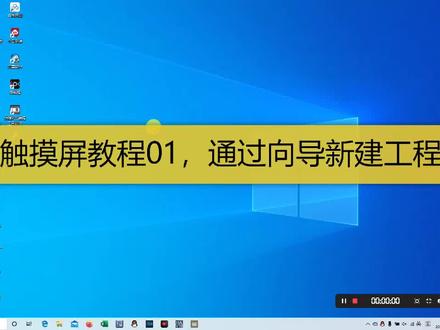 07:16查看AI文稿AI文稿
大家好啊,我是自动化航工啊,专注于这个实战派的片席教学啊,就说我讲的课呢,就说不是存理论的啊,都是理论结合实际的啊,这也是我们学片席的一个呃,捷径啊捷径。 那么这节呢,我们开始啊,讲一下三菱触摸屏的教程啊,这个教程呢涵盖了从入门到高级应用啊,以及 老板制作的一系列教程啊。首先呢,三菱这个触摸屏啊,他的软件呢叫呃 gt。 沃克斯三啊 gt。 沃克三 和这个呃 f i 五 u 的呀,有个区别, s i f i 五 u 叫 gx 和三,而触摸屏 平的叫 gt。 沃克三啊,他安装完的他并不叫 gt。 沃克三啊,他叫 gt。 得在得在啊,设计啊,我们打开这软件,软件怎么装我就不说了啊,这个很简单,大家自行百度, 然后打开软件之后呢,这里啊有新建和引用,创建和打开啊,那么我们首先看看新建啊, 新建呢,就说我们需要新建一个工程,他会呃,新建工程之后啊,他会有一个新建工程的向导啊,通过这向导呢,我们可以进行哪些设置呢?我们看一下, 我们可以进行啊,一个是触摸屏的系统设置,第二个是连接机器的设置啊,第三个 got 本体的 ip 设置啊,仅限仪态网端口。大概几种啊?第四个画面 切换软件件,第五个画面的设计啊,设计设置。 got 就指的是触摸屏本体啊 got 啊,有的呢,触摸屏的也叫 ahm i 啊 hm i。 三菱的触摸屏呢,他叫 got 啊 gotgot 指的就是触摸屏啊触摸屏,然后三菱的触摸屏啊,有几款啊,一种是 got 两千,还有 got 一千啊,还有 gs 系列啊,其中这个 gs 系列呢是性价比比较高的啊,就说啊,虽然比 其他品牌要贵一点,但是他的性价比还可以啊可以啊,然后三菱的这个屏啊,呃,虽然用户少,但是他的功能还是很强大的啊,很强大?就说呃任何一款屏啊不,没有好坏之分啊,只有 你会不会用或者喜不喜欢用的,区区别啊区别。然后呢,如果说我们有个显示新建工程向导啊,显示新建工程向导,我们显示这个之后他就一步步设置我们的这个触摸屏了啊,我们看一下怎么设置啊,怎么设置 下一步下一步。这里呢是设置机种啊设置机种,我们的机种啊有很多种啊, gut 两千一千和 gs 系列啊。 gut 两千呢,其中又有这么多款啊,然后 gut 一千呢?呃啊, 现现在没启动啊,他默认的是 gut 两千,我们就不启动。那个 gs 系列呢,只有一款啊,因为他只有两种型号,一种是 gs 二幺幺零,一种是 gs 二幺零七啊,一种是十寸平,一种是七寸平啊。但但是呢他们俩的 触摸屏这个程序是一样的啊,区别就在于他显示的时候是七寸还是还是十寸啊,还是十寸,然后设置方向横向还是纵向,一般我们设置横向图形设置啊,这里啊有一个有两个版本啊,一个是版本一版本二啊, 如果是你的触摸屏软件啊,比较呃早期的啊,就是不是最新版本的他不会有这个选项啊,只有最新版本的他会有啊,因为他升级之后呢这个功能更强大了啊。有呃版本二啊,版本二,然后其他默认就可以了。默认啊,然后下一步, 然后到这里啊,有个连接机器设置,第一台,我们选三菱电机的啊本体,然后呢,比如说我们选 q 系列啊, q 系列啊, q 系列在哪里呢?在这个 啊,就是 q 啊, m e l s e c 杠 q, 这是 q 系列的啊,后边还有什么 q e 七级 ndm, 这个不用管啊,这是 q 系列, 如果是 fs 系列呢,就是带 fx 后缀的啊,就是这是最常用两种啊,当然还有呃, l 系列的,中型的啊,还有中型的啊, iq f 呢,这个是 是无忧的啊,应该是无忧的啊啊。然后我们比如说我们选 fs, 选这个,呃,小型的 fs 三优系列啊,三优。然后呢他的呃 呃标准的接口啊,就是标准的二 s 四二二或者四八五啊,选下一步就可以了。通讯驱动程序呢?这里因为我们选了 fs 系列,所以呢默认的就是 fs 啊,确认确认 下一步,然后到这里啊,有个设置啊, gd 啊, gd 一百和 gd 一百零一,基本画面是 gd 一百重叠窗口呢。 gd 一百零一,这俩是什么意思呢?就说我这个 gd 呀,是触摸屏本身的存储区啊,存储区就像我们的 prc 的地区一样啊, gd 呢是触摸屏本身的存储地址, gd 一百呢,就指的是第一百个存储地址啊,然后他的基本画面啊,就是 把画面编号存储到 gd 一百中了啊, gd 一百中,然后如果我们更改 gd 一百中的值,那么就可以切换画面了啊切换画面啊,这是通过内部计算器来更改的,当然我们如果通过按钮来更改,那可以啊,这个选默认就可以了,默认啊,等后续 有高级操作的时候呢,我再讲一下怎么进行这个高级操作更改,这个动态的更改,这个画面显示啊,画面显示,然后点点下一步,然后选择标准设计画画面啊,标准画面的设计,这个呢也是 呃,新版本出的功能啊,原来版本是没有的,他就更漂亮一点,似乎啊,这个其实用起来的对我们是呃学习是无所谓的啊,就是更漂亮一点设计,然后确定啊,确定完之后点结束 啊,结束完之后我们就进入了我们的这个触摸屏的软件编辑界面了。啊,编辑界面啊,稍等一下啊,这是新功能啊,下次不显示功能了啊, 显示功能了啊,键盘呢,他更漂亮了,大家看啊,键盘更漂亮了,原来的键盘可能丑了一点,现在更漂亮了啊,这个呢就是怎么新建工程啊,新建工程啊,那么今天的课程去讲这么多啊,喜欢本课程的呢,欢迎关注我啊,关注我,本课程 是完全免费的啊,不需要说你付费来看啊。呃,关注我,呃,后续呢,我会把这个从入门到精通的三零触摸屏的课程都从头到尾讲一遍啊,希望大家能有所帮助啊,谢谢大家。
630自动化韩工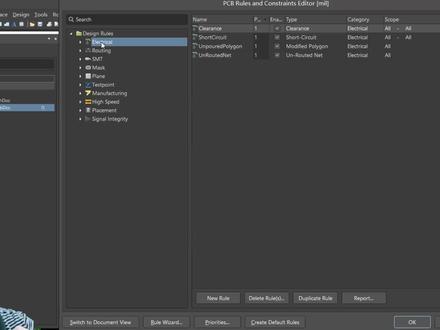 11:51查看AI文稿AI文稿
好,我们进入这个电梯规则,进入来了之后呢,你看到这个哈,这个是我们的安全禁忌 安全间距,我们再把它打开一下,你看到前面呢也他有个三角形,这里前面这里也是有个三角形的,你把它打开,看到没,他默认呢带有一个安全间距的位置,单点他这里 啊,这三角形打开,然后他下面会出现一个规格,然后用力的按下去,好,他会弹出这样一个对话框啊,这个对话框呢,这个是我们这一个安全间隙规则的名字啊,这个你要改可以,不改也行。这个啊,这个是他默认的, 然后呢这里针对的所有的元素,这个所有的元素我们可以针对所有的,就他的四配的对象,就是这个规则, 他适用于哪一个对象?这里呢?我们针对于所有啊,这里啊,你可以啊,专门去给某一个网络,某一个网络类,或者某一个城, 或者是你自己输入语法啊,去去针对某一类的这个元素,然后去定义规则,要不然这一个设计一个通用的啊,一个通用的规则啊, 基本上呢,哎,也能够啊,够用啊。下面的这个呢是不用改哈,这个规则呢是针对所有不同的网络啊,只针对我们不同的网络。这个啊,一般的都是针针对不同网络的啊, 这样去设置,那么哎,也有一些是同一网络的哈啊,同一网络呢会针对哪些呢?就比如说你虽然是同一个网络,那你在打孔的时候, 你跟他本身的焊盘也不能挨的太近,对不对?这个是 pvp 工艺制成的问题的,对吧?你不可能把过孔挨的跟那个,哎,同,虽然是同一网络,你不能把过孔挨的跟焊盘一样大,因为加工的时候比较困难吗?对吧?另外一个两个孔之间也不要挨的太近 啊,这个是同网络,虽然是同网络,你也不能挨得太近啊,或者是你的过孔不能压过去,对吧?所以那一个是针对于同网络的啊。 好,我们这里先讲这个不同网络的,然后这个是最小的这个键记啊,这里啊,因为我们这里的规则啊,有五有十,所以他这里也就是 n 啊, n 斜杠 a 啊, 如果你全部射五,那就是这里就变成五,这个不用管他。然后这一个想象是什么呢?忽略焊盘跟焊盘的竞技啊, 封装啊,忽略忽略本身 pb 封装的焊盘与焊盘之间的间隙啊,这个呢,你可以勾上 啊,也可以不勾啊,这个什么意思呢?哈?假如我们做一个 ic, 我们做一个 ic, 那 ic 的两个焊盘他的边缘距离刚好是八面,对吧?但是呢,我们这里设置啊,如果设置为两个焊盘之间的这个距离啊,你看就这里 snd 和 smd 的距离啊,假如我们射了是十灭,那他这里就会爆错,知道吗?因为他本身第一八灭, 所以这里就会包错啊,所以说大家可以先不用勾想啊,等到他报错了时候啊,你再看他是什么原因,然后需要勾的时候再把他勾上,或者是你可以改这里就好了。 改这里是什么意思呢?就是 snt 焊盘跟 snt 焊盘这个距离,我们直接改小就可以了啊,你这里如果说你做的红砖是四面,他焊盘之间边缘的距离是四面,你这里改四面就可以了啊, 所以这个勾啊,其实也不用去管他啊,然后这个啊,这个是一个简易的一个规则哈,然后这一个呢,是他更详细一点,他这个详细的话就是把他这个 coopple 啊,这个铜啊,他会又分成去,我啊, polo 里还有那个啊,瑞雪啊, 分了几个啊?如果你看不懂,你就别管他了,就用这个简易的规则就可以了。好,然后这里呢,他是一个啊,矩形针列的一个方式哈,这个怎么看呢啊?比如说你看这个窗口,这个,这个是表示我们的走线啊,走线和走线看到没?这样子对 过来的,是这样子对过来的啊,走线和走线的,他的间距是五个面啊,下面的话是 sm s n d 的啊,配的就是贴片表贴的焊盘,表贴的焊盘跟我们的走线,他的规则是五米二,看到没?这里好,这是可以设置的哈,然后表贴的焊盘跟表贴焊盘啊,是多少啊?下面的这个 tspet 是通孔的器件插件孔啊, 这个没有,是我们的过孔啊,过孔,然后这个 coper 是我们的铜皮,然后这个是文本,然后这个是孔啊,那螺丝孔啊,等等那孔哈。呃,所以 这里呢是这么去设置,那我们的规则怎么去设呢哈,我们就分啊,高速版和低速版,那低速版的话一般是没有 bga 的,那没有 b 接的话,比如说这像单片机的板,那你最小的间隙可能要做到八米或者十米啊,对不对啊?那我讲的东西呢,基本上的基于多层板,基于高速板,所以呢,低速板呢,我们就不讲他了啊,高速板的话一般我们主要的这个线宽线机也 献祭,我们现在就讲献祭,主要是集中在四到五灭啊,所以说就看我们这个电路板,他用的 bga 啊,他的最小的降器是多少啊?我们一般呢都采用啊,一五的这个基准啊, 来去设置的。那这里也一样的哈,我可以把所有东西先设成五灭,单击这个左上角,然后输入我们新的规则五灭,看到没?我单击左上左上角的,这这个左上角单击他,然后呢,你看我一看到全部 选中了,对不对?然后输入你新的参数,我们也回车啊,你看我全部把规则改成五了,改成五之后呢,我在这个铜皮这里要加出铜皮啊, 罐头啊,铜皮这个就罐头,铜皮这里呢我需要把它,我们的罐头呢离我们的啊,罐头跟我们的走线或者是我们表天焊盘,长江焊盘也好,一般呢是十二到二十米啊,你这里也可以设置为十二,然后罐头跟过孔啊,就这里啊设置为五米 啊,因为你在灌铜的时候内层呢,灌铜的时候我们的很多的铜啊,是要从个过孔里面穿过去的,所以不能射十二,十二的话太大了哈,你过不去的,所以一般呢我们设置为五灭啊,然后这个其他都保持五灭就可以了,所以只需要设置这一个 靠谱。这个啊,这个是咱们将近,那比如说有板宽怎么办,对吧?你是为五米了,大叔,我灌了桶之后你板宽也是五米了。 ok, 那你在这里呢就可以专门给他加一个成 右键在你这个啊,肯定肯定,这里呀,单击右键,然后再新建一个妞撸了,然后新建一个规则,这个规则比如说我们针对板框的这个好,针对板框,你在这里可以给他写一个奥特赖 啊,这个是最规则的,我们针对我们的板框的,对吧?所以你就可以想板框呢,一般我们就放在机械一层啊,或者是 我们的 q 二啊, q 二层啊,在这里好,机械一层或者是 q 二层啊, 如果是 q 二层,那你就勾选 q 二层,对吧?我们再用板框,如果是你板框放在极限一层之后,你再复制一层到你的 q 二 q 二这一层,然后呢,在这里啊,就可以设置啊你 q 二层的这个信息, 哎,我们这个是针对 q 八层跟所有的,那你这里呢,比如说你里板宽一毫米的地方不能走线,对吧?你这里设置大一点啊,包括过孔,包括器件,包括焊盘啊,这个可以, 如果是你,你有些插座啊,需要靠近板边的话,那么你就得就设事实,将来会报错的,对不对?那你这一块的话就可以设小一点啊,这个也是一样啊,设小一点, 要不然话你先设为事实,到时候有报错的话,你再把相应的这个想象改小一点啊,这个是针对我们 q 二的 啊,对吧?针对我们 q, 那好,那就可以完成这个规则了啊,如果你还有其他的规则的话,在这里面继续加啊,加进来,那这边也是一样啊,这里呢可以输入语法,这个,这个可以输入 依法哈。这个比如说我们针对同一个网络的啊,过孔跟过孔,同网络的过孔跟过孔啊,这个是过孔啊,过孔和我们的过孔,然后针对 对同网络的这个啊,同网络的过孔跟过孔看到没?你再来设他的一个规则啊。这里啊,过孔跟走线,过孔跟焊盘,各孔表贴焊盘,长江焊盘,过孔跟过孔,对吧?设置为多少一个密啊,这样的话他就他就不会重孔 啊,也不会叠过来啊。这个是同网络的,所以说你名字也可以改一下这个是够红跟够红啊同网络够红跟够红啊,这个可以色啊,可以色一下, 因为这个可以帮助你的走线啊,会做的更好啊。这个然后你下面这里 都可以看一下哈,看到没?这里这里,你要注意哦你看到没注意到这条条啊,你看很多人粗心的,可能就会忘了看 他这里还好,好几个想象的。看到没有?你要把这个界面啊,给给他拉一拉啊,给他拉伸一下,看到没?注意注意注意,看到没有?你把这个界面拉伸一下往这个左这个右下角这里啊,拉拉拉,看到没有啊?用力一点哈用力一点拉, 看到没有?用力点拉,拉出来,你看到下面还有很多隐藏的想象,知道没有这里呢?就很多同学刚开始学的时候比较粗心, 只射了一点,然后下面的基本上都没有去管他,所以呢这个就很粗心了哈这个就非常粗心了啊。所以要往下拉啊,这个要用力一点哈用力一点啊, 用力一点。按住鼠标往下拉,你这样才能够拉的出来哈,你不用力拉不出来的啊。对,所以说我们建议大家在拉的时候啊,多喝点水啊,大口的喝水,然后呢这样的话你拉的时候拉的算快一点, 哈哈哈。啊,这个是孔啊,罐头的话是在他本身默认这个桶子里面就有了啊,本身桶子里面就可以了,这里就 啊这里啊,所以你啊,这个界面一个比较小啊,所以说你你起来第一件事啊,猛灌一杯水 啊,然后右下角这里啊,用力一点拉,这样呢就可以把这个界面拉下来了哈,可以拉出来了,这个啊,拉不出来了,多喝点水,哈哈哈,拉不出来,多喝点水, 好,这个是我们过孔跟过孔了哈,所以这个移法的话,其实大家也不用担心啊,我们常用的移法其实呢也不会太多,常用的移法可能就是五六种啊,比如说插温的啊,针对插 加分的,罐铜的,过孔的,过孔跟焊盘的等等啊,这个语法的话啊,我在呃评论区的话可以发给大家哈,这个语法的话我们就 ppt 的方式就可以了啊,所以这里我们的规则只要是以实用为主啊,不用太复杂。好,那规则的话当天应用啊,确定就可以了。
389深圳教PCB设计的吉迷哥


