tkl小米无线键盘怎么连接电脑
救命!

粉丝1355获赞2640
相关视频
 00:54查看AI文稿AI文稿
买了笔记本电脑的朋友们想外接键盘的看过来哈,这个就是比较标准的三种模式,然后这边是两个系统,这边啊这个三种连接方式, b t 的 话是蓝牙连接, usb 的 话是有线 二点四 g 的 话就是咱们的接收器,在一般是在键盘的背面可以看到,像这一款的话就是在咱们的这个地方可以把接收器拿出来来看一下。接收器拿出来 usb 的 啊,它呢可以直接插到咱的这个电脑上面, 然后呢就可以去使用了,接着的话是中间这个 usb 口播到 usb 口,然后 数据线连接,插上咱的数据线就可以去打字了,不管是玩游戏还是打什么字。最后一个的话就是 bt, 这个就是蓝牙连接,把这个电脑把键盘唤醒,然后电脑的打开咱们的蓝牙去连接就可以了。
1723联想电脑@四方 00:31查看AI文稿AI文稿
无线鼠标怎么和电脑配对?使用蓝牙的功能进行配对,打开电脑之后,点击右下角网络连接图标, 找到蓝牙,点击扩展箭头,点击更多蓝牙设置,来到设置页面,点击添加设备,这个时候我们选择第一个音频设备,鼠标、键盘、手机笔、控制器等点击它, 这样电脑会搜索附近已打开的蓝牙鼠标,找到之后点击蓝牙鼠标就可以完成配对进行使用。学会请关注。
134小磊(个人号) 04:31查看AI文稿AI文稿
昨天我说小米那个键盘设计在开开机键,设计在键盘上面不行,不合理,就是这样的,他的开机键就在这个键盘的右上角上面,看到没有, 这是开机键。虽然说他的设计不合理,不过我今天给他换键盘的时候,我导致感觉到很诧异, 也是值得给他点赞的一个优点,那就是他这个键盘上面,这里不是键盘上面不是有个一个孔位一个孔位的吗?这是固定这个键盘,锁定这个键盘和那个吸合在一起的吗? 大多数的笔记本呢,都是用那个塑料,呃,塑料制作的章子,用那个漏铁让那个塑料融了之后和那个键盘卡住那个键盘,这种方式 像那种方式呢,可能设计成本是比较便宜的,但是有个缺点呢,这个那个键盘呢?换了, 一旦换了键盘了之后,他就不好固定。但是小米的这款机子呢,有个优点呢,就是他的固定这个锁定,这个键盘 锁定在吸壳上面的,他是用螺丝来拧的,很小很小的螺丝来拧的, 你想一下,一个键盘要大几十个螺丝来锁定拧字的,像这种呢,就不需要烙铁,只需要螺丝刀一个个把它拧开,然后再把它拧上就固定好了, 这是个优点。像这种设计模式的,他也是写了那个苹果的设计,苹果的键盘也是这种样子的, 他也是用螺丝来锁定的,所以小米是不知道其他产品质量怎么样,反正他这款机子的设计 用那个螺丝来锁定这个键盘,我还是给他点赞的,这是值得表扬的一个优点,因为这个对维修机子来说是好有好处的, 像这种样子的话,对吧?他这个 c 壳,这是 a 壳,这 b 壳,这 c 壳,这个 c 壳就是这键盘和 c 壳是连在一起的,大多数的连在一起的就是用那个塑料, 这个塑料固定的,那个塑料用那个烙铁一粘住一次之后,如果键盘坏了,你再换一次,再重新粘上去,就有可能就不那么牢靠,有点松,也就是可修性不好。 但是他这种用螺丝固定在这个吸合上的呢,就有很大的优点,比如说这键盘坏了,你只要把这个螺丝松开,就可以把这个键盘换掉,然后 换个键盘,再把螺丝拧上就固定好。这个键盘一点都和原装一模一样,没有变形,但是 用肉铁来固定的,肉肉铁来用加热这个塑料固定这个键盘呢,就不能达到这个效果。所以说小米这样子设计是值得点赞的。 但是大多数的键盘,亚洲的笔记本键盘设计都不是拧螺丝那种,包括华硕、联想、惠普、戴尔都不是用拧螺丝,拧螺丝的呢,就是主要就是苹果的, 但是苹果的键盘它的固定模式就是用螺丝, 小米的这款机子呢,刚好也是罗永螺丝固定,其他就不知道了,反正我换掉了,换过了才知道,因为没有去事实证明,不能评估,不能评价, 这也就印证了苹果为什么卖那么贵,也是有道理的,因为人家实际上是比较理性化,而且合理化的,可回收性还是值得点赞的。
 00:45查看AI文稿AI文稿
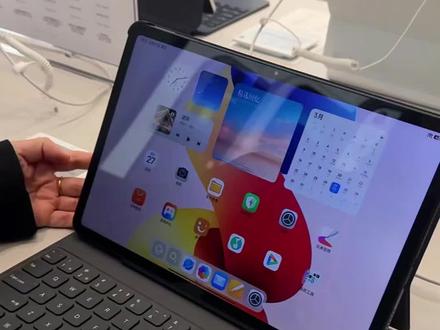
今天来教大家连接红米 pad 二 pro 的 蓝牙键盘,首先打开这个键盘右侧的这个小开关,打开这里是绿色的,就证明打开成功了,然后这里他会弹窗,键盘会弹窗,然后直接点连接 好,连接成功就可以了,或者咱们也可以去到设置里面,然后点蓝牙,这里也可以去手动连接。如果说咱们需要对这个键盘做重置的话,那它的重置快捷方式是 ctrl r 和 f 三个按键,长按十秒钟以上,重置后再连接我们平板也是可以的。
41小米之家熙街二店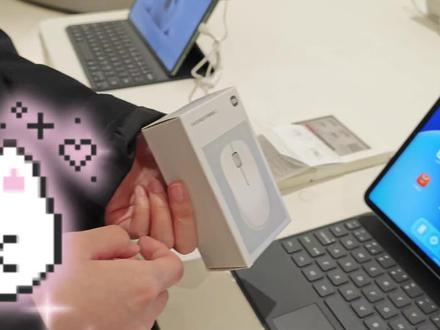 01:07查看AI文稿AI文稿
今天给大家演示一下这个手表怎么用,然后您要确保一下您的那个电脑是支持蓝牙模式的,然后首先把那个 它里面有一个电视拨块,到时候你你拿 ipad 说要拔下来,这个是这个是那个 ps 机口啊, o s b 接口,如果你想这样用的话,就把它插到你的电脑上,然后不想用用蓝牙模式的话,就要蓝牙模式豁到最下边。嗯, 闪烁,我进入配对模式,打开我们的蓝牙功能 哦, 和到我们的蓝牙咪对对,可以了,然后就可以连接肾了, 平板是这样,连电脑也是这样。到了哦,我哎。
 00:33查看AI文稿AI文稿
数据线一端插入电脑,一端插入键盘接口,亮灯即连接成功。拔出接收器插入电脑接口,开关调成二, 按住 f n 加二,三秒左右灯光闪烁,连接成功。开关调成二, 按住 f n 加 q, 三秒左右找到键盘蓝牙进行配对,这样就是连接成功了。
 04:25查看AI文稿AI文稿
各位米粉朋友们大家好,今天金港南路小米之家再次给大家带来我们笔记本产品的功能介绍,马上就要到六月了,相信有很多的高考的考生在完成高考后都会到我们线下小米之家来了解来咨询我们的电脑产品, 那电脑我们买到手之后如何去进行电脑激活,如何去进行词盘的一个区分去进行分盘,那接下来我就会给大家带来详细的操作说明。 首次我们电脑到手之后,首次开机是需要连接我们的电源线的,连接电源线之后点击我们的开机键进行开机, 之后的话大概会有半个小时到一个小时的整体的一个配置时间,其中会包括啊我们的 wifi 的 连接,如果是在我们线下小米之家购买的话,可以连接我们小米之家门店对应的 wifi 网络,如果是有网购的用户或者说是到家激活的米粉朋友的话,可以直接在 我们的电脑上连接家里的 wifi 就 可以实现了。 wifi 连接之后会进入到我们 microsoft 的 一个账号登录界面这里呢如果有账号的这个米粉朋友们可以直接进行登录,如果没有的话也可以利用自己的邮箱来进行注册登录, 切记一定要是油箱。登录完成之后,电脑会进入大概十到十五分钟的一个自动激活的阶段,这里呢请大家耐心等待,并且不要拔掉我们的电源线。 激活成功之后就会进入到当前的界面,当前界面的话它只会包含啊我们的回收站啊,浏览器比比较少的一些图标,那这里就会有米粉朋友们会问了,为什么没有啊此电脑,那我来教大家一下进行添加,点击我们的桌面右键 进入到个性化,然后这里会有一个主题选项,在主题选项里面会有一个桌面图标设置,这里的话就可以添加我们常用的桌面图标啊,包含我们的计算器、网络用户的文件控制面板和回收站, 大多数的用户可能选择的比较多的会有我们的计算器和回收站,这里呢去打勾之后点击确认, 我们来回到桌面看一下啊,那此电脑就会出现在这里了,接下来呢教一下大家如何继续进行分盘。 电脑到手之后呢,我们的笔记本内会有 c 盘和 d 盘两个盘, c 盘作为系统盘,不建议大家进行压缩或者扩展, d 盘的话我们可以按照自己的实际需要来进行扩展,或者说是分割。那详细怎么操作呢? 右键点击此电脑,在我们的更多选项内啊,可以看到有管理, 点击管理之后,桌面会弹出一个对应的计算机管理弹窗,在我们左侧的任务栏里面可以看到我们的磁盘管理选项, 点击进去之后就会看到当前 c 盘我们是一百九十三点三一个 g 啊, d 盘的话是七百五十七点一八个 g, 那 这台电脑呢,是一台 e t b 的 一个配置, 除此之外呢,还会看到一些没有命名的词盘啊,这里有一 g b 啊,有两百六十兆啊,会有这些词盘,这个呢其实就是隐藏在我们电脑内部的一些剩余的词盘啊, 那 d 盘呢?如何进行这个分盘呢?比如说你需要 c 盘、 d 盘和 e 盘三个盘,具体怎么操作呢?选中我们的 d 盘, 同样也是右键打开我们的压缩卷啊,将我们的这款词盘进行压缩,那这里会提示需要输入压缩空间的量啊,也就是你紧接着需要分盘的这个大小,简单教一下大家怎么去进行设置啊, 一 gb 就是 一千零二十四兆,那比如说你需要三十个 gb, 那 就是在计算机上你可以用这个数值啊乘以三十点击压缩就可以进行 分盘了,非常的简单容易。更多的笔记本操作和功能介绍的话,欢迎大家咨询金港南路小米之家,同时门面也有更多的优惠政策和礼品,会一并向您介绍宣传。
 00:40查看AI文稿AI文稿
来,兄弟们啊,今天呢给大家教一下你们怎么连接这个蓝牙键盘,那么这个蓝牙键盘它是有手势操作的大鼠标的啊, 大手势操作的三指双指滑动都有功能的。首先我们拿到手以后呢,这里有侧边有个开关键,打开以后亮灯,亮灯以后呢,我们按这个 f c 加 c 啊,然后它会闪烁,闪烁的时候呢,您看着吧,这个小灯在闪烁,闪烁的时候,我们打开设置,打开蓝牙找到 我们的键盘,蓝牙设置直接去连接就 ok 了,就这么简单。好吧,连接上以后呢,正常去使用就行了。好吧,一般键盘的蓝牙名称呢叫做这个啊啊, blue 是 吧?
7金海数码 00:39查看AI文稿AI文稿
要不要给你再讲一下我们妙控呢?我们妙控的话他这个就是跟那个什么呢?跟那个跟那个专卖店卖的是一样的这样子一个功能的,只是说专卖店的话你可以直接是自动连接,是不是 啊?那这个的话,这个是打开你的蓝牙设置,就是打开你的蓝牙连接,但是也很方便,因为他的话他的整体的是。呃,知道你,因为之前我就是一直在的,我就在他旁边。 哆啦 a 梦宝宝,如果说你想要一个单键盘,你就去拍到我们的一个八号,六十七、六十九号都是卖单键盘。如果说你想要我手上这种哆啦 a 梦的一个键盘,那你一样可以去拍到八号,我给你备注这个哆啦 a 梦的键盘好不好?
 00:27查看AI文稿AI文稿
如果你有这个小东西,就算电脑没有蓝牙功能,也能连无线键鼠、蓝牙耳机等外设就是这个绿莲蓝牙适配器, 插上主机后,电脑就有蓝牙功能了,无线键盘、鼠标、耳机、音响、游戏手柄等外设都能连接桌面,更整洁,办公娱乐没有线的束缚也更方便。而且它内置五点四高性能蓝牙芯片,同时连五个外设都没问题,一个带来超多方便。
 04:26查看AI文稿AI文稿
这笔记本要是没小键盘是真的不方便,还好让我找到了这个无线的蓝牙小键盘,用它来输入数字就很方便,比用笔记本自带的键盘效率高多了,还能一键唤醒电脑上的计算器,它还是无线连接的, 小小的,平时出差放包里带着也特别方便,用起来也简单,只用把接收器插在电脑的 usb 接口上就可以,按键也非常舒服,而且很安静。如果你也需要经常用的小键盘,那这个真的可以安排一个。 这笔记本要是没小键盘是真的不方便,还好让我找到了这个无线的蓝牙小键盘,用它来输入数字就很方便,比用笔记本自带的键盘效率高多了,还能一键唤醒电脑上的计算器,它还是无线连接的,小小的,平时出差放包里带着也特别方便,用起来也简单,只用把接收器插在电脑的 usb 接口上就可以, 按键也非常舒服,而且很安静。如果你也需要经常用的小键盘,那这个真的可以安排一个。这笔记本要是没小键盘是真的不方便,还好让我找到了这个无线的蓝牙小键盘,用它来输入数字就很方便,比用笔记本自带的键盘效率高多了,还能一键唤醒电脑上的计算器,它还是无线连接的, 小小的,平时出差放包里带着也特别方便,用起来也简单,只用把接收器插在电脑的 usb 接口上就可以,按键也非常舒服,而且很安静。如果你也需要经常用的小键盘,那这个真的可以安排一个。 这笔记本要是没小键盘是真的不方便,还好让我找到了这个无线的蓝牙小键盘,用它来输入数字就很方便,比用笔记本自带的键盘效率高多了,还能一键唤醒电脑上的计算器。它还是无线连接的,小小的,平时出差放包里带着也特别方便,用起来也简单,只用把接收器插在电脑的 usb 接口上就可以, 按键也非常舒服,而且很安静。如果你也需要经常用的小键盘,那这个真的可以安排一个。这笔记本要是没小键盘是真的不方便,还好,让我找到了这个无线的蓝牙小键盘,用它来输入数字就很方便,比用笔记本自带的键盘效率高多了,还能一键唤醒电脑上的计算器。它还是无线连接的, 小小的,平时出差放包里带着也特别方便,用起来也简单,只用把接收器插在电脑的 usb 接口上就可以,按键也非常舒服,而且很安静。如果你也需要经常用的小键盘,那这个真的可以安排一个。 这笔记本要是没小键盘是真的不方便,还好让我找到了这个无线的蓝牙小键盘,用它来输入数字就很方便,比用笔记本自带的键盘效率高多了,还能一键唤醒电脑上的计算器。它还是无线连接的,小小的,平时出差放包里带着也特别方便,用起来也简单,只用把接收器插在电脑的 usb 接口上就可以, 按键也非常舒服,而且很安静。如果你也需要经常用的小键盘,那这个真的可以安排一个。这笔记本要是没小键盘是真的不方便,还好,让我找到了这个无线的蓝牙小键盘,用它来输入数字。 无邪塞北外的荒瘴掠过四年。
 04:23查看AI文稿AI文稿
这个键盘卖了两万单,就这个键盘我真的没想到,因为我这个买来是给我自己的平板配的,就是你们知道平板他没有这种 键盘,我就给他买的,他这个不仅能连接平板,你连接一些电脑什么的都没问题。他这个是无线的,特别的薄,特别的轻,他是那种静音按键,就哪怕就是你在图书馆这种超级静的地方,你也不用担心吵到别人。其次这种静音按键的话,我觉得有一个好处,就是他特别的解压,就很舒服, 按下去跟那个豆腐块似的。而且大小的话,你别看它这个样子,看着有点小,但是我们的手放上去跟我们的指头就是刚刚好, 你根本不用担心,你就踩到边边上就踩空了,不用担心这个。如果说你的打字技术比较好,你这么盲打哈,打的巨准。如果说你是上学的上班的,这一套太好使了, 你像我们上班的,我们同事都会买我这个,你们买回去觉得它像塑料的千万别质疑哈,你们可以去一下某米啊,其实感觉质感差不多,你们有需要的话可以直接去拍。现在用的无线键盘,选的这种银色底白色按键就非常简约耐看,很有那种 ins 风的感觉。 很喜欢用它是因为它可以兼容多个系统,不管是苹果、安卓、 windows 都可以连上它,而且还可以同时连两个蓝牙,再加一个这种插头接收器,像我平常学习就是手机和平板都连上,就可以一键切换,非常方便。像它连上 ipad 蓝牙之后,还可以看到键盘的电量,像我用它的话基本上续航就是半个月左右, 而且你听他打字的声音就是很轻巧,声音也不大,不管是在宿舍用还是在图书馆用,都不会说吵到别人,尤其是你看他真的很薄很薄,自动非常轻,就这么小巧一个,直接放进包里,我每天背着他去图书馆,一点都不觉得重。 对于我们这种大学生来说,有一个 ipad 键盘五指画真的很重要,很方便,而且这款真的性价比很高,大家可以去试试。我最近就是在备考六级嘛,而且像平时做实验学论文用到平板电脑的时候还是蛮多的,买个蓝牙键盘还是挺有必要的。 分享下我自己在用的吉玛仕蓝牙键盘,它是苹果同款的,但是它的价格只要苹果的六分之一,真的很值很香。周边是这种磨砂质感,简约高级,拿到手真的薄薄一片,大约只有我两个巴掌撑开那么大。平时上课的话就直接放电脑包里,也不会占地方。它是支持多设备连接的,秒切换,没有延迟, 还有送一个 usb 接收器,无线和蓝牙连接都是 ok 的。 手机、电脑、平板都能用,键盘打字声音也很小,回弹舒适,打起自然可爽了。带去图书馆教室学习用,也不用担心打扰到别人。底部还贴心设计了防滑垫,使用时不会说跑来跑去的,而是 type c 的 充电口就很方便, 像我最近上课的话,基本上每天都要用到电脑,我一周一充都没问题,续航上还是蛮久的,里面还附带有说明书,一些快捷键可以参考着使用, 真的物超所值了。想买键盘的姐妹真的可以拆这个爱用的无线键盘,选择这种银色底白色按键就非常简约耐看,很有那种 ins 风的感觉。 很喜欢用它是因为它可以兼容多个系统,不管是苹果、安卓、 windows 都可以连上它,而且还可以同时连两个蓝牙,再加一个这种插头接收器,像我平常学习就是手机和平板都连上,就可以一键切换,非常方便。像我用它的话,基本上续航就是半个月左右, 而且你听他打字的声音就是很轻巧,声音也不大,不管是在宿舍用还是在图书馆用,都不会说吵到别人,尤其是你看他真的很薄很薄,自重非常轻,就这么小巧一个,直接放进包里,我每天背着他去图书馆,一点都不觉得重。 就对于我们这种大学生来说,有一个 ipad 键盘无纸化真的很重要,很方便,而且这款真的性价比很高,大家可以去试一试。像我最近就是在备考六级嘛,而且像平时做实验学论文,用到平板电脑的时候还是蛮多的,买个蓝牙键盘还是挺有必要的。 分享下我自己在用的吉马仕蓝牙键盘,它是苹果同款的,但是它的价格只要苹果的六分之一,真的很值很香。周边是这种磨砂质感,简约高级,拿到手真的薄薄一片,大约只有我两个巴掌撑开那么大。平时上课的话就直接放电脑包里,也不会占地方。它是支持多设备连接的,秒切换,没有延迟, 还有送一个 usb 接收器,无线和蓝牙连接都是 ok 的, 手机、电脑平板都能用。键盘打字声音也很小,回弹舒适,打起字来可爽了。带去图书馆教室学习用,也不用担心打扰到别人。底部还贴心设计了防滑电,使用时不会说跑来跑去的。还是 type c 的 充电口就很方便, 像我最近上课的话,基本上每天都要用到电脑,我一周一充都没问题,续航上还是蛮久的,里面还附带有说明书,一些快捷键可以参考着使用,真的是物超所值了。想买键盘的姐妹真的可以充这个。
135交个朋友-甄选好物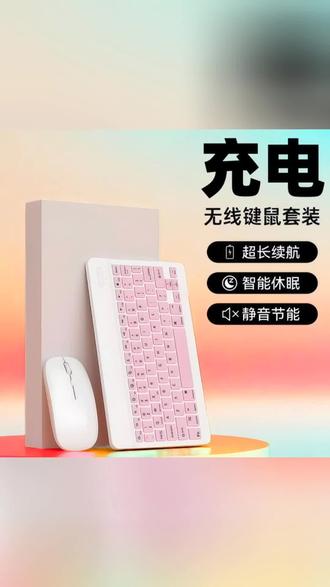 00:38
00:38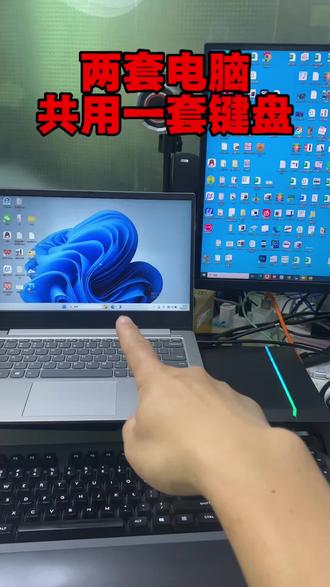 00:46查看AI文稿AI文稿
一本台式机用这根线一连接就可以相互的传输文件,就可以用我们这一套键盘鼠标 连接,非常的简单, usb 三点零的接口,还有我们 type c 的 接口,无论是什么接口都可以用,哪怕跨平台苹果的也是可以用的啊,传输速度也比较快,只需要这一根线打字都是可以的啊。这是我们 台式机的文件的传输,非常的快,拖过来一下子就就考完了。第一次连接的时候这里有个驱动, 我们打开啊,两台电脑都要安装,安装好之后我们把它调一下,比如这台电脑,哎,在左在右边,在左边,另一台电脑在右边,我们两个电脑同时调一下就可以正常使用了。
 01:41查看AI文稿AI文稿
我的妈呀,这价格我仿佛确认了三遍,商家,你真不是标错了吗?关键这价到手不是一个键盘,而是一个鼠标加一个键盘,真的太炸裂了! 打开秒连接手机平板的键盘和鼠标真的没有必要选太贵的,就我手上这一整套,虽然才只要保护壳的价格, 但已经非常够用了。无线蓝牙的连接方式,该有的功能都没有缺席。 mac 和 windows 双键位布局, ipad 和华为平板、安卓手机电脑统统都可以用,快捷键也都支持,提高效率又方便。巧克力按键回弹灵敏,而且还是静音的设计,就算在宿舍和图书 馆用,也不害怕会打扰别人。搭配套装里的高颜值鼠标,用起来和电脑的体验感是一样的,很适合预算不高的学生党。
20童梦玩具屋


