剪映电脑版怎么把人脸换成别人
用剪映进行创作的,你对人物抠像呢不能陌生,但是老司机和新手之间操作能差多少呢?今天咱就讲一讲抠像的几种玩法。大家好,我是老张, 老板让你给他加点综艺感的转手就是一个智能抠像,这不得让你直接回家休息,现在这工作多不好找啊。咱们今天啊整点简单的啊, 先到贴纸库,咱们找到图形库,然后扔一个矩形的贴纸下来啊,在这里呢,咱们把矩形整个撑开屏幕,然后选择颜色,在这里咱们选择渐变色啊,然后把中间这个黄黄给它删掉,选两个相近的颜色,嗯,一个红色, 再往这边来点橘吧,把这两段素材层级给他换一下。点击素材,在这里呢,选择蒙版,添加蒙版,来一个圆形蒙版, 用它呢把咱们的脑袋给它框选住,然后稍微的大一点,这个无所谓的啊,这样就可以了。然后我们向上复制一段素材,这段素材呢,我们点击抠像,在这里选择智能抠像就可以。抠像完成之后,咱们选下边这个素材,然后我们选择蒙版,把这个蒙版往下移啊, 然后我们给这个蒙版啊加一个描边。在这里呢,根据你的习惯,想要单层也行,虚线也行,或者是手绘也行,这个随便了,想要啥要啥,我就来一个手绘的吧,然后颜色的话选一个 相对的反差大点的,这样一个简单的人物出屏幕效果就出来了啊。然后我们可以点击文本,在这里新建一个默认文本,打上你想打的文字,选一个你想要的字体, 可以在这自己选颜色,也可以用这个预设这个,然后往下滑,有一个弯曲点一下,把这个弯曲程度啊,稍微给它挪一挪好,然后把我们这个字体的文件给他夹到两段素材中间来。下一个呢就是咱们抠像的定格动画了啊,咱们把这个原素材给他拉到时间线上, 在这里呢找到一个我们重要信息的一个位置啊,就这一针我感觉不错,然后我们点击一下视频,在这里呢选择定格画面,咱们向上复制一层这个定格的图层,在上面这层里我们选择画面抠像,然后我们选择自定义抠像智能画笔,因为这种大范围的素材啊,我们直接用智能画笔勾就可以了啊,完事差哪嘎,咱们再往上添 多哪嘎,咱们再往下剪,整体的选举太多了,咱们选择智能橡皮,按大部分这个地方来给他划,看这边就没了,然后下边的河水。接下来就是这个鞋还有这个杆了啊,咱们先把这个鞋给勾出来,杆的话太细,咱们直接拿画笔自己画就可以了。 这样扣完之后啊,咱们往上滑有一个描边,点击一下,在这里呢,咱们选择偏移描边,这个描边颜色咱们随便选啊,我就来一个橘色吧。水平位置咱们稍微往回缩一点,他这个描边太多了,然后我们滑到视频的第一针这个位置,往后退三针, 然后缩放,往上稍微给一点,然后打一个关键针,然后往右滑动时间线,这个视频有点太长了,把后面多余的给它删掉,在末尾针这个位置啊,稍微再给他往上 假一点。接下来我们搜索特效,在这里呢,我们搜索一个纹理老照片的特效,这些你都可以挨个点一下,看哪个好看啊?我感觉这个还行,我们把它放到下边这个图层上来, 这里为了凸显出这个人物啊,要把后边的色彩给他降一降,也就是我们点击下边这个素材啊,然后选择调整在这里呢,往上滑,把饱和度稍微给他降到一半,然后把这个亮度也给他降一降, 哎,这感觉就不错。好,接下来呢,我们直接点击文本,在这里拖入一个文字,文本打上你想打的文字,这个是抓螃蟹呢,自己去排一下版,感觉怎么好看怎么来就可以啊。然后往上滑,有一个描边给他去掉,不要这个描边,咱们再往上滑,有阴影点一下, 在这里不透明度咱可以给他调到七十左右就可以,然后模糊度这个东西你就看你自己的情况,调距离的话,这个东西你就看你自己的情况,调距离的话,这个东西你就看你自己情况调,然后把整个这个 文字给他放到这边来,然后给他加一个入场动画,剩下就是加一些音乐音效了啊,我就不展示音乐了,给大家放一个音效吧,比如说这个灯,重机声啊,给他放上,就很适合那种展示你这个视频中一个很重要的一个细节。这个效果啊, 怎么样?剪映的抠像玩法还是很多的吧,基于他的 ai 算法,在抠像这个领域上我跟你讲,无论是速度还是准确率,他都是这个。身边有电脑的话,赶紧照着操作一遍吧,下个视频见,拜拜。
粉丝2.6万获赞7.9万
相关视频
 01:55查看AI文稿AI文稿
电脑版剪映第二百七十期像素变换人物,一分钟教会你这个效果! 首先在首页点击图片设计,上传你女朋友的照片作为附件,输入提示词,我这张图片提示词是这样的,大家根据实际进行调整。点击开始创作 生成完成后选择喜欢的一张保存到素材包,重新回到草稿,点击导入,选择素材包里的所有素材,点击打开,把刚刚生成的像素图片拖入到主轨道,拉长时间线,再把背景音乐拖入到音频 轨道,点击特效搜索色差墨片,将特效拖到最上方轨道长度对齐结尾,滤镜设置五十,再添加人物视频到最上方,轨道长度对齐结尾。点击蒙版,添加蒙版圆形蒙版,将蒙版缩小一点, 移动到右上角开始位置,打蒙版参数关键针拉长时间线,时针定位到零点五秒位置,将蒙版移动到左上角,时针定位到一秒位置。蒙版移动到右下角,时针再定位到一点五秒位置,蒙版移动到左下角, 时针定位到两秒位置,蒙版移动到中间,蒙版大小打关键针,时针定位到三秒位置,把蒙版拉大框出人物羽化设置二十。时 针再定位到两秒位置,点击特效搜索丁达尔光线,将特效拖到时针后面,不透明度设置三十,最后导出即可。看一下劳动成果吧!
287剪辑师袁大宝(剪辑收徒) 00:44查看AI文稿AI文稿
让你给人脸打个马赛克,你加个马赛克贴纸,打一堆关键针,一点点的去遮,费时又费力,效果还不好。今天教你一招搞定你。就像我这样把视频向上复制一份,给复制的视频进行抠像,选择自定义抠像,涂抹人脸,把人脸抠出来, 接着添加模糊特效,这样不管人物走到哪都能完美遮住。那如果让你同时遮住多个人的人脸呢? 你就点击素材,添加人物特效中的局部马赛克,这样就可以遮住视频中的人脸。如果想要取消其他人脸,你的鼠标左键点击人物脸部,然后右键再点一下就取消掉了,是不是很方便?
142金帝(剪一帧) 00:50查看AI文稿AI文稿
他喵的让你给人脸打个马赛克,你偏要丢个贴纸上去,还一边移动一边打关键针,那我问你,你手不累吗?嗯,回答我,你就直接在人物特效这里找到局部马赛克并添加,这不就三秒搞定了吗? 你要是只想给一个人打码,那就在这添加限行蒙版,旋转九十度移过来只显示左边人物不就 ok 了?那要是人太多了,他们还一直乱动怎么办?那你就直接把人物复制一份,点击抠像,用画笔涂抹人脸,把面部抠出,最后再甩个模糊特效,一样轻松搞定。 你要是觉得打马不好看,猴哥再教你个逆天的,那就甩个墨镜贴纸,点击运动跟踪,把蓝色小框缩小到跟眼睛一样大,再把墨镜移过来,点击开始跟踪,这效果一样优秀。
810宇书剪辑师(代✂️) 01:23查看AI文稿AI文稿
注意看, 今天用一分钟教会你如何制作这种视频。首先导入一段素材,再导入一段猴哥腾云驾雾的绿幕素材,点击右上角的 q 像, 点击色度抠像,将取色器移动到绿幕上,你会发现绿色就被自动去除了,但是猴哥的周围还有一圈绿色没扣干净。我们接着点击左上角的调整按 钮,选择 hsl, 选择绿色,把下面三条线往左边拉到底,我们可以看到所有绿色就消失了,于是你就得到了猴哥巡游上海的视频。 好了,你已经学会绿幕抠像了,接下来我们再来学习智能抠像。导入一张我的照片,选择右上角画面里的抠像,点击智能抠像,我的照片就被扣选出来了。此时我的照片边缘还有点白边, 我们可以拖动这个边缘缩放来进行调整。怎么样,是不是非常简单?好了,你也赶快去试试吧喔!
230熊猫剪辑 01:02查看AI文稿AI文稿
剪辑的时候发现无论把文字放在哪里都奇丑无比,没有思路的我先尝试把文字删除,选一个人物帅气的位置,选中片段,点击定格,按住 a、 l、 t 键,向上复制一份, 选中上方定格片段,点击抠像,选择自定义抠像,用智能化笔涂抹,将人物抠出来,然后点击应用效果,再指针起始位置,打上位置大小关键针,将指针向右移动一点, 将人物放大并向左移动一点位置,这样看起来还差点层次感。于是我点击特效,选择模糊特效,直接拖入到下面的定格片段。将纸针移至第二个关键针位置,点击贴纸,选择一个喜欢的笔刷,贴纸移动到两个片段中间,长度与片段对齐, 调整笔刷大小一致合适位置,给笔刷添加入场动画,向左滑动,将指尖移到笔刷入场停止位置,新建文本,输入文字并调整一致笔刷内,然后给文字添加一个打字机。二、入场动画,动画时长设置为一秒。最后在笔刷刚出现的位置 添加一个刀剑出鞘的音效,在文字出现的位置添加一个打字机音效,一不小心就做出来这个效果。
4237小羽爱剪辑(剪辑收徒) 01:51查看AI文稿AI文稿
电脑版剪映第四期,最近很火的人物,推开界面, 先导入提前录制好的素材,导入收藏好的音乐, 导入准备好的视频, 导入手的图片, 点击头像,将手和中间三根手指抠出,抬头打上关键针, 将图片拉上去,调整角度,鼠标移动,在第五针处打上图片,往中间拉, 将鼠标移动到结尾,图片移动右下角,点击右键复制属性, 粘贴到下面的手指,勾选位置大小,将录制的视频打上关键针后往上移动,调整角度, 在第五针打上关键针, 鼠标移动到结尾,把图片往下调整,选择抖动特效,选择闪黑啊, 调整参数,最后看成片吧。
 01:35查看AI文稿AI文稿
我剪辑的时候偶然发现如果直接给人物添加名字条,播放后却很平淡,于是我新建工程一不小心添加了这首音乐,在四秒三四的地方进行分割,多余片段删除添加标记,这里选择采节拍。二,然后我们导入背景素材,没有素材的小伙伴在评论区留言,占用七个节拍点, 在第三个节拍点处进行分割。前段素材添加小火车的组合动画,后段素材添加抖动含义的入场动画,时长一秒左右。在分割处导入人物素材,调整一下画面大小和位置。然后我们选择智能抠像,添加抠像描边中的偏移描边,调整一下水平位移还有颜色, 只要没有违和感就可以。将时长对齐,添加人物名称素材。时长对齐下方两个素材移动到合适位置,在第三个节拍点处打上位置大小,关键帧时间轴拖到开头,把素材往右上角移出屏幕。 接下来添加标签素材,调整缩放比例后挪动到合适位置,同样在第三个节拍点处打上位置大小,关键帧 时间线拉到开头位置,将素材往左上角移出屏幕即可。接着给标签素材添加向左滑动的出场动画,给名字胶片素材添加向右滑动的出场动画,给人物也添加荡秋千的组合动画,时常拉满即可。接下来就是往后复制三份替换素材就可以了, 这里如果人物位置不好的话,可以手动调整。就这样一不小心学会了人物出场介绍效果。
66付朔羽(收徒) 01:41查看AI文稿AI文稿
今天我们来学这个非常炫酷的霸道迎屁。首先准备素材与录制一段视频,同时准备好人像素材,手指素材,已没有素材找我分享。 我们先拖入录制好的视频,右键分离音频,把音频扔掉,然后导入音乐年少时开的枪到轨道,接着将视频移到次轨道,然后将指尖移到音乐变奏点,按 m 键打上标记点,添加人物与手指素材,将人物素材拖到主轨道开头对齐,标记点调 调整轨道整体长度,调整长度后点击抠像,自定义抠像,将手扣出来,点击应用效果,将手指素材移至录制素材下方,再次拖入手指素材,抠出中间三根手指点, 点击应用效果,调整大小和位置,选中上方手指,将指针移到开头,点击关键针,将手指素材移到上方旋转角度,然后时间轴向后移动一点,刚才的手指往下移动并旋转一点角度,指针移到末尾,手指再向下移动,右键复制属性,粘贴下方手指属性指, 勾选位置大小,点击粘贴,然后将纸针移到标记点处,点击录制的素材,给这份素材打上关键针,然后移动纸针到手指第二个关键针处,将画面旋转移动,并和手位置合理的相符。纸针移到末尾,再将画面移动到手指合适位置。添加特效,再标记 点处添加震动特效,调整速度和强度在六左右。最后结尾添加闪黑特效,调整速度三十一,强度十五,大小十五,扭曲三十。恭喜你又学会一招制敌帅招,下次一起挣闺蜜!
462盗梦熠然爱剪云 01:36查看AI文稿AI文稿
听说你还不会这个人物出场介绍,今天我就来手把手教会你。首先导入准备好的音频,点击添加标记,选择采集派二,接着导入背景素材,想要这些素材的小伙伴可以进主页群领取。 回归正题,在第五个节拍点的位置,按 w 键删除后面多余部分,然后在第二个节拍点的位置将视频分割给前面部分。添加小火车的组合动画,给后段素材添加抖动横移的入场动画, 动画时长调整为一秒。接着在分割处导入人物素材,点击抠像,选择智能抠像,抠出人物,再点击抠像描边,选择偏移描边,更改描边颜色,调整水平位移,然后放大人物,放到合适位置。接着导入名字素材, 调整大小并放到合适位置。指尖在开头往后移一点的位置,打上位置大小关键针指尖移动到开头,将名字素材移出画面。再添加标签素材,放到人物素材下层,调整大小并放到合适位置。移动指尖到刚才第二个关键针的位置。 给标签素材打上关键针时,针移动到开头,将素材向左移出画面,给他添加向左滑动的出场动画。给名字素材添加向右滑动的出场动画。再给人物添加荡秋千的组合动画。接着往后复制几份,再一一替换素材。 恭喜你已经学会了人物出场介绍。
145小远爱剪辑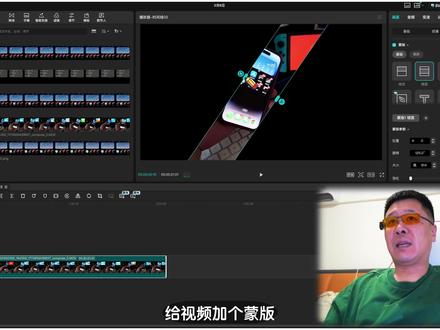 03:49查看AI文稿AI文稿
给视频加个蒙版,发现咋的也不能让他从画面外开始,结果呢,换了个矩形,发现还是要留四分之一。今天呢是回答小伙伴们评论区提出来的这些问题啊,认真看,万一有你能用得着的呢?大家好,我是老张, 好,直接开始先说一下蒙版的问题啊,咱们点视频,然后选择添加蒙版在这里啊,你确实你不管选什么样的蒙版,就像这种镜面蒙版,你是没有办法从灵真让蒙版从外边进来的, 都是第一针的时候在卡在这个角上没法往外挪了,就算你点这个放大镜,把你这个监视器给调小了,他也是出不去的,对不对?怎么办呢?咱们先点击十六比九这个位置给他呢,给他调成二点三五比一, 变成一个这样的宽影幕视频,然后我们选择素材右键在这里呢,新建复合片段,把这个多余的黑边啊给他直接放大,给他放大没这个不要着急啊,并不是裁剪啊。然后我们再回到这个二点三五的位置,点击一下,选择十六比九,这样就能发现了,实际上我们这个视频呢是没有进行裁剪的。 然后我们再点击蒙版,无论你装的是什么蒙版,像镜面啊,咱们给它稍微调小点,你就可以看到了。从零帧的时候,你可以把它完全的拉出画面来,进行一个蒙版的关键帧操作。包括呢,我们改成矩形蒙版也试一下,可以完全的调出到框外,然后再进行操作。 然后下一个就是很多小伙伴给我留言说上一次教那个打马赛克的那个没太看明白,尤其最后一个打人物脸的时候,看的是图片,他也不动了,对不对?那动的视频该咋办呢?我们还是要往上复制一层, 复制好了之后,咱们点击抠像,在这里选择自定义抠像,选择画笔,不要选智能画笔啊,画笔完之后你用画笔把你这个人物的头给他抠出来,这个是给大家做个示范啊,我就不那么仔细了, 实际上也是非常简单的一个操作,扣完了之后啊,咱们尽量再给他稍微整一整像多余的地方,我们可以用这个橡皮擦点击一下,把这个多余的地方给他直接涂抹掉 就是精细程度看取决于这是什么片,你要是需要给甲方看的,那你就 好好抠一抠。自定义抠像处理完成,然后我们点击应用效果,应用效果了之后啊,咱们把这个小眼睛下边的轨道小眼睛关掉,你就能看到你刚才抠取的这个范围,看这边还有点多的地方,对不对?咱们拿这个橡皮擦,把后边这个给他也 清理一下,然后还是等这个处理中完事,选择应用效果,这样就已经完事了。实际上你现在看到没,他一人移动的话,他也是跟着你这个头像在走了。然后我们把下边的打开, 在这个特效栏里边,咱们搜索模糊特效,把这个模糊给加到上边这层视频上来,这就完事了,这整个人的扣像就完事了,因为他跟随的是你上边扣像的这个模板, 所以说他很不容易丢失,除非人特别小的情况下。然后下一种方法就是用咱们剪映的这个跟踪功能啊,平面跟踪,如果没有这功能的话,大家可以看一下你的版本是不是新的版本?不是,更新一下,如果更新完还没有这个平面跟踪这个功能的话,你打在评论区告诉你咋弄啊? 把这个视频删掉,这个我们直接点击贴纸,在这里搜一个你想要的贴纸就是随便的。那就无所谓了,咱加一个他吧,因为之前那个方法只能整模糊效果吗?你要想整可爱点的就用这个方式。也可以,我们点击贴纸在这里呢缩放给他调小一点,方便咱调整。然后选择跟踪,平面跟踪, 把我们这个人物的脸给他框选住, 好,点击开始跟踪。然后呢,我们可以通过这个拉伸,把这个小人物的头给他稍微的放大一点,覆盖住我的头,这样就行了,这样的话就算你人物移动,他也不会跟踪丢失的。怎么样,是不是很简单?关注我,每天分享剪辑小技巧,下个视频见。拜拜。
1112爱叨叨的老张 02:24查看AI文稿AI文稿
来吧,今天我们学人物出场介绍。首先加入 now u c 米这首音乐,在四秒二九的地方进行分割,多余片段删除,这里选择采节拍。二, 我们放大时间轴,然后我们导入背景素材,素材占用七个节拍点,没有素材的评论区留言,在第三个节拍点处进行分割, 前段素材添加小火车的组合动画,后段素材添加抖动横移的入场动画,时长一秒左右。在分割处导入人物素材,调整一下画面大小和位置。 然后我们选择智能抠像,添加抠像描边中的偏移描边,选择好看点的颜色,将时长对齐,调整一下水平位移还有颜色添加人物名称星座,将时长对齐 下方两个素材移动到合适位置, 在第三个节拍点处打向位置大小,关键帧时间线挪动到开头,把素材往右上角移出屏幕, 同样把名称素材放好。 接着给标签素材添加向左滑动的出场动画,给名字胶片素材添加向右滑动的出场动画, 给人物也添加荡秋千的组合动画,时长拉满即可。接下来就是往后复制三份替换素材就可以了, 其他素材稍微调整一下位置,中间的我就不演示了。最后删除星座素材,这样就做完了,再见!
42魔法剪辑师 05:03查看AI文稿AI文稿
为什么你剪映转过来的工程文件全是媒体丢失,你的剪映给车牌打码还一点一点搁这手动扣针呢?今天是回答小伙伴们评论区的问题啊,全都是干货,非常实用啊,喝口水别噎着。大家好,我是老张。 好,先说转移草稿这个事啊,咱们点击右上角,在这里选择局设置,在这里能看到你的草稿位置啊,我们点击一下它,就可以直接打开这个文件夹, 然后你选择草稿的对应名称,在这里选择右键,然后我们点击这个,在访答中显示这个文件就是咱们的草稿文件了啊,咱们再看一下这边,这个是草稿的文件夹,也就是说你可以把它完整的复制到另一台电脑的这个文件夹中, 如果实在找不到的话,也可以用这个方法,咱们直接把它先关闭一下,也就是在全区设置中,咱们直接点击一下,他就会直接打开咱们草稿的这个文件夹。但迁移草稿之前有个很重要的一点,比如说这个视频点击一下, 在这个草稿里边我们需要点击修改属性,里边有一个导入素材,要给他点到复制至草稿,这样的话咱们就是剪辑的原素材就会一起放到这个草稿里边, 不存在于你把这个素材拿走,拿到另一台电脑上,他没有这个素材就变成离线文件了。竖屏抖音预览,很多时候咱们加个贴纸,你不知道放哪旮沓好,会不会被裁出去啊?或者会不会挡字幕啊,挡我们这个画面呢,对不对?我们可以点击右上角这三个点,点击一下,在这里呢,我们选择安全区, 只要你是竖屏的情况下,就有一个抖音预览,点击一下,这样的话,包括画面会裁切多少,下边这个字幕留言在什么位置,包括分享点赞,啥都在哪,直接就一目了然了。咱们调整的时候,包括字幕啥的都是比较方便的啊,就不会有那些,就是哎呦,这个字幕一下,哎,出屏幕了对不对?咱给他放到这 就可以了。联动开关,很多时候咱们在剪视频的时候,中间落了一个镜头,我需要给他加进来对不对?但是你单独拖一个,你发现它只是它一个视频轨在动, 这个时候咱该咋办呢?我们往右看,有一个联动点开,然后下面有个小符号点一下,在这里选择联动设置,在联动设置里边,你可以选择你都联动什么,包括文本特效啊、滤镜啥都可以选择,咱们点击完成, 这样的话,咱们只需要动一个主轨道的情况下,上边的文字,下边的音效都会跟着一起动了,但他是恰齐的,也就是说你这个音频他的头是在这个位置,我们只有动这个的时候,他的音频才会跟着动,懂这个意思吧?如果说你想连音频一起动,搁这旮沓,我们可以点击分割,然后我们再动,他就跟着一起动了。 自动打码,很多小伙伴新接触剪映的时候会发现,哎,我想给这个车牌打一个遮罩,打一个码对不对?我发现怎么的都得扣关键帧,那实在是太麻烦了啊,咱们给他删掉,可以把原素材往上复制一份。在这里呢,我们点击上边这个素材,然后选择扣像, 然后我们选择自定义口像,在这里我们选择画笔,把整个你需要打码的地方给它涂上自定义口像处理完成,我们选择应用效果这一步。别忘了这个时候咱们点击下下边的轨道,给它停用一下就能看出来了啊,它整个抠出来的是这个车牌的位置,对不对? 然后我们选择上方扣像素材,在这里选择特效,在这里直接搜索模糊,把模糊特效给他拉到上边这段素材上,这时候你就能看到了车牌这旮有一个模糊的效果啊,至于这个强度呢,可以在这个位置去调啊,如果说你想强点或者弱点都是可以的, 同样你也不用一点一点扣关键针了,他会自动的识别你这个扣像的这个位置是跟着走的片段特效,很多时候咱们如果想给这个视频加个模糊效果,就给他放上,但是你发现呢,不只是上面这一层啊,把这个整个的画面给他缩小一下就能看出来了, 前后两个图层他全都是模糊的,因为他这个特效由上往下作用他是作用两个图层的,对不对?这个时候我们可以直接点击这个特效,由上往下作用他是作用两个图层的,对不对?这个时候我们可以直接点击这个特效,由上让他变模糊的这段素材上, 比如说上面这段素材后边这段素材吧,点击一下后边他就是全模糊的,前面这个就是没有事的,就是我们可以把特效直接单独点到他这个素材上,然后再想调整的情况下,我们可以点击一下这个特效图标, 这样的话我们就可以在这里来调整这个特效的范围,比如说像这个我只让他前边没有,后边有 看到,就是这么一个过渡的效果,包括这个特效的强度啥的都可以搁这直接调的合并草稿。很多时候我们剪一个视频呢,需要用到别的草稿里边的文件,这个时候该咋办?咱们可以点击纸草稿,在这里边可以显示出你的个人预设,还有就是咱们点击导入,因为我一共就两个草稿,所以说只能看到这边还有一个,我们点击一下,点击导 导入,他会把你整个的草稿文件全都导入到我现在这个草稿来,也就是复制粘贴,然后往上滑,刚才的草稿就已经在素材库上了啊,这时候可以配合着多时间线功能,在上下分区把刚才这个草稿直接放到上面时间线上,然后双击一下,他呢是以一个复合片段的方式存在的啊,我们可以直接想用哪个素材给他,直接抻下来就可以 音量最大化,很多时候咱们拍的素材收音不好的情况下,就算你把这个音量给他拉到头了,感觉还是小,那时候咱咋办呢?点击右键在这里,咱们给它新建成复合片段,然后我们再回到音量里面,就会发现了啊,这个音量又可以再加到头, 这就是这期视频的全部内容了,怎么样?感觉这些小技巧还是挺实用的吧,还有什么剪辑问题都可以告诉我,咱们下个视频见,拜拜。
217爱叨叨的老张 00:52查看AI文稿AI文稿
面试的时候不是说自己全能剪辑手吗?让你给我男朋友脸打码,还在贴贴纸狂打关键针,费时又费力,效果还拉胯怎么回事?你就像我这样,手一抖,先把视频复制一份, 切入画中画,拖到和主轨完全对齐,点开抠像,选自定义抠像,用画笔直接把男朋友的脸圈出来抠好给男朋友打电话,等几秒钟就好,再给这层加个模糊特效, 完事不管男朋友怎么动,走到哪马赛克都能稳稳跟着完美遮住。学会的赶紧扣六六六,再帅的男朋友也不会被闺蜜盯上了 into my heart。
37那个到哥


猜你喜欢
最新视频
- 6297koim