剪映还原lut后怎么用风格化lut

粉丝1568获赞2097
相关视频
 00:45查看AI文稿AI文稿
你做的视频不会调色,又没有颜值怎么办?只需一套辣特预设包,轻松搞定你视频的颜值。本期给大家带来二十多款精选常用的风格,华拉特、倾城、复古、时尚唯美、文艺小清新、赛博朋克,只需要一键添加,就能满足你想要的风格大片。以剪映为例, 我来讲一下具体操作,其他剪辑软件通用。首先在剪映左上角调节中选择辣特,点击导入辣特,选择下载好的预设辣特,在拖到你的素材上。然后在右边调节基础里根据自己喜欢的风格调节辣特所需的强度。 如果加上辣特后人物的肤色受到影响,这里点击肤色保护就搞定了。除了这二十款常见辣特,还附赠了我收藏的三十二个系列,四百六十五个辣特,如果还没有好用的辣特,赶紧入手吧!
621流量密码后期资源库 01:54查看AI文稿AI文稿
你们看到的这个画面调色觉得需要多久呢?一小时三十分钟,只需三秒,今天就分享给这个方法给你。本期视频是通过剪映完成的调色,自从剪映专业版更新以后,就能添加辣特了, shl 等调色方式大大提高了工作效率。 我们打开剪映,然后在调节中找到辣特选项,点击导入辣特,然后选择你的辣特,点击加号,就能自动的添加上去,这样调色就完成了。至于为什么辣特这么好用呢?因为总会有各种调色大神,他们会分享自己的辣特,然后你可以根据自己的需要找到, 比如对比辣特、黑金辣、青橙色辣特等等。需要注意的是,在添加风格化辣特之前,前提是先要保证视频的画面不偏色, 曝光也在正确的情况下,不然你总会觉得调色邋遢这个东西,别人用的挺好,自己一用就挺辣眼睛的。当有了邋遢后,想做一个属于自己的风格化怎么办? 我们就可以用剪映的调色预设,以我们的素材举例,小伙伴们实际操作一定要根据自己的习惯和画面来,我们先把对比度和饱和度拉满,再加上一个青橙色的辣的, 增加千层色的比例,强度拉低到五十,锐化二十五,按脚二十,点击保存预设,这样在你的窗口当中就会呈现,下次使用时直接添加就可以了, 虽然这不是最正宗最好的方法,但是他的效率很高,而且哪怕你是调色小白,也能 能快速的做出满意的画面。如果你加了一个辣特还是不满意,那你也可以再添加一个调节层去细化或者是叠加辣特,你学会了吗?如果没有学会,记得点赞关注,多看几遍哦!
96女摄小白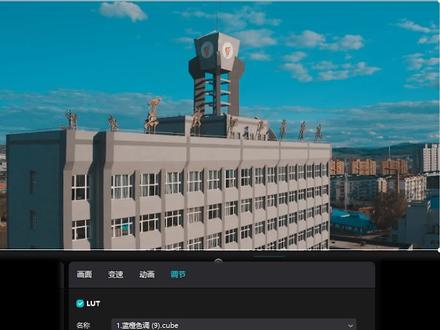 01:54查看AI文稿AI文稿
剪映电脑版的调色模块,我觉得是剪辑软件里最拖后腿的一家,虽然架构参考了 pr, 但可调节的地方非常少,甚至无法压低暗部阴影,居然不能往副方向调节。但最近的更新加入了邋遢系统, 已经为调色增加了发挥空间。接下来我们抛开相对死板的调色师专业眼光,来灵活操作一下。 这条素材是育儿航拍,我可以导入大将官方的还原 note, 先还原第二个会篇,发现画面还不错,然后微调其他参数。这个真没标准答案,只有你喜不喜欢。其实在剪映里能调节的余地也非常有限,但也够用了。这一步可以笼统的被认为是一级调色,就 就是将画面调整到肉眼所见,曝光正常,色彩也正常的程度。新手一定要在这个步骤建立起专业的敏感性,否则你永远不知道自己在瞎挑什么东西。然后我们导入一组清纯风格,花邋遢 在邋遢面板预览几个效果,我们随便选一个邋遢套上去就有感觉了,因为大多数场景都有衍生于黄褐蓝的色彩,这是一组互补色,在视觉上放一起绝对的万金油,比如肤色和天空清纯掉的底层逻辑就由此而来。 当然,对于这个镜头,他真的全靠拍的好,我们不要太迷信调色,反手看看这个雾霾天,这是 s 七拍的 sluck 三素材,用还原邋遢后,一级调色,怎么搞都非常的平庸。这是死马当活马懿晕染几个倾城邋遢,居然发现还可以,因为挖掘机的黄跟传声的蓝,正好给倾城调提供了像素源, 就是通过套精心收集的,而不是网上瞎找一堆的邋遢来提高自己工作效率的案例。套邋遢并不低级啊。最后要说的是,肯定有键盘调色师会说这些颜色都很丑,没有什么美感。首先调色是为出篇服务的,有什么样的江湖就有 什么样的篇。我们学习调色不能被站在上帝视角大谈审美的人带篇。有的素材前期拍的好,有的素材前期就那样了,挑毛病很容易。他们也确实会调色,但也就只会调色了。
1018虚空光影 02:16查看AI文稿AI文稿
剪映里如何安装和使用索尼的摄像机辣特以及使用辣特调色的思路是什么?进入剪映,在调节面板下面的辣特 导入,选择我们的 z v e 或者 f s slat, 所有的直接点打开,这样 lat 就导入了剪映来看。第一个片子是一个企业宣传片,我们在调节里边选择 lat, 选择二七零九 a 啊,这是一个原色系的, 一般我们拍摄一些严肃类的片子,都会使用标准的七零九来还原它。接下来看第二个片子,它属于一个计时类的记录类的片子,我们仍然会使用原色系 r 七零九 a 或者 r 七零九 b 来还 还原他。好,来看第二段啊,是我海边随手拍的,那么我可以选择 luck l 七零九 a, 这是一个有比较低的对比度。然后还有一个是 l 七零九 b, 哎,他往背景里边叠了一些青色,比较适合我们拍一些海边啊,蓝天呀,你想带一些风格画的电影色调的片子啊,来看第三个,柯达二三八三。 那么在邋 t 里边,我先选择 r 七零九 a, 标准的七零九。来讲一下你使用柯达系的胶片色调,他有场景的要求,还有光源的要求,你的场景他的整个曝光层次最好丰富, 要找好看的场景。第二个,光源的色温要有冷暖对比,这边是暖色,这边是冷色,肤色是暖色。哎,只要满足这两个要求,那么你会看到啊, 柯达,比如我使用啊柯达森林啊,比较漂亮的电影,色调一下就来了。那么我还可以使用柯达二三八三的 ods go 或者二三八三的克拉斯克啊,都很好看啊。这是呢,一个先决条件,柯达的二三八三对你的拍摄场景和色温有要求。
918舞光弄影 01:56查看AI文稿AI文稿
只需要一个辣特,就能让视频变换不同的风格。大家好,我是老蒋,不知道大家有没有给视频调色的习惯,我知道很多朋友有这个想法,但面对各种调节参数却又无从下手,这种情况使用辣特就是最方便的办法。 首先解释一下什么是辣的,简单讲,辣的就是一些颜色预设,我们给视频施加不同的辣的,就可以获得不同的视频风格。同时我也给大家准备了一千五百个辣的预设视频。最后有获取方法。 言归正传,具体怎么使用邋遢呢?我们这里以剪映为例,在剪映里找到调节邋遢,导入邋遢,就可以将电脑 本地的辣特导入进来。使用的时候分两种情况,第一种是对轨道上多个素材施加辣的,我们直接将辣的拖住到轨道上,然后调节辣的长度以及所需强度即可。 除此之外,在剪映里我们还可以制作自己的邋遢, 在调节里找到自定义调节,将它拖车到轨道上,选中它,来到右上角的面板,勾选调节,对里面的参数进行调整。 调整完成,点击保存预设,给他起个名字,点击保存,这样在我的预设里就出现了刚刚做好的辣特,使用的时候也是直接拖车到轨道上就好了,是不是非常的方便。最后 大家可以到公众号回复这个关键词,即可获得一千五百个辣的预设。好了,关于辣特的内容就是这些了,如果觉得这个视频对你有帮助的话,希望一切再来支持一下,以后也会出更多关于剪辑的内容。我是热爱后期的老蒋,我们下期再见!
450后期老蒋 00:51查看AI文稿AI文稿
你做的视频没有颜值又不会调色怎么办?只要一套 lock 预设包轻松搞定。以视频的颜值,本期给大家带来二十款精选常用的风格化 lock, 倾城唯美复古、时尚文艺小清新赛博朋克, 只需要一键添加,就能满足你想要的风格大片。以 p 二和剪映为例,我们来讲一下具体操作。其他剪辑软件通用在 p 二的 lamatrie 颜色面板中。创意 look 这里点击浏览找到我们的 love 包,直接使用就可以看到效果了。可以根据自己喜欢的风格调节 lot 的强度。在剪映里的左上角调节中选择 love, 点击导入 love, 然后把导入的 lot 拖到你的素材上,然后在右边调节基础里,在这里也可以调节 lot 的强度。如果加上 lot 后人物肤色受到影响,在这里点击肤色保护就可以了。是不是特别简单?除了这二十款常见的 lot, 还附赠了我收藏的三十二个系列,四百六十五个 lot, 如果还没有 lot, 赶紧入手吧!
49陈乾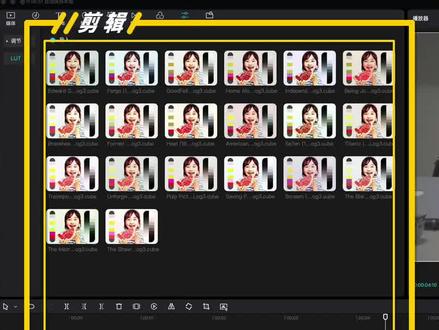 02:36查看AI文稿AI文稿
最近有同学问我啊,有没有一级还原的调色辣特,那这次呢,给大家带来了九十套怀旧复古的电影感的调色辣特, 另外呢还有多种的格式支持,市面上几乎所有的剪辑调色软件,多种相机型号的支持,我们一起来看看啊。这是我用索尼 slog 三拍的一段素材是吧?明显的是灰片,我们先给他调节一下他的亮度,因为当时拍的时候呢, 亮度有点低啊。啊,这样吧,我给他调一下亮度对比度,稍微调一下啊,你看他还是回片哈。然后呢,我们在 剪映这里找到我们的调色啊,这里有一个 lat, 我们可以导入,在导入的时候呢,大家可以看一下,这是我给大家刚准备的啊,九十个电影复古怀旧 lat, 你看这里有各种的类型,还有 i c、 c, 还有 c u b e 就是我们,这个是我们常用的,还有这个三 d l, 这个也是剪映支持的,在不同的软件都有不同的格式的支持。 u b e 这个我们常用的,这个我们打开之后呢,看到没有,他给我们做了分类 啊,有松下的,有索尼 s log 三, s log 二,佳能 c log 是吧,还有通用的等等。那我们根据你相机拍的素材的情况,我们选择不同的呃,还原 lat, 比如我现在用是索尼 s log 三拍的,那我就选择这一个, 这里边给我们准备了很多这些调色 lat 呢,它不仅是一级还原,还给我们做了一些风格啊,都是以一些电影的呃,这个 色调给我们命名的啊,我们导入后面这几个, ok, 我们打开,然后他就导入了,导入了之后呢,我们就 在这里看一下它的效果,我们点击这里是最快的一个录预览的方法,你看是吧? ok, 看到没有?这是灰片,然后这个 啊,一九九五年的这里面一个电影,然后你看他套上是这个效果,套入后呢,效果不同啊, titanic, 一九九七年泰坦尼克的一个啊,一个风格啊,就说这些邋 t 呢,他是直接一步给我们到位了,第一他首先做了一个还原,第二呢,他又做了一个风格 啊,这个邋遢还是非常好用的啊,就是说免除了你一级调色的一个步骤,先还原瑞克七零九,然后再定调,再风格化,是吧?这样就一步直接一步到位了啊,还是很方便的,更多的调色邋遢呢,不断更新中。
36聚族映像 01:17查看AI文稿AI文稿
给大家看一下这样的画面,我用剪映是怎么调色的?调色怎么形成自己的美食色彩风格?为什么要自己的风格?那就先关注鹏程小黑,点赞、收藏、下载学习。当我们在正确曝光、摆平很准确的情况下, 就能拍出一个白屏很准确的美食画面,这样的美食色彩画面也没有错,在我看来就缺乏了风格画。 就像很多美食大咖,比如阿瑞爱做菜,豆沙沙皮皮外美食都会有自己的美食色彩风格,也就是说不看名字,只看视频就能判断这是哪个大咖。那为什么要形成自己的色彩风格呢?很简单,比如准确的白平衡,就好像一瓶白开水,要让白开水让更多人喜欢喝,就需要在白开水里面加糖、 茶、牛奶、咖啡等一些调料来调节白开水的口感,让更多人喜欢喝。就好比不同风格色彩的美食画面一样,会给用户带来不同 视觉感受。剪映里面有很多风格滤镜,这些滤镜就可以让我们的美食形成不同的色彩风格。但是剪映里有一个叫辣的的功能,这个其实就叫做外挂滤镜。为什么叫外挂滤镜呢?辣的其实就是别人做好的色彩预设,这是我学员拍摄的美食画面,我套用了一个辣的,就可以形成自己的色彩风格。 如果你想要属于自己的色彩风格套滤镜或者邋遢多多去尝试,找到属于自己的美食风格,关注小黑,让你的美食画面更真实!
1.7万鹏城小黑 01:15查看AI文稿AI文稿
有些小伙伴搞不清色彩还原辣特和风格和辣特有什么区别?这期我们就来讲一讲在 pr 调色面板中有两个输入辣特的地方,基本教程这里输入辣特就是还原辣特。 创业这里这个 look 就是我们所说的风格画那头,这里有一段那个模式拍摄的素材,也就是我们俗称的灰片,这时就需要用还原那头进行色彩还原。至于为什么要拍摄灰片,原理在这里我就不细讲了,总之就是用灰片后,后期调色的空间更大, 对调色要求比较高的视频都会用那个模式拍摄,一般情况下用什么样的机器拍摄就用什么样的纳特还原这段素材是用索尼 its 三拍摄的,我们发现 pr 自带的纳特没有索尼的,一般我们可以通过机器品牌的官网下载获得。 风格法拉特大家应该都比较了解了,就是一种事先调色和的模板,可以有很多种风格的模板,适合不太会调色的小伙伴。 pi 也自带了一些,不过自带的都不是很好用,这里我给大家推荐一套我精选优化自制的辣特,特别好用,大家可以试一试。获得辣特以后,进入 pr 的安装目录,在没有更改路径的情况下面 你的应该和我的这个是一模一样的。打开路面球文件夹,再打开拉瓷文件夹,导入还原色彩 lat 就放在 t 开头的这个文件夹,导入风格发 lat 就放在 c 开头的这个文件夹。重启 pi 后就可以在对应的菜单中看到 not 了。
1796一行视觉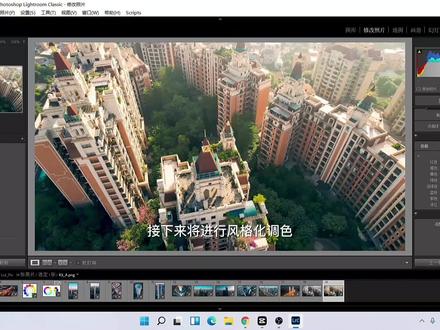 02:05查看AI文稿AI文稿
风格化调色从较正模块开始。三原色的调整顺序通常先是蓝原色,然后是红原色,最后是绿原色。 蓝原色的色调调节有统一色彩的功效,往往调一下效果就出来了。将蓝原色的色调往青色调,刚开始步子可大一点,直接减一百, 红颜色的色调网成色条简单粗暴,直接加一百绿原色的色调网清色条,不要怂,直接加一百, 是不是太粗鲁了?不管怎么样,效果还是出来了,呵呵。再尝试一下绿颜色的色调往黄色调的效果,本力没有往青色调的效果好,恢复往青色调加一百。做人不可太 狂妄,还是要适当收敛一点,将三原色的色相调整幅度适当收一收就差不多了。 选中调整图层,在右侧调节 lot 名称里选择 lot 211216 k 三点 cube, 打入 lot 后效果已经出来了,在这里还可进行微调, lot 强度减弱一点,调到 90, 再加点对比和少少锐化,其他参数都不必调整了,直接导出视频 导出设置 1080p60 针。最后让我们看看调色成果, 你学废了吗?
205青于兰 04:29查看AI文稿AI文稿
快速学会用剪映 lot, 吊用调色关键真!很多人说剪映的调色不行,那只是以前过时的认知。自从剪映电脑版加入了预设 lot 以及 hsl 调色后,剪映的调色功能得到了极大加强。 这里我来教你如何使用浴室 lot。 首先点击顶部菜单的调节左侧的 lot, 然后点击导入 lot, 在弹出的文件选择对话框里选择事先下载好的预设 lot, 将其导入到剪映里。导入完成后,这些预设 lot 就可以再调色实调用了。 要用方式有两种,第一种是直接在辣特列表里点击对应调色效果的图标,可以预览该辣特效果,找到自己需要的辣特 效果,将其拖动到视频上边的轨道。新建了一个调整图层,将调整图层拉到与视频相同时长,该调整图层只对其下面的视频生效。让我们先看看调色效果, 这样的一件调色是不是很爽。 预设 lot 的第二种调用方式是点击视频编辑菜单的调节,点开 lot 名称, 先前导入的预设 lot 都会在此列出。鼠标放在 lot 的名字上,就能预览该 lot 的调色效果。选择你所需要的效果,所见即所得,非常方便。这里选初秋,原视频 是夏天的景色,现在一键秒变,秋意浓浓。这种方式调用的 lot 仅对单个视频有效。要取消 lot 调用,只需将 lot 名声改为无 lot, 调色效果的强度是可以调整的,并且可以设置关键阵。 这里我们设计一个场景,本利园视频是夏天开场,逐渐变为秋天,再由秋天渐变回夏天,最后变成怀旧的胶片色调。首先将初秋 lot 拖动到视频之上的轨道,创建一个调整图层,拉动调整图层的长度至适合。 然后将胶片高保和 lot 拖动到视频之上的轨道,紧贴上一个调整图层,并拉动其长度至视频结尾。此时视频前半段为秋天效果, 后半段为胶片怀旧效果。来到初秋调整图层的开始处, lot 强度添加一个关键针,拖动时间轴至下一个音乐节点处,添加第二个关键针, 将时间轴拖动至应切转场处,添加第三个关键针,拖动时间轴之初秋调整图层尾部添加第四个关键针,将时间轴移动至第一个关键针,设置 lot 强度为零。 第二、第三关键真无需调整,维持 lot 强度为一百, 将时间轴移动至第四个关键针,设置 lot 强度为零。胶片调整图层开始处,添加一个关键针,拖动时间轴至下一个音乐节点 处,添加第二个关键针,将时间轴移动至视频林静结尾处。添加第三个关键针, 将时间轴移动至胶片图层的第一个关键针,设置 lot 强度为零,将时间轴移动至第二个关键针,设置 lot 强度为三十。第三个关键针无需调整,维持 lot 强度为一百。 至此,剪映电脑版预算 lot 调色调用以及调色关键针设置已完成, 让我们导出成品,看看最终效果, 你学费了吗?
1673青于兰 00:59查看AI文稿AI文稿
如果在剪映里边使用 note 进入调节面板,然后点导入 note 我们安装的课程里边 slox 三转胶片的这一组点打开, 这个时候你选择素材,你可以在右面的调节里边直接选择相对应的,比如二三九三是 sl 三转柯达二三九三的风格, 在强度这里你可以调节邋遢的使用强度,取消邋遢。选择五,你也可以在上边以调节层的方式来添加,我们添加 sl 三转柯达二三八三, 这就多了一个调节层,并添加了辣子,你要拖拽调节层的长度,以适合我们的素材。
1686舞光弄影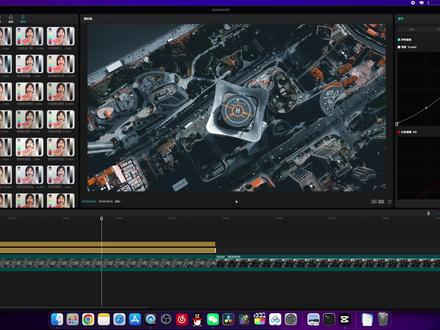 00:48查看AI文稿AI文稿
昨天有些杠精朋友们说我制作的这套邋遢呢,只能在达芬奇这种专业的软件里才能够调出这样的效果,那么今天我就用比达芬奇还有专业的软件剪映来给大家做个演示,直接让杠精朋友们无话可说。 首先我们在调节面板里把我们下方小黄车购买的这套邋遢导入到剪映里边,找到调节里边的自定义调色,把它拖到时间线上面, 然后在邋遢面板里边找到风光,按掉墨绿色这款邋遢,把它拖入到时间线之后,我们选中自定义的这个图层,在右边的调节窗口中选择曲线面板,微调亮度曲线,搞定。 同样的方法,我们再试一个视频, 杠精有没有被打脸的感觉呢?
907影像志 02:07查看AI文稿AI文稿
哈喽大家好,欢迎来到我的频道,这里是文哥带你玩摄影,今天继续带来剪映的教程,今天的教程教大家如何使用剪映给视频调色。 目前最新版的剪映除了可以加载 luck 以外,还为我们增加了试播器,今天这期节目就来教大家如何使用 luck 以及试播器,这里我准备了一段大江二哈拍摄的 deleg 素材, 素材拍摄完成以后是灰片,需要我们加载一个还原 lat 才可以还原成 rax 七零九,首先需要将底捞给的还原 lat 加入到剪映中,在左边的素材面板里找到调节,点击进入 可以看到左边有一项辣特,点击进入里面有一个导入辣特,我们可以点击它来导入下载好的还原辣特以及各种风格化辣特。导入完成以后, 选中素材,在右边的边际面板里找到调节,点击进入可以看到第一项就是 luck, 点开以后选择 delago 转 req 七零九,选中以后可以看到画面立马有的色彩。 在视频预览面板右下角可以点开试播器,我们可以观察试播器继续对视频进行各项细微的调色处理。 在使用完还原辣特以后,可以继续添加各种风格坏辣特,添加风格坏辣特可以直接在左边的素材面板中添加, 直接点击辣特右下角的加号,就可以为我们的视频自动添加上一个调整图层,并且加载辣特效果。 如果大家需要视频中用到的风格坏 lut, 可以在视频下方给我留言,我会分享给大家调 图层的长度和我们的视频长度一致即可。选中调整图层后,也可以在右边的边际面板中进行各项细微的调整。 大家都学会了吗?有任何问题都可以在视频下方给我留言,大家如果喜欢我的节目,希望可以动动你的手指支持一下文哥,谢谢大家,今天的这期节目就到这里,咱们下期再见,拜拜!
362文哥带你玩摄影 01:27查看AI文稿AI文稿
好消息,好消息! 剪映专业版支持邋遢功能了,如果说你还没有升级的,请抓紧时间升级,升级完之后我们来看最新版本,是二点一点零的版本,一点零的版本之后,我们来看这里,在调节的这个地方, 你看原来是只只有调节这个功能,现在有邋遢这功能,支持导入邋遢啊,伯爵给大家精心准备了八十八个常用而且非常流行的邋遢,并且做了汉字的标注,我们一起来看一下, 一共分了十个文件夹,这里有电影风格,古风色调还原邋遢啊,屡拍的胶片,青橙蓝 啊,清新通透,日系清新、时尚人像,自然风光以及阿莱风格啊,一个 slog 三的风格啊。直接点一下这里,这里就可以预览, 这个效果非常的明显,你看点一下, 都是我们常用的而且非常流行的一些。 购买课程之后一定要先看课程的第一节课,首先你根据下载的网址直接下载到电脑上,然后再解压使用,不要直接在网盘解压。
397聚族映像 02:57查看AI文稿AI文稿
好,同学们,我们上一节课讲了如何快速预览邋遢的效果和邋遢的简单的使用方法。那这一节课呢,我们给大家来聊一下如何控制邋遢的浓度,也就是说,嗯,他的,他的那个颜色的这个情况啊, 比如说我们把这个邋遢啊放到这个视频上之后啊,大家可以看到我们视频原来的啊,颜色是这个样, 是吧?有点有点有点淡,但是把邋遢放上之后,明显的颜色的加深,但是这个效果并不是我们需要的啊,有点颜色太深了, 太鲜艳了,怎么办?那我们来简单的调一下它的浓度啊,我们点击上这个邋遢的效果啊,点上,一定要选上,选上邋遢之后, 然后呢在这边右边可以看到强度啊,强度也就是我们所说的浓度,这里是百分之百,那我们啊 百分之百,我们来看一下啊,这样他目前是目前是这种情况,我们来来慢慢的减少,减少他的强度啊,减少了零的时候就跟素材原来是一个样子,是吧?那这个邋遢的效果啊就没有了, 然后我们慢慢的啊放大和减少他的浓度,达到你想要的效果就好,这样有点淡,我们再慢慢的加深一下, 哎,这样就差不多,是吧?啊,十八啊,你或者说在颜色再高点,根据个人的喜好啊,根据个人的喜好,或者你这个对影片的需求和要求,然后我们来调节啊,我觉得这个二十就差不多。好,我们调到 二十,这样,你看没没加入邋遢之前是这样,加入邋遢之后啊,有,是不是能看出来吧? 啊,那然后我们再放上他没有调节浓度的时候,没调节浓度,百分之百的时候是这个样子,这个是浓度是百分之十八是这个样子,这个是没有调节的时候,没加邋遢的时候是这个样, 看到没有啊?所以说我们在使用邋遢的时候可能会呈现的效果并不是,并不是你所需要的那种效果啊,可能是在颜色方面或浅或深, 不是你想要的效果。这样的这个时候呢我们就来调节他的强度,也就是我们所说的浓度,来达到你需要的效果啊,来达到你需要的效果。 看到没有?好 好,我们这节课就学到这里, 下一节课我们将详细的给大家介绍。呃,邋遢的详细的调节和使用,以及邋遢跟滤镜的结合啊,结合的使用。
26聚族映像


