sequator堆栈如何对齐
哈喽,今天分享如何快速完成这样的对战效果。导入一张白天拍摄的图片,进入 ps, 再导入一张同一机位的夜景,只需要把夜景图层的混合模式改为绿色,就完成了对战。 如果两张图片的机位发生了偏移,按住 ctrl 选中两个图层,点击左上角的编辑,自动对齐图层,选择自动点击确定 ps, 就对图片进行了自动对齐。干印图层后,继续在 ctrl 进行风格化调色。学习更多后期技巧,评论区留言吧!
粉丝71.9万获赞3499.4万
相关视频
 03:52查看AI文稿AI文稿
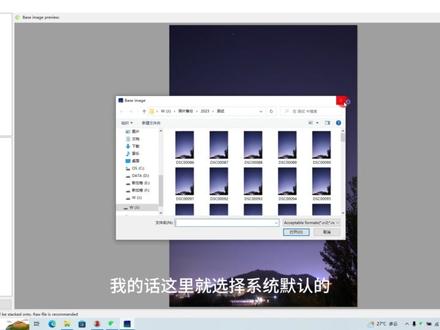
大家好,本次给大家带来的是银河后期堆战神器 secret 的一个使用教程, 再回头呢,实质上相当于是一台后期的赤道仪,他可以将我们拍摄的多张照片通过一个堆战来达到降噪突出星星的一个目的。好话不多说,我们直接进入操作。 首先呢我们点击星星图片的一个选择,我拍摄了大约是一百张,这里呢为了有方便,我选择其中十张,点击一个打开可以看到已经打开了。然后这里的 base image 是他会给你选择一张机选的照片, 基本照片的意思就是其他的照片都会以这张照片为基础来进行一个新剪的对齐。这里大 大家也可以双击自己去选择自己想要的照片,我的话这里就选择系统默认的。之后呢,我们点击 output 去做一个输出,然后我们为这个输出做一个名字,保证命名为演示。然后点击保存。 之后我们来到下方的操作界面。第一个,首先我们去选择这个选择星星,而不是右侧的星轨,右侧是一个星轨的选项,然后下面是洞界帝景的一个选项, 然后右侧的话是一个 selective, 它的意思就是当我们拍摄过程中,如果有飞机飞入我们画面的话,它可以自动的把飞机的这个轨迹给消除掉。来到这一步,下一步的 是一个天空的选择,这里的话我直接建议大家去选择第三个选项,他是一个画笔工具,就是将我们的天空直接用画笔给涂抹出来, 因为我们要堆占的主体是星空,星空所在的位置就是星空,这里为了演示,我去做一个大致的选定,然后大家后期处理的话,则需要认真的一点点去抠出来。 ok, 现在我已经把天空给选择出来了。下一步这两个的话是一个是动自动亮度,一个是高动态范围,建议大家直接不用管。 第三个的是移移除动态造顶,这个的话建议大家开启,然后这个是应该是一个控制机变的,建议大家开启。 下面是去减少一个光污染的,也是建议大家开启。这个选项,是一个增强新型亮度的选项,也要开启。其实这几个选项的话对照片整体影响不是很大,开启的话有那么一点点的增强, 然后下面两个选项不用管,直接进入到这个颜色选项中。这里建议大家输出这个 alb rgb 的一个格式,因为他在后期 ps 处理过程中有更大的后期空间。 之后我们点击十二开始,然后软件就会自动帮我们进行这样一个对战的过程。 对战的速度的话取决于电脑的性能,你像我这台电脑的话,大约是十几秒钟就能完成一张图片。 好的,我的十张图片三十秒已经去对战完成了,这里点击关闭,点击关闭以后,他这里是一个吃力的图片,然后这里可以直接打开这个图片,我们点击 open, 然后就可以看到我们对战后的一个图片了, 这样的话我们就可以直接把这个图片去拖入到我们呃 ps 当中去进行后面的调色了。 ok, 本期的教程到此结束,感谢大家的观看。
955梁浅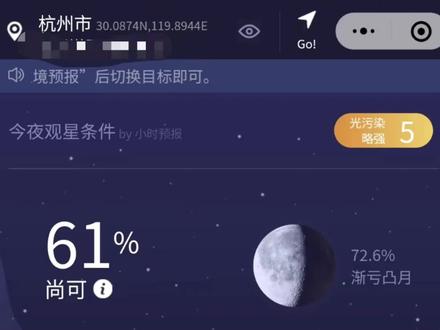 01:07查看AI文稿AI文稿
五级光污染怎么拍银河?今天我就把拍银河的思路分享给大家。首先需要天文通这个小程序,然后看一下云亮适不适合拍摄,再打开清空查找 app, 找到银河位置, 然后架好三脚架开始拍摄,快门速度为三百法则, so 为一千六到三千二。需要注意的是,手动调焦,拉到最远端,往回拉一点,然后开启二十秒间隔拍摄。我是拍了七十张,花了半个小时。下载并打开 secret 软件,导入七十张图片, 设置一张视野较好的基准图片, output, 设置导出图片位置。下面几个选项除了最后三个,其他都要选,然后点击 store 开始合成。 这是第一次合成出来的结果,已经可以隐隐约约的看到银河,但是还不够明显,于是我就想出来了一个方法,就是二次对战, 只需要重复刚才的操作,并且把倒数第二个选项打开,然后就能得到六十几张结果。我们把六十几张结果重新对战,就能获得一张更清晰的银河。我们来看一下结果这些光条是怎么产生的,知道的小伙伴可以在评论区告诉我。
4852拽拽在拍照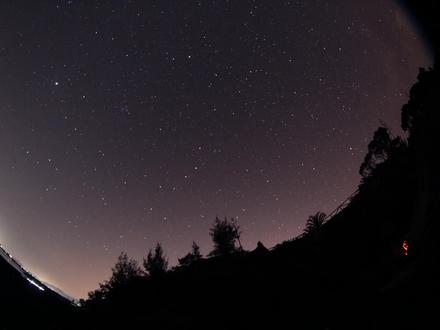 02:27查看AI文稿AI文稿
朋友们好,我们在拍星空和夜空的时候呢, aso 呢开的比较高, 所以出来的照片呢照点比较让人难以接受,我们平常呢用 s 二啊来降噪,或者用其他软件降噪,那么我们今天就介绍一个降噪效果非常好的方法,堆赞降噪,就是我们在拍摄星空的时候呢,我们拍五张 到八张,然后我们对他进行堆赞,下面我来聊聊具体的过程,我们在文件脚本将图片呢进行堆赞, 随后选择浏览,我们将五张照片呢把它载入进去,载入进去以后,我们就来到操作框底下,我们把它勾选一下,长时间文件自动 对齐,然后呢我们就要让 p 城来指定这个操作,这个过程呢时间不会很长,然后我们按住 ctrl 键,我们对这个五张图片呢进行一个全部选择, 随后在这个图片上我们右键把它转换为智能对象, 那么下一步呢,我们就图层智能对象规站模式,我们选择中间值就可以了,随后呢我们让这个电脑来执行这个操作,等他执行完操作以后呢, 我们可以来对比一下,那么这张呢是没有处理过的,我们把它放大到百分之五十,我们看到这个细节,这照点呢非常明显,那么这张呢是处理过的, 我们同样放大到百分之五十,我们看到经过堆散出来的效果就比没有处理的效果要好很多,也非常明显。那么可能有的朋友他会问他说,如果我拍摄当中这个星星在移动有唾液怎么办呢? 我们刚才执行了这个对齐这个图层,发现这个问题还好,那么如果他有比较强的托业呢?我们可以重新对这个新型的建立选区来对他重新执行一个对齐,最后两张照片呢进行合成,用蒙版来刷一下这个地面就可以了。 那本期视频呢?我们交流了,用堆赞模式来降低照点,效果非常好。大家如果觉得视频不错呢?欢迎点赞关注一个,我们下期视频再见。
396老唐在旅图 01:00:12
 02:44查看AI文稿AI文稿
今天我们来分享一个使用堆蘸的方法减少图像灶点的操作,先来看一下效果对比, 这是我经过对战以后的这张图,我们看一下没有对战是什么样子,没有对战之前大家可以看到有很多的这样的造点,看下对战之后 之前之后,好,这样的操作该如何实现呢? 首先呢,我们在拍摄当中呢,应该是先拍摄一堆同机位的这样的图片, 利用多张照片进行一个堆占降噪就可以了,提高图片的性造比,获得更加纯净和低噪点的画面,这就是堆占了 方法。首先我们需要选择文件脚本,将文件载入对战, 然后选中你拍摄的多张图片序列,在这里呢,我选择我的多张若序列,总共是拍摄了十一张,推荐是五张,不超过十张。太多呢,平均值对战其实已经没有太多的电话了, 好,由于我是采用的三脚架固定机位拍摄,所以呢,每张图片都是对齐的,也不需要勾选自动对齐了 之后呢,勾选一下,载入图层之后,创建智能对象点,确定载入图片需要一定的时间,这里我们加速一下。 好的,现在图片载入并且转换 为智能对象,下一步该如何对战呢?只需要点击图层智能对象对战模式,选择平均值,这里大家可以截个图,方便记忆。 当我们使用平均值进行对战的时候,会非常高效的减少图像的造点, 这样我们就能够在对画质有非常高要求的情况下,获取一张低噪点的图片,放大看一下局部的噪点的细节。对比之前 之后,这就是我们通过堆占的方式来提升画面的性,造笔减少画面造点的操作,这是在对画面有非常高要求的情况下,可以采取的一种常见的后期手法。当然 这个操作呢,我们需要结合前期的多张拍摄以及后期的平均值对战。好,这就是这节课我们分享的一个小的知识点,希望大家也都能够拍出画质更好,造点更低的照片。
23摄影狮古蒂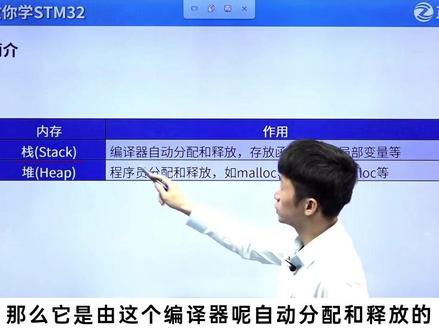 01:50查看AI文稿AI文稿
堆账的一个简介,那么这里呢简单给大家介绍一下什么是堆,什么是账,首先呢是账 stock 是吧?那么它是由这个编译器呢自动分配和释放的,那么他操作的一个人操作的一个对象呢?是这个 变异器是吧?要变异器来操作的吗?那么存放的是我们这个函数的一个参数以及局部变量等。 再来看是什么是堆 keep, 那么它是由这个程序员分配而释放的, 比如我们程序员用到这个 molocle 函数, colocal, delocal 这些函数,那么所分配的一个内存呢,就是我们这个堆的一个内存了,而我们定义了一些行仓是吧函数的一个行仓还有 局部变量等,那么他分配呢,会有我们这一个炸分配到的内存呢,是占用我们这个炸的一个内存的, 所以说呢,当我们这个这个实验里面,或者说这个工程里面,函数的一个局部变量比较多,签到关系呢,比较复杂的时候呢,就需要加大赞他的一个大小了, 如果不加大他的一个大小,那么当我们定义的这些型差还有这个局部变量太多的时候呢,就会导致我们这个站溢出, 也就是超过了他的一个定的一个子这个大小嘛,那么就溢出溢出之后呢,我们程序呢就会莫名其妙,是吧?跑的莫名其妙,甚至死机,那么就由于是这一个站溢出导致的,那 那么在我们这个历程里面呢,越往后的历程,那么他的一个代码量越多,那么这时候呢,你就要加大他的一个炸的一个大小。
261正点原子


