中望CAD机械版2025新功能

粉丝127获赞279
相关视频
 00:50查看AI文稿AI文稿
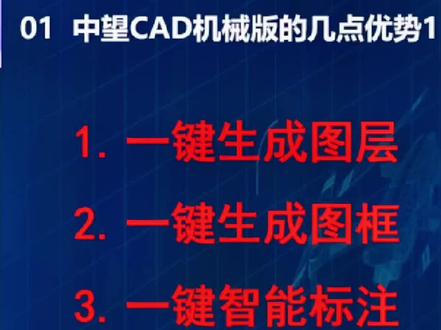
中网 c a d 机械版的几点优势?一、一一键生成图层,在命令行随便输入一个一到九的数字,回车确定就可以看到图层生成。二、一键生成图框, 输入命令 tf, 一键生成标准图框。 三、一键智能标注,输入快捷键地点击一次空格就可以快速标注啦! 是不是很简单?如果你有更好的方法,欢迎评论区留言哦!
304中望软件教程 06:52查看AI文稿AI文稿
姜老师跟大家讲了这个 cad 二零二五的软件啊,怎么去安装,本来是想这两天再跟大家讲一下,这个 cad 二零二五,他到底新增了哪些功能啊,到底怎么去使用,但是我自己用了一下啊,我就发现突然就不想讲了啊, 但是还是有很多的粉丝和网友呢,一直比较好奇,那姜老师呢,这里还是抽点时间再跟大家聊一下,这里呢有一个好消息和一个坏消息啊,不知道你们想先听哪一个 好消息呢?就是啊,这一次 cad 二零二五呢,它一共更新了七大功能啊,那么坏消息呢,就是对于我们普通用户来讲啊,真正比较实用的啊,也就那么两个, 那这两个功能到底怎么去用呢啊?等一下我们跟大家来讲解一下。那我们先来看第一个功能,就是 alt cad 二 二零二五的这个填充改进,他到底改进了什么地方啊?我们知道啊,在 cad 里面图案填充的快捷键是 h 空格,我们会看到命令行,他会多了一个绘制的模块啊,我们鼠标左键单击, 这里面有很多的选项啊,一般呢,我们这里可以直接选择它的形状,你也可以直接选择已有的对象啊,那这里的话,我们直接点击这个矩形,然后上面呢,我们可以选择对应的图案, 鼠标左键啊,我们可以去画一个矩形,这样的话,我们可以直接呢绘制一个图案填充。当然了,虽然这是新增的一个功能啊,但是姜老师并没有找到一个适合他的一个使用场景。说人话呢啊,就是不知道这个功能用在什么地方比较好,那么大家自己啊,有兴趣的同学呢,可以自己 去尝试一下。当然了,这个填充改进他也不是说完全一无是处啊,他还是有两个地方非常好,因为我们在使用这个第一版本的 cad 去填充的时候,我们经常会碰到两个问题,第一个填充的时候非常的卡, 第二个我们在填充的时候经常会提示我们边界没有封闭,比如说现在啊,我们这个是 alt c a d 二零二三版本,那现在呢,我们同样的在命令行输入一个 h 空格, 你看它下面是没有这个绘制功能的啊,然后我们直接鼠标左键拾取这个内部点,它就会提示你边界未封闭,对吧? 好,那么我们现在啊,用这个 cad, 二零二五,我们同样的,哎,打开这份图纸看到没有? cad, 二零二五,同样这份图纸啊,同样的位置, h 控 看到没有?他这里啊,我们点击这个拾取内部点,现在我们鼠标左键直接拾取这个内部点,看到没有,他直接就能填充上空格,是不是他就不会提示这个边界没有封闭的一个问题了,所以这两个问题他优化的还是比较好的。但其实啊, 这两个优化了,他是在这个二零二四版本就已经有了啊。那这里姜老师为什么还讲呢?因为我觉得这两个改进啊,对于我们啊同学实际操作过程当中还是比较实用的, 因为也有很多同学啊,可能还没有使用过这个二零二四的这个 cad, 对吧?所以这里姜老师在提一嘴啊,但是我们其实把这个图啊,你放大去观察一下,哎,他这里他确实是没有封闭的,对不对?所以这就是我们优化啊带来的一个好处。那接下来我们 来看第二个功能啊,也是姜老师认为 cad 二零二五这个新增的最实用的一个功能,就是我们的智能快,那这个智能快他这里更新了两个功能,一个是转换,一个是检测啊, 到底它使用到什么场景下比较合适呢?姜老师在这里啊,给大家介绍两种模式,第一个我们可以直接呢,对吧?点击这一个插入,然后点击 pdf 插入, 如果我们把这个 pdf 文件导入 cad 之后,对吧?好,现在我们把这个 pdf 文件已经导入进来了,那现在我们来看一下,比如说啊,这一个喷头这个位置对不对? 像这些对象,如果我们要把它重新创建为图块的话,那你想一想,他现在已经被分解了,他这有这么多对象, 对吧?我们到底怎么操作呢?所以在这个里面哎,他就提供了一个这个检测功能, 这个检测功能呢,就可以把所有这个图纸里面相同的几何图形啊,重复的几何图形全部检测出来,然后把它转换成图块,这是第一种场景,或者说我们的这个图纸,对吧? 如果说它里面的这个图块哎,他被分解了,那我们怎么样去把它还原呢?因为这也是啊,之前有位同学问过姜老师这个问题啊,那么之前的话,我们如果哎没有这个功能,那我们就很麻烦了, 比如说这个图块,我们现在哎,我们直接把它全部选中,我把它分解掉了,对吧?娜娜有很多学员说,老师你后撤不就行了吗? 那如果说这个图纸我已经保存了呢?然后我发给别人呢,对吧?那他如果想把这个对象恢复成图块怎么办呢?哎,在我们 cad 二零二五当中,他这个智能快的转换功能当中啊,他可以使用到一个命令叫做 b come connect 啊,就这个看到没有这个命令啊,这个命令比较长,哎,可能有同学记不住啊,大家自己可以截个图对吧?或者是你只要输入前面这个 b c o, 对不对?它是不是会出来,然后 m 它就自动会出来啊,然后我们点击第二个这个选项就可以了啊,那么这个功能我就不去演示了,为什么不演示呢?很尴尬啊,因为我一点的话,大家看一下, 他这里会提示授权不可用啊,所以这也是为什么姜老师说我正式用过了这个啊。 cad 二零二五,我才不想去讲他新增的一些功能啊,因为他用不了是吧,我认为他最好用的一个功能,他不给我用啊, 不知道是不是我的这个 cd 安装的问题啊,但是大家自己如果有兴趣可以安装之后去尝试一下 啊,看你的这个功能是不是能够正常去使用的。如果是大家对这个新增功能想详细的了解呢?其实在我们这个开始页面,对吧,这里有个学习的这个界面啊,就你安装好这个 cad 二零二五之后, 在这个里面他有个视频,你点开之后,他这个视频你直接打开就可以去看了啊,所以他这里每一个表述呢,看到没有啊,他都 都有详细的讲解,然后在左侧啊,我们也可以去看啊,我们以前的这个 cad 版本,比如说二零二四的,对吧?其他的版本它到底新增了哪些功能?在这个里面我们都可以直接找到。
302趣成CAD教学


