海信触摸屏touch口怎么用
今天给大家讲一下 touch light 一些实用小功能的讲解。首先我跟大家看一下录音功能, 在工具栏里面点开录音机,录音机是可以实现录音转文字的,我们点开这个文之后,他录音的话就可以转文字,再比如需要会议记录等场合还是很实用的, 比如说我现在随便说两句话他就会记录上,他都是可以录音转文字的, 然后我们保存一下就可以了。再就是 touch light 的支持番茄时钟功能,我们可以在设置所有设置搜索 栏搜索番茄时钟, 番茄时钟点击开来之后,我们可以看到番茄时钟是一种在锁屏上管理时间的方法,开启功能后,在锁屏界面可以通过短按末置键开启或暂停番茄时钟, 长按末置键可以结束番茄时钟。这里点开番茄时钟之后, 我们返回主界面,然后锁屏。锁屏之后短按末置键, 再次短按末至键就可以开启番茄时钟,番茄时钟现在就开启了, 然后我们可以长按末智键结束番茄时钟,这次的介绍就到此为止了。

粉丝1130获赞2430
相关视频
 03:35查看AI文稿AI文稿
海信互传,点击设置,点击更多链接和共享,点击海信互传,我们用另一个设备打开蓝牙连接海信 touchlight, 找到手机上面的文件,长按云键选择发送,选择 touch light, 点击接受,现在就开始传输了, 下拉状态栏,找到这个文件,单击打开文件,选择微信读书,这样就打开文件了,让我们对比一下吧, 我们再发送一个 t x t 文件,看一下还是同样的操作, 选择发送后接收就可以了,可以看到传输的速度还是比较快的。下拉菜单,找到这个文件,单击后打开, 选择微信读书,打开 我们退出当前阅读界面, 可以看到文件正在加载中, 加载完成了,我们打开看 看一下,可以看到阅读效果还是非常不错的。 快牙互传,连接好之后,我们选择发送文件即可,点击右上角这个按钮,选择打开这个文件,选择微信读书, 打开图书 还是非常清晰的。连接电脑,首先插入数 据线,下拉菜单,点击 usb 通知,选择传输文件,电脑出现提示, 选择打开设备一查看文件,找到 audiobooks 文件,将书籍传输进入。 好,现在传输完了,我们在 touchlight 文件中心里面找一下,点击文档,点击文件,选择微信读书, 打开这个书籍。以上就是三种对于 touchline 传输文件的方, 今天的分享就到这里了,咱们下期再见。
30电纸书店 01:54查看AI文稿AI文稿
今天给大家讲一下咱们这个 tash light, 嗯,阅读软件的音量键翻译,首先看到咱们这一个有自带的这一个定制版的,呃,微信读书、掌月,还有咱们的这个 京东读书,这个是咱们自带的这三个软件呢,就是说咱们进去之后啊,比如说咱们现在随便点到一个书籍,在这个书籍里面直接按这个音量键,他就可以进行翻译了,不需要去进行任何的设置。然后咱们其他那两款软件呢,也是这样的,咱们试一下这个微信读书, 咱们随便点击一本书,然后的话对咱们可以直接进行音量翻译,再看一下这个掌阅 可以直接进行翻页的。然后如果说是咱们这一个下载的不是这个定制版,比如说咱们在这个应用市场下载的 这一个阅读软件,比如说这一个啊,微信读书是我在这一个浏览器里面下载的这个的话,不是咱们定制版,他没有这个啊,不是说没有音量翻页的这个功能,就是说咱们需要去设置一下, 嗯,因为咱们这个阅读软件都可以设置吗?点到这个设置啊,在这个地方有使用音量键翻页,把它打开, 打开之后呢咱们就可以进行音量键翻译了。其他在这一个应用中心啊,或者说在这个浏览器下载的阅读软件也是这样的,咱们这一个给大家展示一下,左滑开始阅读, 现在就可以开始翻页了,对你像其他的一些,嗯,只要不是咱们自己带的 a p p, 就要去设置里面把这个功能打开,它。
15电纸书店 01:26查看AI文稿AI文稿
今天给大家讲一下 touchline 忘记锁屏密码该如何解锁,我们这里先打开屏幕, 输入密码看一下,显示密码错误打不开。我们这里先关机,长按电源键,出现提示后我们选择关机。关机之后我们开机的时候按住电源键和音量减键要一直按着, 开启震动后,我们松开电源键,继续长按音量减键, 可以看到已启动 recovery 模式,这里我们选择进入 recovery 模式,进入之后我们选择擦出用户数据,选择之后按上音量键确认, 现在系统就在清出数据了, 清除的时间大概在一两分钟左右,便于大家观看视频。做了倍速处理, 可以看到现在开机了,进入之后需要重新选择。今天我们的分享就到这里了,我们下期再见。
58电纸书店 06:24
06:24 01:17查看AI文稿AI文稿
今天给大家讲一下 touch light 如何设置导航键或手势操作。首先点击所有设置,这里我们上滑找到系统和更新。点击系统导航可以看到这里有三种导航方式, 点击导航键可以看到有两种导航键组合。我们再看一下两侧滑动手势, 从屏幕左侧或者右侧下部边缘向内滑动是返回上一级。从屏幕底部中间边缘上滑是回到桌面, 从屏幕底部边缘上滑并停顿是进入最近任务。从屏幕左侧或者右侧上部边缘向内滑动是触发应用侧滑 功能。我们再看一下上滑手势,可以选择屏幕底部右侧返回 或者屏幕底部左侧返回,在最下面还有这个隐藏手势指示条,选择之后我们可以隐藏掉底部的手势显示。今天的分享就先到这里了,我们下期再见,拜拜!
17电纸书店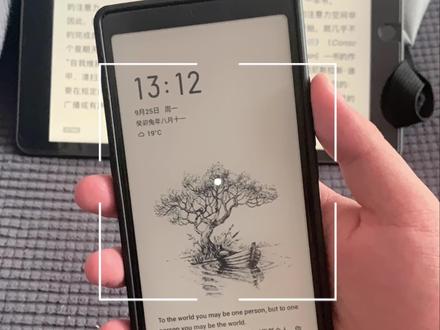 01:03查看AI文稿AI文稿
今天给大家讲一下 touch light 怎样设置锁屏阅读,我们打开设置,找到锁屏显示,点击锁屏显示, 点击锁屏阅读,可以看到现在是开启的状态,开启之后还有三个选项, 有双击屏幕翻译,按音量键翻译,还有短按末置键翻译。这里我们的末置键已经设置了其他功能,设置的时候可以看到提示。现在我们试一下锁屏阅读,进入微信读书, 我们现在翻页看一下。好的,我们现在锁屏试下锁屏后背光功能会关 b, 双击屏幕可以翻页,暗音亮剑也可以进行翻页。今天的分享就到这里了,我们下期再见。拜拜!
29电纸书店 41:25
41:25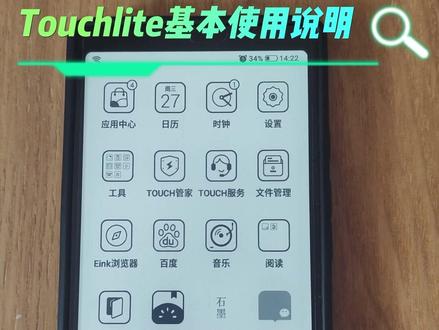 01:07查看AI文稿AI文稿
今天给大家讲一下 touch like 的使用说明,想必大家刚拿到机器,发现盒子里面没有具体的说明书,激活的时候讲解的使用说明没有看就跳过了。在机器应用界面点击 touch 服务, 点击使用指南,可以看到有六个选项,这六个选项就是新机在开机时候展示的几项基本功能的简介,我们可以看到有标签页、 状态栏等,都是一些机器的基本设置的说明。 我们这边点击返回,点击用户手册,可以看到其他的功能使用说明,比如说资源分享方式,像电脑如何传输 简单,故障排除,它里面都有解决办法,各种功能讲解都十分的详细。好的,今天的说明就到这里,谢谢观看。
12电纸书店 01:38查看AI文稿AI文稿
今天给大家讲一下 touch light 如何设置标签页,可以看到底部是有四个标签页,这里我们长按书架,可以看到一共出现了五个提示, 这里我们点击编辑标签,可以看到进入之后我们可以设置标签的名称以及标签的图标, 选择一个图标后,我们点击完成,可以看到我们这个图标已经从小怪兽变成一个图书的图标了,这里我们再点击新建标签页,这里我们需要选择一个名称,选择好图标,这个名称可以自行编辑, 点击下一步。在这个小部件里面我们选择书架,这里呢要注意一 设备小部件里面带有的 app 才可以设置标签页,这里我们选择一下掌阅阅读,再选择一个标签页布局,这样就创建好了,这里我们再看一下, 我们选择删除标签页,点击删除后标签页就没有了,我们再看一下标签页排序,点击标签页排序,这里我们把应用放到前面去,好的,我们退出来看一下, 可以看到应用标签页已经在第一个位置默认,标签页的意思就是锁屏开启后显示的那个界面。 今天我们的分享就到这里了,我们下期再见,拜拜。
16电纸书店 01:38查看AI文稿AI文稿
我今天给大家讲一下咱们这一个锁屏阅读,锁屏阅读怎么去翻页?首先咱们点到这个设置,在这个搜索里面咱们搜索锁屏,然后有这个锁屏阅读, 锁屏阅读呢,咱们首先就是说支持的这一个 a p p 的话,就是咱们的京东读书掌阅啊,这一个 弥补阅读,包括咱们的这个微信读书,首先咱们要打开这个功能,打开这个功能之后呢,因为咱们是锁上屏吗?他可以设置这一个翻页方式 啊,包括咱们这个双击屏幕翻译,按音量键翻译,短按末置键翻译,咱们这个短按末置键,嗯,可能会有朋友会问他不是刷新吗?这个是锁屏状态下,他不是冲突的,就是锁屏状态下,呃,按末置键他是不会刷新的,所以就是说咱们打开这个功能之后的话, 嗯,就可以这一个进行短按模式键翻页了。这里我给大家实验一下,操作一下,看一下这一个。现在咱们是在这个京东读书里面,我现在点击一下,现在到了一个锁屏的这样的一个状态啊,可以看到这里有显示这个时间,包括这一个, 这个我按一下这个末置键翻页给大家看一下。这里要注意一个问题,咱们这个末置键翻页的话,因为他只有一个按键吗?他只能 进不能退,就是他是翻到下一页,那如果说咱们手滑的话都是没有反应的,因为这样的话,咱们这一个到了总频阅读里面,只有按这个音量键和这个末指键去翻页才会有反应,这个末指键翻页只能往前进,那这个音量键翻页呢?是可以后退的。
23电纸书店 03:21查看AI文稿AI文稿
今天教给大家这款墨水瓶 catch light 在阅读的时候怎样去设置才能让我们阅读更加流畅,更加清晰。这里呢我们先打开一个阅读软件微信读书, 打开之后呢可以看到咱们这个页面,他是比较清晰的, 咱们翻页看一下,可以看到翻页动作也是非常流畅的, 确实非常的不错啊,我们再试一下别的阅读 app, 番茄免费小说,进去之后也是在书籍里面,我们翻页试一下,感觉会有一些闪屏, 这是它的一个翻页特效,我们在 a p p 里面设置一下,把翻页方式改为仿真。 好的,我们再看一下,可以看到闪屏还有翻页特效是特别明显的, 我们在设置里面再换一下,把这个设置里面改为平移,更改之后再翻页可以 看到是非常流畅的。除了在 a p p 里面设置,我们还可以直接对设备进行调节,咱们下拉之后可以看到有四个模式,清晰、均衡、流畅和极速。刚才是清晰模式, 我们试一下这个均衡模式,点了这个均衡模式之后,翻页更流畅了。 我们还有流畅和极速模式,这两个模式流畅和极速一般是用来去看视频的话比较好,因为这两个模式 帧率是稍高一些的。除了这些我们还可以设置亮 亮度还有色温,这个色温可以根据自己喜好去调节这个冷暖光, 并且可以选择自动,自动是根据环境光进行自动调节的,屏幕内的对比度也可以进行调节,还有屏幕黑色和白色强度的设置, 除了这些设置,在设置里面有一个水墨屏设置 有动态刷新模式输入法、动态刷新模式自体抗锯齿 以及应用漂白,如果需要的话可以在这里面直接打开,今天我们的讲解就到这里了,咱们下期再见,拜拜!
69电纸书店 04:07查看AI文稿AI文稿
全网最啰嗦的开箱,还信他宅拆机器, 这豪华的包装, 盖子丢一边, 盒子丢那边,说明书走,哦,忘了看有没有充电器数据线咋竟然真没有, 这抠搜的厂家。咦,机器包了层纸,出来吧, 出出出出来吧, 这不就是个手机吗? 良心厂家,自带贴膜喇叭开关键,音量大小键, 还有耳机插孔,这按键不知道啥玩意,以良心的 type c, 反正转了一圈看下来就是个手机。 买这个就图它是个手机。哇,说错了,是电子阅读器。完成俺每年 读一百本书的梦想。估计也是梦想,别落灰就行。当然做泡面盖不行,碗口不够大。哈哈哈哈哈哈。呦,感觉还行, 划上去屏幕不卡,找到俺最想要的微信读书 vpp, 最近开始爱上了文学我与地毯,躺在书架上好几个月。用这个来翻一翻,咋有点卡卡的, 咱来设置个急速模式试试。 打开设置水墨屏设置,找到对应应用。这墨水屏就是讨厌,除了黑就是白眼。不行,微信读书 找了半天,设置完了,咱看他还卡不卡。翻翻翻翻翻翻,我接着快速翻,看上去很不错,没翻车 则是一向网上说的按键松动问题,三个键都按了,完美无松动。 看看这神奇的按键做啥用的。按了下屏幕,跳了下,刷新了, 俺来改改,看能不能设置成微信读书快捷键。一叫啥木质键, 把它改成启动应用。找到老眼昏花的微信读书 app, 其他统统设置成,呜呜,该关的关,毕竟俺就想要微信读书 app, 因为充了会员,不看属实浪费。 好像设置好了,稍后俺将能不要的应用统统干掉,能看到这的估计你要种草了,哈哈哈哈哈。
44金银角大王 03:41查看AI文稿AI文稿
其实我对水墨屏设备没有太多要求,系统开放有背光,尺寸小一些是触屏,也不能太老旧,综合下来还是没能找到最优解, 但海信踏尺也是一个不错的选择了,这个外观和用料对于强迫症非常友好,所以我在 a 五系列和踏尺中间选择了踏尺,他在我这接替了张越赖的青春版的位置, 是目前七款设备中使用率最高的一个,超过了我目前的主力机。 atcc 也让我认清了自己,真的没那么爱阅读,偶尔翻翻小说, 找好书放书架里,放着浏览器,搜搜百科,看看微博,看看必占动态,玩玩小游戏。他减少了我刷手机的频率,比起六英寸以上的 毒气更能满足我代替手机的需求。值得一提的是,张悦的自动阅读功能虽然踏持在六英寸以下,但对于我的小手仍不能达到舒服的单手握持操作, 指望现在的手机类产品做小一点不太容易。掌月的自动阅读弥补了这一点,在水墨屏上表现良好。有了显示稳定的自动阅读功能,我既不用大拇指在屏幕上不停的滑动翻页, 也不需要另一只手频繁的进行辅助翻页动作。显示模式我全部设为极速模式,末至键我设置成了开启、关闭、自动背光。使用各种软件,尤其是看文字的时候也看不到残影。 有个小细节是,当使用某个软件不退出,直接锁屏后再解锁使用,就会有明显的残影出现,这时候退出软件 重新开启就好了。踏尺虽然在硬件上不如 atcc, 但流畅度不输 accc, 我发现设置中的选项就比 accc 精简不少, 音质方面我不配评论,他平时没用过超过五十块的耳机。到目前为止,在我的经历中认为音质最好的设备就是几年前的三星 sgh, 用来看视频听音乐,外放都是最小声也听得清晰, 以至于后来换手机都不习惯,感觉声就是一会大一会小,用 touch 属实不敢外放,看这扬声器的数量, 晚上还是怕打扰到家人,声音大我自己也觉得吵。至此,我手中的七款水墨瓶设备已经全部说完了,有关水墨瓶,大家还有什么想说的呢?欢迎评论留言。下期我将继续聊聊我的其他设, 还是关于护眼的,下期见。
45刘一步的制杖设备


