画世界pro怎么制作灰色底图
之前教了大家怎么快速铺灰底,但又有宝子问,像这种不闭合的线稿怎么铺灰底呢?今天九九就要彻底教会你!首先复制一层,选第二层高斯模糊一下,模糊完点选区工具,选择魔棒,点击空白区域,再点击反选, 在下方图层填充颜色,此时还能看到有溢出的部分,我们再把这个灰底模糊一下。 再次点击魔棒选区,选择人物部分,点击反选剪切,将其他部分挪到画面外,删掉之前的模糊图层,就得到了一个灰底。最后修一修一出的部分就完成了,你学会了吗?更多新手技巧和素材看学习区哦!

粉丝8.7万获赞69.2万
相关视频
 01:33查看AI文稿AI文稿
你知道为什么别人画画都要加一层灰底吗?因为加灰底就不会把颜色涂到外面去,所以今天我就教大家一种连草里虫都会的加灰底方法。我们要按出物品栏点选区,选择魔棒, 注意要选增加,不要选减去,然后把除了人物其他的地方都选上。六六六,他居然崩住了,我无疑是愤怒的!六六六,现在闻到我放南风视频了,我也来看看你能不能挡住这一击吧!啊 米诺,六六六,这么清淡的视频,你还需要使用方法才能崩住吗?那还真是个打狗打狗!再按反选颜色,选择灰色,来来,今天你要是没破封,我直接吃十斤板栗, 然后新建图层,把他拖在你画的人物图层下面,再用灰色填充,再新建一个图层。 六六六,你们好,我是陈先生,如果你们谁能坚持到最后不破崩的,我身后的一百万美刀将其涂颜色了!竟然是一百万美刀,我无疑是兴奋的,你扎口扎口,我已经连续绷住九十一天了,这五十万美刀肯定是我的好吧,六六六,我直接给我全身缠满绷带,绷到最后的无疑是我!好吧, 六六六,其实我是一个面瘫,哈哈哈哈哈哈。六六六,比赛开始了,我将会放出我珍藏七十八年的男崩视频,你们绝对坚持不到最后,你们就等着破崩吧呦哈哈哈哈,你学会了吗?我们还能崩!哈哈哈哈。
480¿¿¿ 00:29查看AI文稿AI文稿
知道为什么大佬都要铺灰底吗?铺了灰底之后,上色效率会得到很大提升,颜色也不怕涂出去了。今天我来教你!首先新建一个图层,挪到线稿下方,选区工具选择魔棒,点击不需要上色的部分, 再反选一下,然后填充一个灰色,灰底就铺好了。上色时候只需要在灰底图层上新建一个剪辑蒙版,后续颜色叠加超方便。我这里给大家准备了笔刷素材和练习用的线稿素材、视频干货,赶紧拿去练习起来吧!
1.6万画世界Pro绘画基础 00:23查看AI文稿AI文稿
如何快速铺灰地?先复制一个线稿,选下面这个图层,图层设置滤镜,高斯模糊调整一下。 魔棒选区选择主体以外的部分,断线的地方需要用套索修一下反线,用柳叶笔铺上灰色,清除选区后就完成啦。
6252--ATBOTND-- 03:46查看AI文稿AI文稿
ok 啊,大概就是一期铺灰底教程吧。首先我们在线稿图层最下方新建一个图层。嗯,对,因为有些图层要做拆分,所以我就隐藏了部分线稿,然后点击这个选区工具, 在选区模式这里选择魔棒,选好之后点击线稿以外的空白,将它们选上,然后就是这里线稿有个小缺口,先用套索把那个缺口填一下, 然后就是一些边边角角的位置,可以按照自己的喜好修一下。 然后就是这样,弄好之后点那个反选,就可以把这个选区变成直选中线稿内,然后我们再选择一个灰色,这时候再使用我们的柳叶笔直接划拉一下,就能直接全部填色了,然后再清除掉选区,看看这个灰底就已经填好了。接下来我们关掉背景,看看灰底的效果, 然后就是后面填色的话,新建图层,在灰底上方,然后设置门板,然后这时候我们再开始涂色,这样就会发现颜色怎么涂都不会涂出现稿之外,只会在灰底的范围内。 但是如果我们取消掉这个门板,就会发现颜色又涂出来了,怎么办? 这时候很简单,只需要我们选中灰底图层,然后找到创建选区,就能根据这个灰底的覆盖范围一键创建选区,然后反选,选中之前那个颜色图出来了的图层,点击剪切,然后把剪切出来的多余部分挪出画布外,这样多余的颜色就会被裁掉了。接下来我们回到刚才 跟之前同样的步骤,但我们可以先创建选区,把多余的部分踩掉之后再取消门板,这两个都没太大差别,可以看个人操作习惯。 然后后面这个就是我留比较便捷的上色方法,跟之前的差不多,先准备好灰底,但上色之前需要先把一些褶皱或者是五官的线搞图层隐藏一下,这样在使用填色工具的时候就能直接填一个区域,不需要后面再来一个个扣那些线,搞下的一条条空白。 嗯,对,就是我们填灰或者是填色的时候不是封闭线稿怎么办?魔棒直接无法选中了。这时候我们可以切换成套索工具,然后用套索工具把这些缺口补上, 把缺口补完之后再用这魔棒选举就好了。看得出来这个选完之后还是有点小瑕疵,还是得用套索工具修一下。
121青鱼🀄 00:45查看AI文稿AI文稿
知道为什么大佬在画画之前都需要先铺一层灰底吗?首先,铺了灰底瞬间就提高了上色效率,上色的时候再也不怕涂到外面去。在没有灰底的情况下去上色,会发现颜色会出现透底的情况,放大之后会发现很多地方都没有填满。那像这样的灰底到底应该怎么铺呢? 线稿下方新建空白图层,点击线稿图层,再点击选区工具,选择魔棒,点击空白的区域,再点击反选,再选择下方的图层填充灰色。 上色的时候只需要新建剪贴模板,在灰底的上方终于实现了上色自由,学会了,快去试试吧!我这里还有更多软件基础教程和画画要用到的笔刷和可用于练习的线稿,赶紧暴走开练吧!
365平板绘画教学 00:48查看AI文稿AI文稿
画世界 pro 铺灰底,你知道为什么大佬们在画画之前要铺一层灰底吗?那是因为灰底既可以提高我们的上色效率,也可以防止颜色涂到外面。在没有灰底的情况下去上色,你就会发现颜色都涂到了线稿以外,有些地方甚至都没有填满。那像这样的灰底 到底应该怎么铺呢?点击线稿图层,找到选区工具,选择魔棒,点击不需要上色的区域,再点击反转,这个时候新建一个图层,把图层挪到线稿下方,给他填充一个灰色。 上色的时候只需要新建图层,并且剪贴蒙版,那么在灰底的上方我们就实现了上色自由。这里老师准备了整套色卡和练习素材模板,看学习区哦!
179平板板绘教学 00:34查看AI文稿AI文稿
为什么别人上色那么顺畅,而你小心翼翼却还是涂的到处都是?其实你只需要把线稿设置为参考,然后在下面新建一个图层,铺成灰色底, 接着再建一个图层,建立剪切蒙版,就可以随意上色啦。最后再用相同的方式给其他部分上色就 ok 啦!是不是很简单呢?你学会了吗?赶紧操作起来吧!
1251阿华图案设计 00:30查看AI文稿AI文稿
画世界透明玻璃教程新建图层,填充灰色滤镜,选择杂色调到零点一左右,打开图层模式,选择绿色,再把不透明度调到百分之六十五左右, 复制背景图层滤镜高斯模糊调到五左右,再合并图层, 这样就可以用橡皮擦画画啦!
773橙子爱画画 01:16查看AI文稿AI文稿
这是一个背景,从这样到这样的教程。首先我们导入一张背景素材,背景素材可以上花瓣上涨,这个软件里面的素材很多,并且下载没有水印,然后打开滤镜调整对比度,直接无脑拉到最大,然后把饱和度拉到最低, 再打开滤镜调整曲线,可以打三个点,然后看喜好调整主播这个可以参考。 再打开滤镜,选择亮度转透明度, 在底层铺网点,灰一点就行。 锁定素材图层铺透明度,吸取一个深一点的灰色在素材图层铺上, 这样效果就差不多了。主要是思路参考,网点什么的可以看喜好添加。
637邪恶粉毛鲨鱼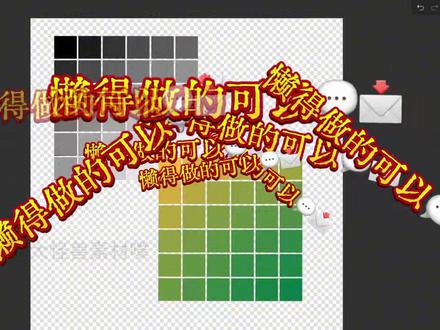 01:49查看AI文稿AI文稿
画世界 pro 选手请看过来!笔刷教程虽迟,但到我们先用黑色绘制一个形状,里面填充上白色,导出这张图片,记得把背景关掉,或者把背景调成黑色。接下来我们找到漫画网点里的这个方格,把它的纹理替换成我们刚才导出的这个,其他参数按照我视频里修 改。 接下来我们在画布绘制出来,截取一个六乘六的格子,你可以截取任何你想制作的色盘尺寸。再新建一个剪辑蒙版图层, 按列填充颜色,第一列和最后一列分别为黑色和白色,中间过渡即可。最后合并两个图层,接下来复制两个,把最底下这个依然用剪辑蒙版的方式做成白色的合并下来, 中间的改为正片叠底,最上面的改成明度,透明度百分之六十,然后旋转九十度合并这两个图层,这样就画好了一个灰度色盘和一个纯白色盘,我们分别导出这两个图片备用。接下来就是新建笔刷的阶段。形状这里导入刚刚的保存的图片 b 处,选择方形笔刷旋转方式,关闭,调整合适的预览大小。剩下的参数这里按照我的调。 之后我们点开双重画笔,选择刚刚制作的这支笔刷。主画笔形状这里替换成刚刚保存的另一个图片。 颜色,这里颜色压力打开辅助颜色拉到最大,最小压力拉到最大,选择双色即可。一件件变色盘,懒得做的可以评论区下载。
4414BrushBits一点点 02:50查看AI文稿AI文稿
今天教你们怎么用画世界 pro, 取人物的灰底。首先先去把这个你的草稿复制,复制一份一样的,然后点这个草稿, 然后调最下面的那个滤镜,然后点第五行,告诉模糊,模糊度改到三, 然后点确认,这样就有两层草稿了,然后不用管它是哪一层,直接点选区,然后这个选区你找下面这个套索,要用这个魔棒, 如果你的是这样的,你就点一下这个套索,然后找魔棒就好了,点揉外面,然后呢,你再把这种闭合地方点了,再点反选,然后找你的 新图层,整一个新图层放到最下面,用你的游戏筒, 用游戏筒给他填色,填完色之后再去清除掉这个选区,复制这个图层,复制一个之后再继续搞丝模糊调到三 确认,然后这个时候你再去找出你的线稿,点你的线稿哈,再用选区,依旧是魔棒,点你的人物,你需要上色的地方, ok, 点好之后再去找你的游戏筒,用你要上的颜色点 这个新上颜色一定要在新图层哈,然后你再清除选区,或者说你要要上颜色,你点的草稿那层也行,就是如果你方便的话,嗯,然后再去删掉 你之前那个有边的就好了。然后像这个说一下它的缺点,它的缺点是你用草稿的时候你不能用这种带花纹的, 也不是带画纹,就是说这种模糊的,他画出来铅笔啊,什么笔他画出来是这样的,你就用他那种实线,你看这种比较实的地方,他就不太会有这种白色的, 当然如果你觉得就这样有白的, ok, 没有问题的话,那你也可以用。好的,我的分享到这里,拜拜。
29有点饱 00:28查看AI文稿AI文稿
你还在这么一点一点的铺灰底吗? no no no。 今天来教你更简易的方法来,先点这个选区,再选这个魔法棒,点一下你的背景,再反选一下 啊,然后再新建一个图层,挪到你的线稿的下方,之后呢,你选灰色,然后铺到你的线稿上,你灰底就铺好了,懂了吗?
123咖啡因中毒


