WPS如何删除海鹦OFFICE 助手AI
ai 在 wps 中实现删除空行?我们在表格操作过程中,有时会遇到表格中包含大量空行,那么如何借助 ai 快 速实现一次性批量删除呢?首先选中要进行处理的单元格区域,点击 ai 工具箱, 找到 ai 数据分析模块中的 ai 命令,在对话框中输入操作指令,将选区中的空行删除,点击确定操作完成。这个方法非常简单高效。

粉丝1.2万获赞5.8万
相关视频
 21:42查看AI文稿AI文稿
全国计算机等级考试二级 wps office 高级应用与设计第十五套演示文稿操作题 制作不易,请朋友们点赞加关注!打开考生文件夹下的素材文档, wpp, 点 pptx, 点 pptx 为文件扩展名,后续操作均基于此文件,否则不得分。注意,编辑过程中不要新增或删除缓存篇, 也不要更改换灯片顺序。田老师授课的 ppt 课件已完成出稿,请按以下要求为其进一步美化处理。一、编辑当前演示文档的模板,所用图片均在素材文件夹中。一、 为标题换灯片版式和空白版式设置背景标题页背景, 咱们首先使用矢图选项卡,在这里面点击换能片模板,然后在左侧找到标题、换能片以及空白版式, 通过按 ctrl 键将这两个依次选中,然后点击背景,在这里面选择图片和文理填充,图片填充里选择本地文件, 找到标题页背景,点击打开, 完成这一步的设置。二、修改标题换登篇版式中的标题和副标题两个占位符的文本颜色为白色,添加文字阴影,并设置文本居中对齐。 咱们点击第二张换能片,找到它的标题和副标题两个占位符,首先选中标题,然后按住 ctrl 点副标题,将两个同时选中,然后咱们设置它的文字颜色为白色, 然后添加文字阴影效果,在这里有一个文字阴影,直接点击,然后设置文本垂直居中,点击对齐文本这个按钮,选择垂直居中即可。 三、为标题和内容版式设置背景内容页背景,并将右上角图片替换为小图标,然后设置标题,占位符中的文本大小为二十四磅,颜色为 r g b, 咱们设置一下,首先找到标题和内容版式, 已经显示了标题和内容版式,单机它,然后在这里面背景里面对象中选择图片或纹理填充图片填充,选择本地文件,在这里面咱们找到内容页背景,这个就是,然后点击打开, 然后选择右上角的这个小图片,使用图片工具中的有一个叫做更改图片按钮,咱们单机它,在这里面点击小图标,然后点击打开,完成替换, 然后设置标题占位符,咱们找到标题占位符,选中它的这个外边块,然后呢使用 文本工具中的一个字号设置它,要求是二十四磅车,然后颜色咱们设置一下,选择其他字体颜色在自定义里边来输入,红颜色的是二三三, 绿颜色的是幺零六,蓝颜色的是十五,确定即可。 四、在模板最后新建名为新建自定义的版式,删除其标题占位符,并设置背景为自定义的背景,咱们找到最后一个版式,点击它,然后选择插入版式按钮, 在这里面咱们右击新建的这个版式,选择重命名版式,给它改一下名称叫做新建自定义, 点击重命名即可, 然后删除其标题占位符,咱们点击它删除就可以,并设置背景为自定义背景,跟刚才一样,背景里面选择图片或纹理填充,图片填充选择本地,这里面找到自定义背景,点击打开, 完成了模板的设置,然后咱们关闭它。 二、应用幻能片版式并编辑。首先将第二段幻能片的版式更改为新建自定义版式,咱们找到第二段幻能片,咱们单机它,然后使用开始选项卡中的版式命令, 选择新建自定义版式最后一项。二、为保持风格统一,将第八至十一张荒诞片的版式更改为标题和内容版式,将标题文字零二修改目的,输入标题占位符中,并删除原文本块, 咱们来操作一下。首先咱们点击第八张黄腾片,按住 shift 键,再点击第十一张黄腾片,就将八九十十一选中了。然后咱们使用 开始选项卡中的版式啊,找到要改的标题和内容版式单机,然后将第八页的 这个标题内容剪切一下,粘贴到后边这个标题占位符列就可以。同样的操作,咱们把第九个也完成剪切单机后面粘贴 剪切粘贴 好了,完成此项操作。三、在第十四张换登片右侧空白处插入并编辑配图。咱们找到第十四张换登片单机它 一、插入素材文件夹中的考场监控点拼音记和考试系统点拼音记,将两张图片的高度和宽度均调整为五点六三厘米和十厘米,并适当调整图片的位置。 咱们使用插入选项卡里的图片,在这里选择本地图片,找到考场监控以及考试系统,将这两个同时选中之后点击打开。 然后咱们在图片工具里面找到高度和宽度的设置这个位置。首先呢,咱们把这个锁定纵横笔去掉它,然后在高度这个位置,咱们输入五点六三 回车,然后在宽度这个位置输入十回车,完成它的设置。然后呢,咱们适当的调整一下它的位置。 二、为图片添加右上斜偏移阴影效果,并设置阴影的透明度为百分之七十,模糊和距离均为五磅。 咱们同样选中第一个,按住 ctrl 选中第二张图片。然后呢,咱们来给它加入一个阴影效果, 在图片工具里边找到图片效果,这里有阴影,咱们找到右上斜偏移, 右上写片 e, 单击就可以。然后咱们调出来它的这个对象属性,在效果里边单击,把阴影点开,它,这里透明度呢设为百分之七十, 模糊是五磅,距离是五磅,回车设置完毕。 四、在第二十二张换灯片左侧空白处插入并编辑图形。咱们找到第二十二张换灯片单机它 在这个位置来进行插入。首先插入智能图形垂直图片重点列表,并在其最后新增一项。咱们使用插入中的智能图形找到列表中的 这一项,把鼠标移过来,他有一个提示叫做垂直图片重点列表,点击,然后点击插入,他要求在其最后新增一项,咱们就点击最后这个文本,这有个按钮,点击选择在后面添加项目就可以。 二、调整其高度为九点二厘米,宽度为十五点六厘米,并更改颜色为着色二。第四个咱们选择 设计里面找到它的高度和宽度,高度为九点二,就直接输入九点二回车,宽度为十五点六, 十五点六回正,设置完毕,并更改颜色为着色二。第四一个还是在设计这学员卡里边有一个,更改颜色,找到着色二,找到第四个,这项就是单机设置完毕啊,把它挪到左侧这个位置来。 三、从上往下依次添加素材文件夹中的图片,一二三四作为序号。咱们点击文本前面这个小的图标, 找到一,打开,点击第二个图标,找到二,打开,点击第三张图标。 第四章序号增加完毕,从上往下分别输入文本 这几项,并设置文字加粗颜色为标准的深蓝色。我这里不再输入了啊,我直接用粘贴的方法粘过去,考试的时候大家没法直接粘你,就用输入的方法输入就行,大家注意输入的时候不要有错误, 车辆折旧再找。单机粘贴, ctrl 加 v 驾使员工资 ctrl 加 c, 单机 ctrl 加 v、 ctrl 加 c, ctrl 加 v、 ctrl 加 c 加 v。 再提醒大家一下,考试的时候可能大家无法从题目中直接扎过来,那么呢,咱们就要手动输入,根据要求,咱们要设置它的文字是加粗颜色为标准的深蓝色,咱们点击选中, 在开始里面加粗它的颜色,设置为深蓝色,这也是这样,这样来设置加粗深蓝色。 好了,设置完毕。五、设置换帧片的切换效果 为,第一、三七、十二七,这几张画灯片批量应用上下展开的分割切换 效果,速度为零点七五秒,声音为风铃为其他全部的画灯片批量应用弹出的切换效果。那么这里边呢,上面这个效果是少数,下面是多数,因此呢,我首先把它全部都改成下面效果,然后再分别改上面效果,这样更快一点。 好了,我先来点击左侧的任意一个预览图,然后 ctrl 加 a, 把它们全部选中,然后呢,使用 切换选项卡中的弹出效果, 然后再进行一三七十二和二十七的设置,在这里面咱们点击第一张话筒片,按住 ctrl 键点第三张话筒片,点七,再往下点十二,再往下点二十七。 好了,把咱们选中之后,咱们使用切换中的点开它,找到分割效果, 然后在效果选项里边来选择上下展开, 设置它的速度为零点七五,这里边是改成七五,回车声音改为风铃, 再往下为第二十五张换灯片中的四个组合对象设置动画效果。咱们首先找到第二十五张换灯片,然后呢为 正中间组合对象,依次添加出现进入动画,向左弧线路镜动画,并设置反转路径方向。陀螺旋强调动画,并设置三个动画的开始方式,依次为单机时、之后和之后。 首先咱们点击中间的这个组合图,然后在动画里面来选择 进入中的出现这个效果。好了,设置完毕之后,大家注意不要直接在这里边来选择向左弧线这个路径动画了,因为咱们是需要在这个基础上再新增一个动画,因此呢怎么办呢?咱们选择自定义动画,这个按钮, 在左侧出现自定义动画,在这里面选择添加效果,那么就会在这个的原先的动画效果上之后再加一个新效果,如果你不这样操作,直接在上面选的话,他会把之前那个替换掉,大家注意到这一点, 在这里面咱们选择添加效果,他要的是向左弧线的路径动画,咱们往下走,找到路径动画,点开它,再往下向左弧线单机, 然后呢设置他的路径为反转路径方向。 咱们这时候可以看到在自定义动画窗格里面就有两个了,也就是这一个对象就有两个动画了,它还有第三个叫做陀螺旋的强调动画。好了,咱们继续点击添加动画,这里边找到 啊,再点它一下啊,添加动画,在这里边找到强调里边的陀螺旋键。 好了,现在咱们可以看到通话状态中是有三个了,然后咱们依次进行一个开始方式的设置,第一个是单机使不用动,第二个点击咱们要的是之后第三个也是之后。 二、为左侧、右侧和下方三个组合对象,分别来添加自左侧、自右侧和自底部的飞入动画,并均设置为单机时快速播放。好了,咱们来操作一下,首先选择左侧这个动画, 然后在这里面咱们使用动画里的飞入效果, 然后它的方向是自左侧, 速度是快速。 好了,点击右侧这个对象,咱们使用动画中的还是飞入它是自右侧来飞入 速度,还是选择快速?点击下面这个组合,咱们使用动画里的飞入 方向是自底部,不用动了,然后速度选择快速好了,设置完毕。 七为第二张换灯片中的三个目录像文本来添加超链接,分别链接到第三、七和第十二张换灯片,并设置超链接颜色为黑色,无下划线。咱们找到第二张换灯片, 然后选择背景情况这几个文字,使用插入选项卡中的超链接,选择本文档换灯片页,在这里边找到第三张,然后注意超连接颜色,这里边咱们修改一下,它的要求是超连接为黑色, 并且链接无下划线。这里注意了啊,他有两个选项,一个叫做应用到当前,一个叫应用到全部。咱们这个文件里面 这三张换灯片,他的链接也就三个链接,都是同一个样式的,因此呢,咱们这里边应用到全部就可以确定即可。同样咱们来选中修改目的,使用超链接文档换灯片页,找到第七张, 然后这里不用动了,因为咱们刚才已经设置过了啊,直接点确定就可以。然后主要修改内容选中还是使用超链接本文档缓存页页,找到第十二张缓存页,单机,然后确定即可。 八、编辑美化第二十四张缓存片中的表格。咱们找到第二十四张缓存片,这个表格, 在表格第一行上方插入新标题行合并单元格,并设置行高为一点八厘米,咱们点击一下这个最上方的一行,然后右击鼠标选择插入中的,在上方插一行,这就咱们的标题行。然后呢,咱们选中, 也就是拖动选中这一行,右击鼠标选择合并单元格。然后呢,咱们在表格工具里面往后找有一个高度,它的高度是一点八厘米,这里修改成一点八回车。 二、输入改革经营权管理制度,设置文本字号为二十二磅,位置正中,且无预设象谱号,咱们利用复制的方法把它复制过来, 然后设置文本的字号为二十二磅, 位置是正中,也就是上下都是居中的。在这里面咱们可以通过表格工具里面 这有两个选项啊,一个是水平居中,一个是垂直居中,咱们这两个就是正中了,等于是。然后呢,无预设项目符号,咱们看一下,开始里边这个没有被点击,也就是没有这个项目符号,就不用管它了。 三、为表格应用预设样式,浅色样式二,强调一,咱们选中这个表格, 然后呢使用表格样式找到这里的浅色样式二,强调一,好了,点击就可以。九、将当前演示文档输出 pdf 格式的讲义, 讲义, pdf 文件每页横向水平显示四张换的边,咱们操作一下,使用文件中的输出为 pdf, 在 这里面咱们点击高级设置,这里有一个输出为讲义, 每页是四张画图片,然后呢是横向,咱们这里水平就可以确定即可。二、将 pdf 文件保存到原文件目录下,文件不变,这个不用动它,点击开始输出即可。 好了,关闭保存,文件制作完成。
5708扶光望舒(WPS)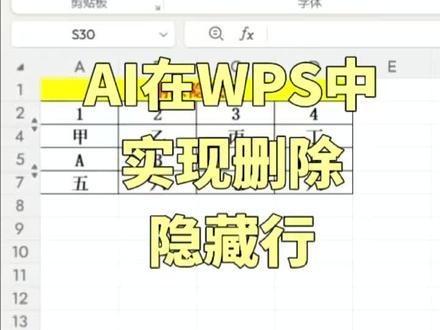 00:38查看AI文稿AI文稿
ai 在 wps 中实现删除隐藏行?在使用 wps 表格处理数据时,我们经常会碰到含有隐藏行的情况,隐藏行的存在有时会影响数据统计,需要对其进行删除。 视频中表格的第三行和第六行被隐藏。首先选中需要处理的单元格区域,点击 ai 工具箱选项卡, 找到 ai 对 话模块,点击 lake, 在 lake 对 话框里输入指令,写一个 vba 代码,将选句中的隐藏行删除。代码生成后,点击运行隐藏行就删除完成了。
20方方格子 00:37查看AI文稿AI文稿
新电脑自带的正版 office 不 小心卸载了,怎么办呢?今天想想教大家。首先打开浏览器,搜索微软官网,点进去,然后登录当初激活这台电脑的账号,不记得密码也没关系,点下面忘记密码 就可以了。登录好后点击头像哦,选择我的 microsoft 账户,然后选择订阅这里就可以看见不小心删掉的正版 office 了,然后我们直接下载安装就可以了,以为到这里就结束了,真正的干货在明天的视频里哦!
1637万象汇联想 02:01
02:01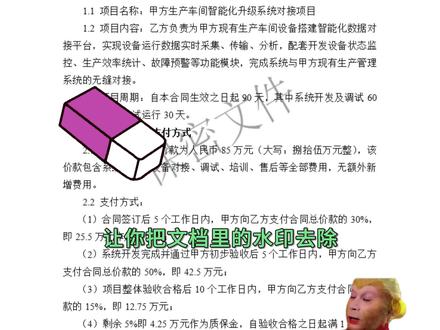 00:21查看AI文稿AI文稿
让你把文档里的水印去除,结果你说水印和文字重叠在一起,根本去不掉。你不是说自己精通办公软件吗?猴哥教你一招,你先点击页面,再选择页眉和页脚, 然后鼠标左键点击水印,选中它,按 delete 键删除,再按 esc 键退出,这样就好了,你学会了吗?
2220猴哥办公技巧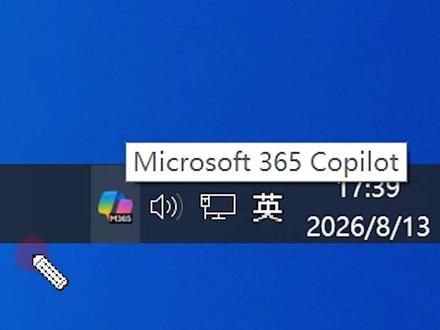 00:37查看AI文稿AI文稿
我们的电脑每次开机电脑的右下角都会出现一个微软三六五的这个小图标,我们把启动像给他关了,但是关了没两天他还出来,所以要怎么样才能把微软三六五的这个图标彻底的删除掉?今天教给大家,我们可以在开始上点右键,然后选择设置,接着选择应用, 然后在应用列表里面找到微软三六五,如果应用程序太多不好找的话,也可以在这个搜索栏里直接输入三六五,这个微软三六五就出来了,然后单机一下,接着选择卸载,然后再选择卸载就可以了,卸载完成之后,这个微软三六五图标就不会再出来了。
74张佬厮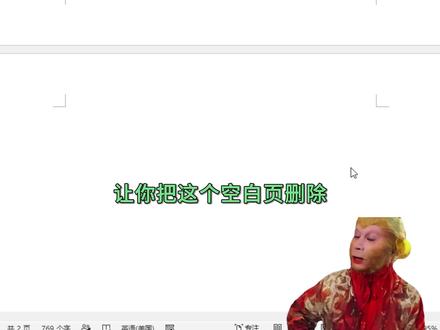 00:28查看AI文稿AI文稿
让你把这个空白页删除,结果你把退格键敲冒烟了也删不掉。你不是说自己精通办公软件吗?猴哥教你一招,如果空白页在文字下面,你就点击空白页,然后按 ctrl 加退格键,空白页就消失了。 第二种,如果空白页在表格下面,你就点击空白页,按 alt 加 o、 加 p, 打开段落行距,这里选择固定值,设置值改为一半,点击确定,空白页就删掉了,你学会了吗?
6.1万猴哥办公技巧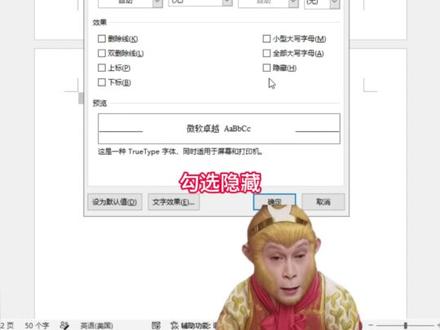 00:29查看AI文稿AI文稿
让你把这个空白页删除,然后你键盘都敲烂了,空白页就是删除不了。你不是说自己精通办公软件吗?嗯,猴哥教你两种方法。 第一种,首先选中空白页上的空行,按 ctrl 加 d, 打开字体,勾选隐藏,点击确定空白页就删除了。第二种,把光标放在空白页上,右键选择段落,把行距改为固定值,设置值改为一磅,点击确定也可以删除空白页,你都学会了吗?
292猴哥办公知识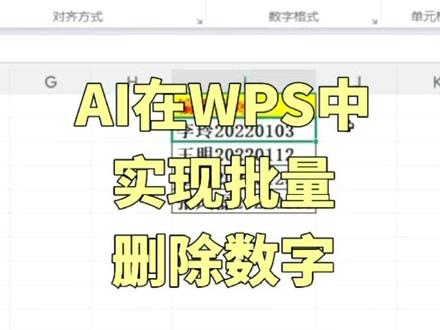 00:31查看AI文稿AI文稿
ai 在 wps 中实现批量删除数字?本期视频我们来看一下在 wps 中如何借助 ai 快 速实现批量删除数字。先选中要操作的单元格区域, 点击 ai 工具箱,在 ai 数据分析中找到 ai 命令,在对话框中输入要执行的操作。这里我下达的命令为删除选区中的数字,点击确定让 ai 执行该命令。操作完成后,关闭对话框就可以了。
14方方格子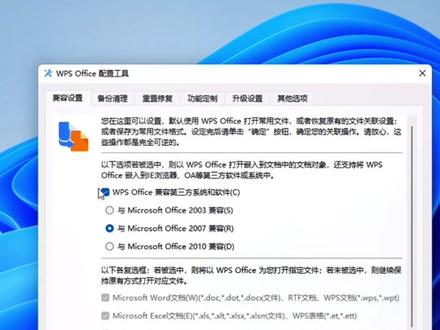 00:35查看AI文稿AI文稿
如果你的电脑明明已经卸载了 wps, 但是新建这里还是 wps 的格式,不管打开什么都会提示格式和扩展名不匹配。之所以出现这种情况,是你卸载的方式不正确。我们卸载之前先打开搜索,找到配置工具,打开,点击高级兼容设置,这里全部取消勾选, 点击确定,然后我们再开始卸载,注意勾选这里,然后再卸载,卸载完成,你就会发现在新建这里已经换成 office 的格式了。如果你已经卸载过了,那就重新安装一下,做完这些设置,重新卸载一次。
4222华锦电脑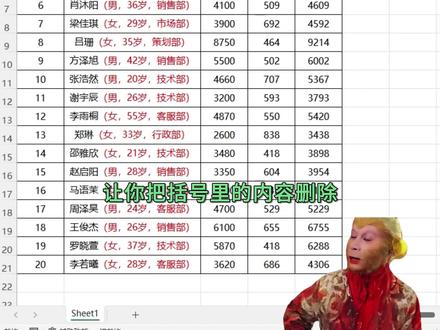 00:23查看AI文稿AI文稿
让你把括号里的内容删除,结果你上来就一个个的删除,明明五秒的活,你是打算摸鱼到下班吗?猴哥教你一招,你就先选中这一列数据,按 ctrl 加 h, 打开查找和替换, 在查找内容里输入一对括号,在括号中间输入星号,代表查找所有文字,然后点击全部替换,关闭窗口,这样就好了,你学会了吗?
5.3万猴哥办公技巧 01:50查看AI文稿AI文稿
大家好,今天我将分享两种方法,关于在 wps 中如何删除某一页面,让我们一起开始吧。方法一,鼠标移动到页面三,接着全选该页内容, 按下 box base 键,我们发现当前页无法被正常删除,可点击,此时可点击显示隐藏编辑标记, 勾选显示隐藏段落标记,页面中就出现了分隔符,然后将页面二中的分隔符全部选中,按下 box base 键, 这样页面三就完成了正常删除,完成了正常删除。方法二,选择工具菜单选项卡, 点击开发工具,点击 vb 编辑器,点开插入菜单,下拉选择模块, 接着移动到桌面任务栏,点开事先准备的记事本,将相关代码选中并复制,然后返回 vb 编辑器,粘贴代码, 点击点击运行此过程。用户窗体输入要删除的页面,这里我们输入二,输入二, 点击确定,再次返回 double u p s。 可以看到页面二成功完成了 删除。成功完成了删除。好了,今天的分享就到这里,如果你觉得还不错,记得点赞、收藏加关注,这对我们很重要。
466潮玩办公室


