allegro如何将焊盘变成动态铜皮
啊,大家好啊,我是冯公啊。嗯,继续讲接力士的一些基本功能啊,讲一下这个转铜皮, 嗯,我们接力士转铜皮啊,或者合并铜铜皮层的话啊,嗯, 有一些如果操作上面不注意的话啊,就会产生丢东西的现象,对吧?比如说像我们这种,对吧? 有的时候你铜币在合成的时候啊,不要去直接双击他啊,有的时候你直接双击他的设备是合并的话,他会产生这种有一些会造成丢失物件的现象,对吧?好,我再讲一下我们的正确的方法啊,正确的方法,首先我们要选择这个负量的 所有的负量元素,包括我们的线拍, surface, 圆弧啊,文本等等,也就是把正量这个点起来浮起来,对吧?然后再选择啊。第二步,再选择所有的正信 surface 元素,对吧?正信的 surface 元素, 然后再合成同频啊,我们来看一下具体的案例啊, 好,比如说就就这个为例啊,我们先搞一层,比如说这个,呃,铜皮的话啊,很多同学哎,看到这里面稿里面有有正量,有负量哎,直接就去点双击, 对吧?双击,然后选择转铜啊,我们来对一下稿啊,对一下稿, 对吧?大家发现了没,这个地方啊,这个地方没有合并起来,对吧?为什么他没有合并起来?因为 啊,他这里这个位置还有一个拍的元素是负性的元素,对吧?这个负性的元素是拍的元素,所以说你直接双击同皮的话啊,双击同皮他只能选中 surface 的 元素,对吧?你这所有的元素类型只有 surface, 但是我们这里面他有的时候还会除了 surface 以外, 他复姓里面还有一些是派派的元素,对不对?所以这个地方一定要注意啊,大家一定要注意这个操作的方法啊,我再跟大家讲一下正确的操作方法啊。 首先我们要先选择所有的复姓,也就把正姓这个点一下浮起来啊,像这样一个浮雕一样浮起来啊,这样的话,不管是复姓的线拍 surface, 圆弧文字都选中的啊,都选中的,包括刚才这里啊,看到没,这里也选中了啊,拍也选中了,好,再来选择正信的 正信的 surface, 对 吧?好,其其他的都浮起来,只把这个正信跟 surface 啊沉下去选择,对吧?好,再来点合并, 对吧?这样的话啊,刚才刚才这个地方他就不会产生这种像刚才我们的错误图案这样的啊, 所以大家这里一定要注意啊,一定要注意,特别是这个复姓元素的话啊,复姓元素他不一定都是 都是这种 surface 的 啊,千万不能这样子直接去双击它啊,不能去双击它,因为你双击的话,它只能选择正啊, positive 的 surface 跟 negative 的 surface, 它是选不中负性的拍的。哦,那我们这样的话啊,我们就要 呃,先选择,包括你用这种方法啊,比如说像只选设备式类型的话,他也是也只能选中,对吧?正性的设备式跟负性的设备式啊,都一样的,都不行。那唯一正确的方法就是你先选择所有的户型的,我们来看一下啊, 他除了除了这个 surface 以外啊,他还有很多很多的正负性的拍,对不对?好,先选择所有的负性之后再来累计选择啊,再去选择正性的同频,对吧?好,这样来合并, 那我们来对一下原稿,对吧?这样的话就不就会产生这种像,像这个啊,就是背面啊,你看这里这里这里,焊盘就那个铜皮就丢失了啊,铜皮会丢失的啊, 所以大家一定一定要注意啊,一定要注意正负片啊,这种转铜合并的时候啊,一定按照这个方法 啊。好的,大家这里举了一些案例啊,大家操作的时候可以把它弄制成一个 脚本工具,对吧?但是如果说你不知道去弄脚本的话啊,一定按照这个先后的顺序啊,先后的顺序来处理这个合并同比的过程啊。好的啊,今天就讲到这里。

粉丝218获赞626
相关视频
 01:44查看AI文稿AI文稿
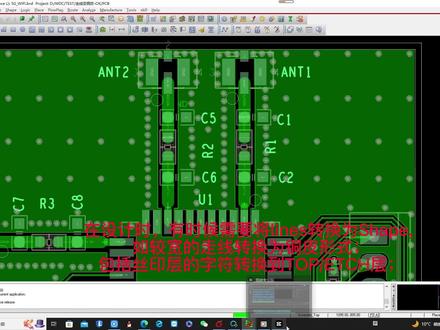
在设计时,有时候需要将 lines 转换为 shape, 如较宽的走线转换为铜皮形式包括私印层的字符转换到 topic 层。打开菜单 file change editor, 进入 lagro 的模块产品,选择对话框, 选择 was performance l 的产品模块,并默认勾选 labor productivity toolbox, 点 ok 确认退出。点击菜单栏 edit 下的 cross copy。 在 options 里, destination class subclass 里设置好要转换到哪一层,再勾选 delete original objects 和 convert to shave。 在 end cap style 里有三种选择, round, 圆弧, octagon, 多角形, square, 方形表示线。转换铜皮后,两头是哪种形式呈现,根据自己所需选择。设置好 options 里后,在鼠标左键点击需要改变为铜皮的线,此时线就变成铜皮,在鼠标右键出现单,并左键点击 down。 在执行 shape select shape or void cavity 命令,点击鼠标左键选择此转好的铜皮,在鼠标右键出现对话框, 在对话框里鼠标左键点击 signet, 在鼠标左键点击同意网络的原件偏等,就可以给铜皮赋予网络。在鼠标右键出现当,并左键点击 down。 如其他四页字符转换到 h 层,也是可以用此方法进行。
55大王 04:40查看AI文稿AI文稿
大家好,这里是反应教育,我们这一课呢,先给大家讲解动态同比与静态同比的区别与联系是什么啊?我们在联系呢,你可以看到这边 两个图片,是吧?那第一个呢就是我们的一个金蛋铜皮,然后第二个呢就是我们的一个动态铜皮啊,他们之间有什么联系呢?其实他们都可以用来当做一个铜皮,是吧?只不过 静态同比和动态同比的区别呢?静态同比是不能进行一个避让的啊,然后我们的一个动态同比呢,他是可以根据一个呃 元素来避让的,假如说我这当前的一个同频的网络和我这个里面的呃,和我这里面的一个过孔的网络不是一样的话,那么我们就可以你可以看到他中间是有一个白色的,是吧? 啊,这样就可以进行一个避让。然你看看我们这边呢,你看我们这边他其实呢这过孔和这个铜皮是没有避让的啊,所以形成了一个 drc 的一个爆错,就这样的一个情况啊,我这边给大家演示一下,可以看的看一下,是吧? 假如说我这个过孔啊,然后我铺一个铜皮啊,我铜皮肯定是要铺在我们的一尺层的,然后套个层,是吧?那你铺下去,你可以看到我当前这个铜皮没有网络了,遇到我这个不相同的一个网络的元素呢,他就会进行一个避让,是吧? ok, 那么我们必我们也可以赋予网络,以后呢,你就可以看到我这同比跟他进行一个重叠了,是吧?那我撤回一下,那撤回一下我,我再把这个呃同比呢变成一个 给他改成我们的一个静态铜皮啊,你可以看到改成静态铜皮以后呢,他这个就是呃 保持我的那个原有的动态隆鼻的样子,所以我这样这样给大家看可能看不到效果,那我重新再铺一下,我重新铺一下,然后你可以看到我如果把这个过孔复制到这里面, 他也没进行一个啊。避让是吧?我重新铺一下,你可以看到这里面是避让的啊,但是呢我如果用静态铜皮去弄呢,然后把这个孔删掉, 然后我删掉以后呢我再把它改成一个呃动态同屏,静态同屏,然后把孔复制到里面,你就可以看 看到我这个孔就会跟这个头皮进行一个报错,那他就不会进行一个避让是吧?就这样的一个情况啊,然后我们的其实他不光是避让和不避让的一个呃东西呢啊, 其实你可以看到我们这边呢他也有一个是什么呢?静态同皮与动态同皮的设计过程中多是可以的,就是啊,你都可以用来代表同皮就生产的,没有任何的影响,只不过呢静态同皮的一个计算量就比较小啊,假如说你这个呃文件用的是 尽量同皮去铺的呢?哎他的一个呃软件里面的计算量呢就没有那么大,是吧?啊,因为他只会不会进行一个啊,选有选择性的一个避让就是就不会没有那个在线 dsa 吗?你上 ad 软件的话,他那个在线 dsc 的一个计算量就很大,是吧?每次你移动一下, 然后他就会进行一个计算啊,这个期间有没有跟我其他一个元素冲突呢,如果冲突了就要显示一个啊,播出信息是吧?然后显示一个绿色的,就这样的一个情况,那你动态同频啊,就是跟我们那个跟 ad 的那个 啊,在线第二车很像,就是计算量很大,但我们这个软件,其实啊像啊这个软件的话,他这个也这方面也做的比较好的,就是啊,虽然他的计算量比较大呢,但是他也是计算的很快, 所以呢我们如果但是建议就是啊,你可以看到后面这句话,建议呢就在设计完成之后呢,把动态同比修改成静态的,就来减少一个软件的计算量,就这样的一个情况啊,其实你在设计中呢,你用静态同比或者用动态同比多 可以代表着他的同皮啊,只不过他的区别呢,就是我们每个必要和不必要的一个呃情况,然后一个计算量的一个区别,就这样的一个联系啊, 好,那么我们这一课呢,直接给大家讲解的就是这些啊,如果大家对 pcb 方面呢有感兴趣的话呢,可以去我们的一个 b 站搜索还原教育啊,上面有我们的一个两层板,四层板的一个啊教学视频,有兴趣的话可以去看一下。好,那么我们这一课呢就给大家讲解到这里了,谢谢大家。
![为引脚单独添加十字花连接属性及更新铜皮技巧 [小哥Cadence Allegro中文菜单界面PCB设计视频教程]#小哥Allegro#小哥PCB培训#小哥PCB设计#小哥Allegro中文菜单界面视频](https://p3-pc-sign.douyinpic.com/image-cut-tos-priv/ba58e5b0b0fa9623b3d57833b4778bdc~tplv-dy-resize-origshort-autoq-75:330.jpeg?lk3s=138a59ce&x-expires=2105283600&x-signature=kh4pWzIdF4%2BGBRIbBYXh8M6EpaU%3D&from=327834062&s=PackSourceEnum_AWEME_DETAIL&se=false&sc=cover&biz_tag=pcweb_cover&l=202609210138436E12A0905180EA7CE506) 02:05为引脚单独添加十字花连接属性及更新铜皮技巧 [小哥Cadence Allegro中文菜单界面PCB设计视频教程]#小哥Allegro#小哥PCB培训#小哥PCB设计#小哥Allegro中文菜单界面视频查看AI文稿AI文稿
02:05为引脚单独添加十字花连接属性及更新铜皮技巧 [小哥Cadence Allegro中文菜单界面PCB设计视频教程]#小哥Allegro#小哥PCB培训#小哥PCB设计#小哥Allegro中文菜单界面视频查看AI文稿AI文稿这里演示一个软件技巧,可以看到目前铜皮和这个表贴焊盘是全连接的,假如啊,在有些场景,我们需要将某一个或者某几个焊盘改为十字花连接,我们也是可以通过添加属性达到效果的。 这里啊,为了演示,我们将上面这个汉盘变为十字号连接,下面这个还是全连接,选择菜单, 勾选引脚,单机 出现这个界面, 我们选择类型,单机 top 层, 这里我们选择十字花,点击确定完成,这样的话我们就将这个属性添加进来了, 更新一下,如果有的时候啊它没有自动更新,就可以参考这样的方式。更新一下就可以看到这个按盘和同笔的连接方式就变为了十字花连接,但是这个还是全连接 啊,可以看到一块铜皮内它有两种连接方式,这是个技巧,那如果说我现在不想这样连接了,我还是想变为全连接, 勾选引脚,单机勾选,选择应用删除。 通过刚才的演示啊,讲解了这个技巧,另外也刚好遇到铜皮没有更新,怎么处理 啊?刚好这里遇到了,也就是单机这里。
 03:52查看AI文稿AI文稿
大家好,这里是白云教育,我们这一刻呢就给大家讲解啊,大家可以看到这边啊,怎么设置同皮的一个不显示呢?只显示他的一个同皮的边界外框呢啊,我们在 这个做设计的时候,你可以看到其实我们的一个呃铜皮呢,他分近弹铜和动弹筒是吧?基本上所有我们扑的铜呢,全部都是进弹筒,动弹筒动弹铜皮啊, 就包括我们在一直显示的时候呢,你可以看到这边他的一个屏啊,呈显示的时候呢,我们都会进行一个呃走线和同屏的全部都显示,是吧?那么有时候呢,我们需要将这个同屏不进行显示的时候,我们如何去设置? ok, 那么我们这边呃这 这一刻呢就给大家讲解一下,我们如何不显示这个铜皮,只显示他的一个铜皮边框,是吧?好,你可以看到我这边呢给大家 啊,打开这个呢这样的一个 pcb 啊,给大家演示一下啊,我们怎么去让它不显示呢?在我们的 stop 下面呢,其实有一个优秀普润配置,优秀普润粉丝的一个呃 弹出设置,那么这首先设置里面呢,我们找到这个 display 下面 display 呢,这选项下面有一个什么呢? cyber fail 的一个选项,我们这 circle 呢,你可以看到 我们这边的一个选项选择啊,选项呢,其实和我们这边上面的集资啊,你看你可以看到是有个差异的,是吧?他这个选项的上面呃 多一点,但我们这个上面呃就呃少一点,是吧?那为什么会出现这种情况呢?其实因为他这个版本差异呢,是没有有有一个补丁的一个情况啊,他这上面是打了补丁, 但我们这个软件呢?呃因为他这这电脑的一个空间原因呢,就没给他去打补丁了,但是也不妨碍我们的一个呃给大家演示操作是吧?呃, 假如说我们要把这个同频边框进一步显示呢?我们选选择这个 low seventh flow 就行了啊。选择以后呢,我们回来一下,点击 ok, 那你可以看到我们这边呢,他就铜皮呢,只显示他的一个呃不同变化了,就没有我们的一个呃铜皮了,是吧?就这样的一个情况,那么我们呃在软件里面给他演示以后呢,我们再看到这里 啊,给大家讲解一下上面的一些参数是什么意思啊?楼细胞非要呢?就是我们刚刚选项那个就铜皮不要填充,就勾选之后呢,铜皮就不进行一个填充了啊? loe 一只细胞 display 呢,就铜皮不进行填充,且不显示 有同比变化就同比不填充也不显示,就这样的一个情情况哦, 就勾选上这个呢,我们也没有同皮边框的一个呃显示了,你可以看到我们点击 ok, ok, 你可以看到我们整个平面层呢,就没有他的一个呃不同边框以及他的一个呃同皮了,是吧?就这样一个一个情况, 基本上就这两个来决定他的一个同比边框啊,如果你要显示的话呢,我们就再去我们的一个呃这个 ctrl 下面呢进行 进行交纳,勾选上就行了,把它勾取消掉,然后点击 ok, 点击 ok, 然后你鼠标划一下,那这样的话就呃放大缩小一下,他的这个呃同比变化呢就以及他的就显示出来了,就这样一个情况。好,那么我这 课呢,其实给大家讲解的就这么一个啊,简单的一个小技巧啊,希望在大家做设计的时候能够用到是吧?好,那么我们这一刻就给大家讲解到这里了啊,如果大家对 pgb 设计方面感兴趣的话呢,那就我们的一个 b 站所有的反应教育啊,上面有一些两层板四层板的一个教学视频, 大家有兴趣有兴趣的话可以去啊学习一下啊,上面的都是免费的啊,以及我们的一个 pcb 联网呢啊,上面也都是一一些免费的资料,但有兴趣的话也可以去关注一下啊,那么我们这一刻呢就给他讲解到这了,谢谢大家。
 01:05查看AI文稿AI文稿
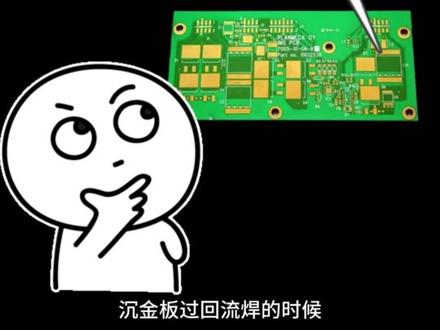
问你个问题,沉金板过回流汗的时候,表面那层金去哪了?很多人没想过这个问题,觉得金就在板子上,焊完还在。但你想想焊接温度,两百多度,金碰到融化的焊锡,根本待不住。焊接那一瞬间,焊盘上的金迅速溶进焊锡里, 不是留一部分,而是绝大部分都会进入汉系。那真正跟汉系结合的是什么?不是金,是金下面那层孽化孽。金的结构很简单,同上先成孽,孽上再成金。金只有一个任务,保护底下的孽层,到了焊接的时候,金融进西里,功成身退。真正的焊接界面 是吸和孽。当然,刚刚说的是焊盘区域,对于测试点、接地接触区、屏蔽罩接触区这些不参与焊接的位置,金层依然会保留在表面,这些区域面对的不再是焊锡,而是湿气、汗液、污染物以及几年的使用环境。而很多沉金版后期出现的问题, 往往就从这里开始,后面我们再说。所以,金只是过客,真正的功夫在金层下面,而很多沉金版的问题,恰恰也是从这里开始的。
1523表面处理解析 00:38查看AI文稿AI文稿
在 p a、 d、 s 里面,异形焊盘应该怎么创建?进入 p c p 封装边界器以后,先打开绘图工具栏,选择铜箔工具,接着按照需要的焊盘外形依次单机绘制多边形铜箔, 绘制到最后一个点以后,右键选择完成。铜箔外形绘制好以后,点击工具栏中的端点,在弹出的窗口中设置焊盘类型和端点编号, 点击确定,然后将端点放置在铜箔区域内,最后选中刚刚放置的端点,右键选择关联,再点击这块铜箔,完成关联以后,一个异形焊盘就创建好了。
30凡亿电子星期天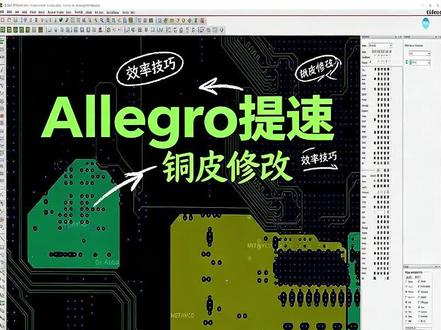 01:05查看AI文稿AI文稿
hello, 大家好,今天给大家讲解一下阿里搞修改铜皮提高效率的小技巧,下面我将演示一下, 这里进行步骤拆分讲解。首先选中铜皮,然后利用手势快捷键执行 f id 的 邦德里,然后利用捕捉边界快捷键捕捉铜皮的边界, 然后可以进行修改。在修改的过程中,我也可以利用手势快捷键执行后壳节返回上一步, 也可以利用快键 tag 来改变方向, 然后再次捕捉同批边界完成修。值得一提的是,手势快捷键非常方便,快键及注视我会在评论区说明。
55一条会硬件的鱼![设置单块铜皮为十字花连接 [小哥Cadence Allegro中文菜单界面PCB设计视频教程]#小哥Allegro#小哥PCB培训#小哥PCB设计#小哥Allegro中文菜单界面视频](https://p3-pc-sign.douyinpic.com/image-cut-tos-priv/373c4c349f73c178cf672eda49a7d3f8~tplv-dy-resize-origshort-autoq-75:330.jpeg?lk3s=138a59ce&x-expires=2105283600&x-signature=qMkPcf87eEzwUSgB%2B6KtFhF2G6s%3D&from=327834062&s=PackSourceEnum_AWEME_DETAIL&se=false&sc=cover&biz_tag=pcweb_cover&l=202609210138436E12A0905180EA7CE506) 01:28查看AI文稿AI文稿
01:28查看AI文稿AI文稿针对全局同屏设置,我们会将同款角和同屏设置为十字环连接,但是当我们遇到一些电源网络的通孔管脚的时候, 我们需要设置为全连接,那此时怎么操作啊?我们可以单机这个图标,或者对应这个菜单,选择这块同屏,右键选择参数, 将这里改为全连接应用。这个操作,它只会更改这一块铜皮, 其他地方的铜孔引角还是使用全局的参数,也就是默认铜孔引角和铜皮是十字网连接。这是个技巧, 因为这种场景我们经常会遇到,也就是说在某些同屏,我需要使用全连接,为了保证载流或者是其他的原因, 就可以采用刚才的方式单独更改这一块同屏,也就是点击图标选择那同样的,遇到有的场景,比如说这里右键就能删除, 我就这个引脚,我要改为十字花,哎,我们就单独选中它,十字花应用也可以。 这个逻辑是相通的啊,这个技巧比较实用。
 02:09查看AI文稿AI文稿
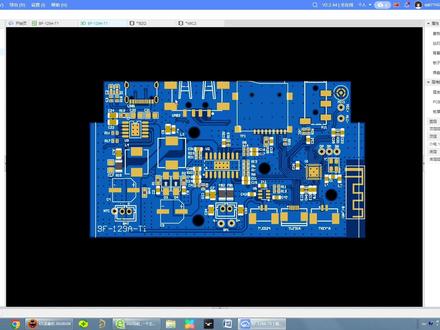
面试时问你, pcb 设计中这些异形焊盘如何制作?该怎么回答和操作呢?第一种插座用的椭圆异形焊盘,连中间的孔也是椭圆的。第二种是咪头用的环形焊盘,中间空出一块出走线的。 这两种异形焊盘是怎么会制的呢?今天我们来一次说个明白。我们先来看第一种椭圆异形焊盘 是怎么会制的呢?今天来说常用的焊盘都是圆形的, 怎么变成椭圆呢?先点选这个要变更的焊盘,点开右边的属性,在通用这里把圆形改成长圆形,宽度改到三毫米。现在焊盘外形已经变成椭圆形了,但是它的孔径还是圆形的。再次点选这个焊盘,在右边找到钻孔属性, 点这里把圆形改成叉槽,把长度改到二毫米,这样椭圆孔就开好了。第一种椭圆异形焊盘就好了,我们再来看第二种可以出现的环形焊盘 是怎么制作的。打开一个原件封装,这是外观点这里切换顶层放置一个圆形的填充区域, 先放一个大的,再放一个小点的,按住鼠标左键点这里,从左下角往右上选,这样可以同时选中两个圆,两个圆都变色了。之后点右键找到布尔运算,选择排除重叠区域, 现在出现一个环形了,再放置一个矩形填充区域,放到这个位置,用同样的方法,从左下角开始框,选取两个图形,按右键找到布尔运算, 选排除重叠区域,接着点选多余的部分,按逗利键删除,这样一个缺口,一个环形图案就出来了。接着点选这个图形,右键找到转换,转换为汉盘,图形上出现数字,一表现已经是汉盘了, 再放置一个小的圆形填充,同样方式转换成焊盘,这样第二种异形焊盘封装就完成了。你学会了吗?有在佳立创领导 s m, 如果还有不明白的,赶快去打样试试。欢迎在评论区发表。
614网逍遥 04:44查看AI文稿AI文稿
大家好,这是反应教育,我们这一刻呢就给大家讲解啊,怎么对单个汉盘的一个同频连接属性呢进行设置啊?单个汉盘同频属性的连接方式呢?其实一般呢有十字连接和一个全连接啊, 这个对我我们的一个全局同同比属性连接呢。呃,也是一样的,但我们有时候他有些汉牌呢,我们需要十字连接,有些汉牌需要全连接的,那么这个时候我们就可能要用到这个方法了,那这个方法对于我们来说还是比较重要的一个,是吧? 那么我们怎么去设置呢?我们首先呢打开一个呃文件给大家演示一下, 大家可以看到这边 呃,这个文文档啊,你可以看到这边呢,其实他对一个同皮的呃,一个 他对一个同皮的一个属性呢,是一个十字连接的,是吧?那么我要上面这个汉盘进行一个十字连接,下面这个汉盘进行一个全连接呢,那么怎么去处理呢? ok, 那么我这一课呢,其实给大家讲解的就啊这么的一个一个方法,因为有时候我们可能对于设计的时候,呃 呃,你可以看到这里如何对,就是对单个汉盘进行一个铜皮连接属性,即单独设置而不破坏整个铜皮的一个连接属性,是吧?啊,因为我们之前一个全局的铜皮属性啊,修改了也给大家讲解过的,就在这,这个是他们呃,这个蟹谱下面呢有个同 的,呃,那个属性连接方式啊,可以看到这边呢是一个呃十字连接,一个通,通过 慢慢的一个一个十字连接,以及我们的一个 tk 的慢慢的一个全连接是吧?然后拱着一个全连接,就这样的一个情况。 ok, 那么呢我们这一刻呢就去给他讲解,就是我们说单个还蛮怎么去设置 啊?单个焊盘呢?其实要去我们的这个里面设置进行一个呃 id 的,下面呢是有一个呃普瑞佩迪斯的一个选项,这普瑞佩迪斯呢就针对我们一个焊盘或是一个网络进行一个呃设置, ok, 那么我们点焊盘,因为我们只要一个焊盘进行一个全链接是吧?那其他的 还是按照全局的一个属性好,那么我们这个 fad 见面呢就选择一个 pin 就行了。好,选择 pin 以后呢我们再点击一下这个焊盘,点击以后你可以看到我们再找到我们的一个同频连接的一 一个呃方式,你可以看到我们这边的一个选项啊,进行这个选项的一个 conty 和是吧? conty 呢?就是一个热汉盘的一个呃连接属性,就是我们我们的这个啊,我给他找一下啊, max 还在下面一点,就这个呢,就是我们的一个焊盘的,是我们的一个焊盘属性编辑,就是编辑这个焊盘进行一个呃 十字连接或全连接的一个选择, ok, 我们当前是十连接,那我们把这个汉牌连接方式呢改成一个全连接选择第三个 for con contract 是吧? ok, 点击 oplay, 点击, ok, ok, 以后呢你可以看到他就立即生效了,是吧? 就是我们这个通过号码呢,他变成一个全连接的一个方式了,那下面这个通过号码呢?他还是一个十字连接的这个这样的一个情况,那这个方法呢,其实就是我们对单个号盘进行一个呃属性的一个编辑, 就这样的一个情况,好,那么我们这一刻呢,其实给大家讲解的就是这么一个简单的方法啊,但这个方法还是挺实用的,因为我们在后面的一个呃 呃,可能大家在后面的一个设计中也会用到挺多的这个方法,那么你可以看到我们这里设置完成以后,我们假如说要删除,我们怎么删除呢?还是一样的,就是去这个艾力的下面有个普瑞佩丽史是吧? pady, 是呢,你可以看到这里还是选择 pin, 然后点击这个 p 呢,进行这个选择,前面进行一个 delete, 是吧?这前面有个 delete, 然后 oplay 一下,点击, ok 啊,那么呢他 这就就变回呃之前的一个样子了,是吧? ok, 那么我们这一刻呢就给大家讲解的就是这个,好,那么这一刻就给他讲解到这个了,谢谢大家 啊。大家如果对 pgb 设计方面感兴趣的话呢,可以去我们的一个呃 pgb 联网上搜索一个啊,一些相关于 pgb 设计方面的一个资料,是吧?然后还有我们的一个 b 站呢,上面搜索一个反映教育, 上面有一些两层板四层板的一个呃,简单的教学视频,大家有兴趣的话可以去看一下。好,那么我们这一刻就给大家讲解到这了,谢谢大家。
![设置铜皮和过孔平滑避让效果 [小哥Cadence Allegro中文菜单界面PCB设计视频教程]#小哥Allegro#小哥PCB培训#小哥PCB设计#小哥Allegro中文菜单界面视频](https://p3-pc-sign.douyinpic.com/image-cut-tos-priv/49ed1628d8e6aaf574eff8d259c4f9d4~tplv-dy-resize-origshort-autoq-75:330.jpeg?lk3s=138a59ce&x-expires=2105283600&x-signature=4pg3cz75yEvfRjHZnHKWA%2FyQxNY%3D&from=327834062&s=PackSourceEnum_AWEME_DETAIL&se=false&sc=cover&biz_tag=pcweb_cover&l=202609210138436E12A0905180EA7CE506) 01:32查看AI文稿AI文稿
01:32查看AI文稿AI文稿可以看到铜皮和这两个过孔的避让是这样的,很平滑,但是默认设置下它不是这样显示的,我们先改为默认设置, 可以看到默认铜皮是这样避让的,如果想改为刚才那样平滑的避让, 我们来更改设置,选择这个选项,在这里输入数值,我们来讲一下这个数值的含义,这里这两个过孔的中心间距是二十五,没有 啊,所以我们这里设为二十五,如果我们这里改为三十,我们看下效果。同皮还是这样变样的,那也就说 当我们的过孔中心间距小于等于这个值的时候,它就是这样平滑变长, 如果大于这个值,它就不避让。刚才我们说了,这里两个过孔的中间间距是二十五,如果我们这里改为二四,你看一下它就不能平滑避让, 大家注意啊,这个数字的含义, 通过刚才的设置,我们的铜皮和过孔就会平滑避让。另外个要点 就是这两个过孔他需要在同一水平线,如果是垂直方向,那也需要在同一条线上面,不能发生偏移,如果有偏移也不能这样平滑避让,这个注意事项也需要清楚。
 03:36查看AI文稿AI文稿
大家好,这里是凡人教育哦,这一课呢给大家讲解一个呃小的技巧,就是我们安利个软件中呢一个静态同频与动态同频,我们怎么去进行转换呢?哦, ok, 那么我们这一刻呢就给大家讲解一下这个命令的一个操作方式是什么啊?首先你打开一个 pcb 软件是吧?哦,这边呢? 好,不影响我这边呢,你可以看到这边其实就是我们所说的一个动态同皮,是吧?那么我们动态同皮如何去转换成语和静态同皮呢?那么我们进动态的一个切换的方式啊,我们怎么去切换?就讲因为 有时候我们可能会设计完成之后,有些呢,有些工程师啊,习惯把我们的一个呃动弹铜皮切换成一个金弹铜皮啊,这样的话我们就不不太容易去动线了,是吧?我们一动线,他其实 因为动态同皮呢,他是可以进行避让的,我们进来同皮呢,他是不能进行避让的,所以我们呃你动线的话肯定就会呃,对静态同皮来说就会有 dsc 的一个报错,是吧?那就会检查出来。 ok, 那么我们怎么去切换呢?你可以看到,首先我们在这个线笔面定下面有一个这样的一个十六个线粉,选择线粉是吧?你点击线粉,然后再动我们的一个 谢本命令,下面有一个倩吉谢伯特普的一个命令,你可以看到我们在到这个命令呢,或者是他这上面,其实他这个上面介绍是很一种方法, 你可以看到他其实是有两种方法的,你第一个只是在这些笔下面进行一个呃牵起线部的替补是吧?而选择我们在这边 这个费用呢,等一个退粉了,你可以看到这类型是一个动态同名是吧?那把它改成一个啊, ctrl 的一个呃 solo 的, 再点击这个,你可以看到我的一个警告,这样的一个警告呢,我们直接点击 ok 就行了,那么这里呢,其实就可以将它将它转成转换成一个现在同比了,是吧?那么还有一种方法是什么呢?就在系统下面,我们选择,那么我们将进来同比 转换成动脉同频,那么我们刚再反过来是吧?那么在线本上面有一个券记的啊,不是点击这个就是我们刚刚开始的那个是一个线盒啊, 选中械本,然后点击右键,点击右键,你可以看到这里也有一个呃千机械步的一个 tfboy 是吧?千机械步的就是更改我们的一个 卸不了一个类型是吧? ok, 我们点击这里卸为类型,点击是啊,这样的话我们就呃两种方法进行一个呃动态的和动态同频和静态同频的一个转换了是吧? ok, 那么这一课呢,就是这么一个小简单的小技巧啊,希望对大家有帮助,在对他设计的时候呢啊,有一定的提高效率是吧? ok, 那么这一刻呢,其实就是一个很简单一个小技巧啊,希望对大家有帮助啊大家如果呃 想对 pcb 这个行业的啊,想入门这个 pcb 设计的话呢,可以去我们的一个 b 站搜索繁星教育啊,搜索繁星教育的话呢啊,上面有一个有很多那个两层板,四层板的,或者是一些呃操作的视频,本身操作的视频,大家有兴趣 可以去啊学习一下。就是然后还有一个我们的一个 pcb 联盟网, pcb 联盟网上呢有很多那个相关于相关于那个 pcb 设计方面的一个资料,大家有兴趣的话也可以去啊关注一下。好,谢谢大家,那么这一刻就到这里了。
 04:03查看AI文稿AI文稿
大家好,这里是反应教育好这一课呢,给大家讲解如何在呃设置 idow 的一个呃网络名显示在走线号码以及同名上呢?啊,有些其实这个东西呢,呃, 在做设计的时候其实是有必要设置的啊,因为有,我看有些那个工程师呢,他不喜欢把这个网络显示在走线上,但我觉得呢,这还看个人的一个习惯,那么我这这一刻呢,将这个方法教给大家,就是 假如说你想把这个走线绳在走那个,把这个网络线在走线或者焊盘上面呢?怎么去设置?或者是不显示在这上面怎么去设置? ok, 我们还是一样的打开这个,呃,这个软件给大家操作一下 啊,假如说我,我现在这个就 我先,我先,因为默他默认的,其实啊,你可以看到这里有个迪斯科类,迪斯科类呢,他默认的是这个,呃是不勾选的,但 我们这里是勾选的,但也可以,其实你勾选上这个呢,你勾选上这个,他就他的一个网络名称就不会显示在我们的一个主线上面了,因为你勾选上那个你,他你的这个的 dsplay 的一个类头类目词呢,他是不能更改了,所以你要,你要, 你要去这个里面就 c w 下面有个 usple 粉丝,是吧?把这个 dsplay 下面的一个 oppo gl 把它给 给取消勾选,取消勾选,然后然后点击就 ok, 然后你可以去看到这里面,没有没有,没有,没有变,是吗?没有变,你重启一下软件,你保存一下,然后重启一下软件啊, 再打开这个我们刚刚那个 pcb 文件, 再回到这个 ctrl 下面有个的这里,你会看你,你就可以看到这里有个 dsplay 的一个类的类目词啊,这边的就可以进行一个选择了,然后这样的话,你这样的话把 把那个关了,把这 c w 下面的优秀啊,优秀粉丝里面的一个地址不累里面啊有个澳门 gl 的这 东西给他给取消勾选了,取消勾选,那么我们这里呢就可以进行一个网络显示在走线上面了, 假设你勾选上这个,那么我的一个网络就不会显显示在走线呃安排上面,就这样的一个情况,这样我看到其实呃有些工程师他是不愿意把这个网络显示在走线或安排上面的,当然 还是看个人那个一个呃习惯吧,啊,这一刻呢,其实就是这样的一个小的技巧啊,当然其实对于一些初学者同学来说,他不小心就啊勾选了这个东西啊,然后他的一个网络啊找不到了,他又不知道这个网络是什么,然后网络一个重要性啊, 不知道是有是什么网络,需不需要加速啊,是怎样的,会怎样?所以呢,对于中介这种人同初学者同学来说呢,还还是很有必要把这个东西啊显示在网,显示在走线上面的把网络就你最好是区分哪一个网络,哪个因为一些信号线 需要主动处理的,是吧,蹦迪啊,或者是怎样的啊,是吧,那么我们这一块就给大家讲解的就是这样的一个简单的方法,就是我们在我们的这个呃怎么去显示呢?就把这个 opg l 呢给他取消过程就可以显示在啊走线上面了把网络啊,在这个澳门这一路在哪里呢?就在我们的一个优势,配的粉丝有时候不认识的一个一个选项卡下面就最大的,下面,你可以看到这里有个有时不认识,是吧?然后 然后把这个选择勾选就可以了,就这样的一个情况。 ok, 那么我们这一课呢就给大家讲解到这里了。好,如果大家对呃,对于啊 bcb 设计方面呢,有那个兴趣的话,可以去我们的一个 b 站搜索反应教育, 然后啊上面有很多一些啊,两三版四层版的一些入门教学视频啊,大家有兴趣的话也可以去看一下。好,那么我们这节课就到这里了,谢谢大家。
 04:25查看AI文稿AI文稿
大家好,这里是反映教育我们这一刻呢,接着给大家讲解,大家可以看到这边如何设置花焊盘连接时呢?同频与焊盘的一个连接宽度呢? 画焊门连接呢?就是我们所说的那个十字连接是吧?那么我们设置十字连接的时候如何设置他的那个同频与焊门连接,就是之间那个不是有个线吗?那线哪个宽度怎么去设置呢? ok, 我们这边就给大家讲解一下这个方法啊。因为有很多时候我们因为考虑到他的一个呃, 上热上热快的是吧,因为我考虑到他一个手动焊接,就你十四年级的时候上热可能没那么快就是呃, 然后会用实际连接去啊,做这个手动手工焊接的一个工艺,然后但是我们也有时候呢,也有人 时候会考虑到他的一个呃在流能力,但是也会考虑到他的一个焊接,焊接的一个便利镜是吧,就会把他的一个铜皮的连接呢,他的一个宽度改宽一点,就既满足他的一个战略能力,又不那么快的进行一个散热是吧? 那么我们这个时候就需要修改这个宽度,那么怎么去修改这个宽度呢? ok, 我们这边给大家演示一下啊。我打开一个素材给大家看一下, 假如说我这边呢打开一个这样的一个电源模块的 啊,大可以看到这里啊,我们这边呢,其实他是进行一个十字连接,这个是没有进行一个十字连接的, 你就会看到前应该他这个汉牌呢,单独设置的一个呃,这样的一个属性是吧?这样一个属性 啊,那么我们修改其他的就行了。好,那么我们这边首先呢,你先点击这个 save a selector, 然后点击这个铜皮,然后进行一个右键右键操作了。右键你可以看到这边有一个 primate 是是吧?就他的一个参数设置,就编辑这块同别的一个参数设置啊。你可以看到我们这边呢其他的一个连接关注是三十是吧。然后他的一个呃 通过焊盘呢?是通过焊盘呢,是呃十字连接的。然后他的一个 贴片焊盘呢,和他的一个过孔都是全连接的啊。那我们把这个改成十字连接了啊。点击 oplay, 你可以看到我们这边呢,他其实是呃变成一个十字连接的是吧?变成一个十字连接的。 你刚刚他上面其实没有那个呃线是吧?为什么没有那个线呢?因为他上面没有同皮,所以他只能走三根这样的线。那么走三根这个线没关系。那我们主要是给他演示一下这个命令是吧,就调整他这个热汗盘的一个宽度,就 yours fixed 啊,这个肉还蛮的宽度是吧?他摸他这里是三十,那么可以把再给大一点改成五十的是吧? 这个效果更明显一些是吧?那在这里呢,就能进行一个呃实时的更新,就这样一个情况啊。这个呢,其实就是我们更改热汉蛮呃雨桐皮的他的一个连接连接宽度的一个方式是吧? ok, 那么其实我们这一个人就很简单就给他讲解的这个方法。而他的一个操作命令就是这样的 啊,或者是更改全局的一个呃同皮的一个宽度的话,就是你在蟹的下面呢,有一个专门有个 delemy 给拍 那个参数是吧,也是一样的,你点击这个进去,然后再选择我们这个热汉版的一个 relief 的一个连 conk left 是吧,然后再进行这个呃 mini 一个编辑就可以了,这样针对一个全剧性的。那这个呢?是针对单个同比的啊, 就这样一个情况。 ok。 那么我们这一刻呢,其实给大家讲解的就这么一个简单的方法,好希望能够对大家有帮助啊。当然如果大 在后面设计的时候可能会遇到这个问题啊,这边给大家讲解一下啊,大家自己去练习一下啊,就能很快的掌握这个方法是吧。 ok, 那么这一刻呢,就给他讲解到这里了。如果 大家对如那个 pjp 设计方面感兴趣的话呢,可以去我们的一个 b 站搜索反应教育啊,上面有一些两层板四层板的一个教学视频,大家有兴趣的话可以去看一下。好,那么我们这一刻就给他讲解到这了,谢谢大家。
 00:57查看AI文稿AI文稿
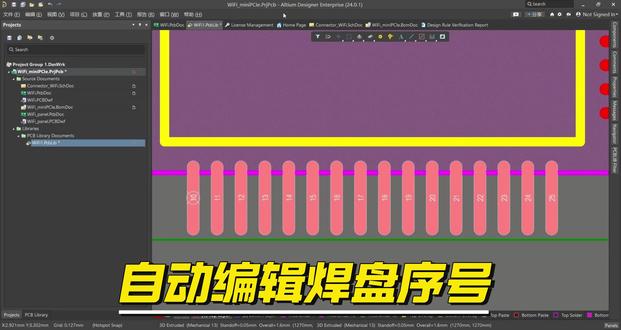
每天一个 a g 小 技巧,在设计 p c b 封装,遇到焊盘数目较多的情况,你还在一个一个编辑焊盘的序号吗?那样可就太费劲。今天我们介绍一种简单的方法。首先我们将参考焊盘设置为坐标原点, 然后我们选中需要编辑的汉盘,点击 properties, 在 递减 a 车最右边有个三点标识,我们点击,然后点击 for mu 了公式,在公式栏输入汉盘横坐标 与汉盘间距的比值,注意这里为公制,我们输入零点五毫米,然后再加上参考汉盘的序号, 这样汉盘序号就自动编辑完成了,谢谢大家。
159电路er 12:41查看AI文稿AI文稿
大家好,这里是法院教育我们这一刻呢接着给大家讲解,大家可以看到这里怎么在阿里个软件里面呢,通过 dxf 文件去创建这个异形案盘啊,其实我们这里的 dxf 文件指的是什么呢?就是我们的一个呃用其他软件设计的这个结构文件, 比如说用我们的这个 olocd 是吧?啊,因为我们有些焊盘可能在阿里沟里面呢,他的一个封装界面,我们不好去画这个焊盘,那么我们只能通过其他的一个途径,比如说像这个 olocd 这个软件,是吧, 来把这个疫情案盘给画出来了,那画出来以后呢,我们再通过这个呃 olocd 导出这个 dxf 格式的,就 dxf 文件格式的,然后再导入到我们的一个呃 pdb 封装 里面去,然后把这个盘给做好了,做好了然后呢我们再将这个做好的盘呢,就来制作我们的一个 psp 封装,就这样的一个情况啊,我们这一刻主要给大家讲解一下这个呃如何通过 d 叉五文件来创建一起焊盘 啊?因为我们这个电脑上是没有装这个奥特 cd 的,所以我们打开不了奥特 cd 给大家演示, 当然如果大家呃我这一刻主要主要呢给大家演示这个 dxo 文件的,当然如果大家想学习 oscd 的话,可以自己去啊其他地方找一下资源啊,学习一下怎么去画这种图形是吧?啊,那么我这一刻呢直接在呃 pcb 里面,然后画出这个汉牌,画这个汉牌以后呢,我们在 再创建这样的一个 super 啊,这样这个 super 以后呢? super 啊,这就是我们的一个呃那个盘文件了,然后再导入到创建好这个 super 以后呢,我们再把它导到我们的一个盘里面去啊, 导到我们的盘里面去,就可以制作我们一个封装了,就是, ok, 好,那么我们这一刻呢,就给大家主要演示一下,好吧,我们因为没有奥罗 cd 文件,是吧?那么我们只能就是说, 首先呢,我给大家在这里面啊,在 pcb 里面画出一个呃 多边形的一个封装,那我画在哪一层呢?我画在哪一层都都可以啊,不是说画哪一层都可以啊,要画这个 层的一个奥特曼层啊,我画一个这样的一个 e 型的啊,图片型 e 型按盘啊,完成一下, ok, 那么画好了以后呢,我们再导出这个 spold dxf 啊,导出这个 dxf 文件呢啊,首先等一下,我们先保存一下这个 呃文件啊,新建一个文件夹啊,假如说新建一个一的文件夹是吧?啊,因为为什么创业这个一的文件夹呢?因为这个阿力哥的一个配置文件呢,他有很多这样的,像这样的一个呃程序啊, gia gil 的一个这样的一个呃配置文件,他有很多这样的,如果你没有创建这个话,我等下导出 d 叉股,他的一个文件呢,就在桌面全部都呃,显示的很 斩乱是吧? ok, 那么我们另存一下,好吧,把它另存到我们的一个呃,刚新建的一个文件夹里面啊,我们这个文件格式呢,就没有命名了,就文件他的一个名称就没有命名了 啊,那么我们不影响我们导出 dxo 文件啊, sport dxf 啊,然后再选择这奥特菲尔呢,就是我们刚那个 刚新建的这个文件,那选择一下这个秘密啊,这秘密呢,你只要自己能识别就行了,当然如果你要以后要规范的话,呃,建议大家还是 啊把这个项目的一个名称给他命名上去啊,这边一个封面的呢,我们就选默认的啊,这里选择一个毫米单位,然后把这个精度改大一点,然后这边也是一样的啊, 点击打开,打开以后呢,这边有个艾力特,艾力特这边呢是可以选择我们导出的一个层的啊,我们刚刚导出导出哪个层呢?其实我们只有这个呃,包的节目群里面有是吧? 玻璃结面层的一个奥特曼城,里面有我们想要的一个东西,就是我们的一个结果文件,那么我们只要选择这一个就行了啊,就不用选择这个 c c select or 这个选项啊。你原如果你选择这个 circuit more 的话呢,这里所有的一个文件呢都会被勾选上,然后再导出出去, 里面如果有我们不想要的东西呢,他也会导出出去,那么这个时候我们要自己去手动删就会比较麻烦啊。那么这个时候我们再点击这个啊,迈步一下啊,这是什么意思呢?这 意思就是我们不重新再命名层了,就是按还是按照这个层来就啊包了这么层,他的一个缩水的一个奥特曼层, ok, 那我们这里点就 ok 就行了,点就 ok 了,然后我们再 sport 好,这里就导出完成了,你可以看到 dcf file 呢 compurant soccerity 是吧。啊,再点击我们再把这个关闭啊,我们保存也好,不保存也可以啊,那你可以看到这边呢有个 dxf, dxf 的一个文件 啊,你可以看到这个文件前面呢,它虽然是比亚迪的文件,但它不显示这个阿里格的一个图标,是吧?我们其实呃可以关联一下的打开这个属性啊,你可以看看到这个打开方式呢,是一个未知应用程序,是吧?你更改一下 啊,选择这个开了啥的一个点击确定啊,这个时候他就显示图标了,就这样的一个情况, 那么我们显示图标以后呢,那么我们怎么去创建这个呃异形汉盘呢?其实我们的异形汉盘他不是用我们的一个呃这样拍的地展的去做的,他不是用这个拍的地展去做的啊,当然也是其实,但是我们用拍地展的去做的一个呃, 前提呢,我们还需要用一个什么呢?就打开我们的这个啊 pcb 在这 pcb 里面创建的这个一这样一个 啊歇不生搏以后呢?创建一个歇不生搏以后呢?我们再去用派乐迪展览做,要先在这个呃歇不生搏里面先进 进行一层处理了,然后我们才能到我们的一个呃拍第三人里面去做,是吧?好,那么这里呢我们重新命名一下啊,命名什么呢啊?就命名一个谢客吧。 ok, 点进去以后呢,我们在在这里面,其实我们可以将我们的一个呃, 将我们的一个设为导入进来了,就非要下面呢有个 ampurataampuratan 里里面有个 dxf, 是吧?那么这 dxf 呢,我们只要选中我们的一个 刚导出的那个 d 叉五文件,然后点击打开,然后这边选择毫米,然后这里呢,你选择这个就可以了,然后或者你其实也可以不用选,那选择第二个就可以了。好,那么这里也是一样的进入到这个艾力特里面,那这个里面呢?我们导进去, 我们就是选择鼠尾层的啊,当然你也可以有选择性的。呃,选择导入进去的一个层啊,这里其实你也可以选择他的一个导入的一个 clus 是什么?导到哪里去啊?我们导入一尺层,那这个 clus 呢?沙布 clus 呢? 他的一个活动层,我们选择套五层,是吧?然后面配一下, ok, 点击四,然后点击 mpro 层, 好,这个时候呢,你可以看到我们这里就倒进去了,是吧?啊?他的一个层所在层呢?呃, itu 的一个 class and subclass 呢?他就是一起成的一个。呃, top 成。好,我们这个时候呢,倒进去了以后,我们这个啊,其实是 可以看到的,我们这个时候他是一个。呃方框,是吧?那么我们这个时候就要把他的一个细分进行一个闭合了 啊,闭合啊,这里呢,有个麦吉蟹粉是吧? 哦,不是这个卖机器,我说错了,这是 compus cip, 把这个同频给闭合,就是当选择 选择这边。好,你可以看到这边呢就进行一个闭合了,这样的话就直接闭合了啊,当然你可以看到这边呢,其实有个这样的一个报错,我们再看一下。是啊,是怎么? 嗯,你可以看到这边呢,你可以看到这里,那我们再看到,接着我们倒进去以后,我们再回到这里,给大家看一下这里面是怎么倒的啊, 这里面 come a ship 呢,也是一样的,选择一个呃导入的 往这边其实就可以了,你可以看到我们荡一下呢,他就啊变成了一个完整的这样的一个线回了,是吧?那这样的一个线回了,我们就要把它给拧成啊拧成 啊,因为我们这个是我们现在已经做了是一个盘了,这个就是我们的一个盘,这就是我们的一个盘了,大家注意了,然后这个盘呢我们另存一下啊, cvs 啊,你可以看到这个是 dia 的一个文件,是吧? dia 的文件呢,我们 保存到这里保存,保存到这里以后呢,我们在将这个关闭,你可以看到其实呢他做了这里呢,做了这里面以后呢,我们的一个谢福文件呢,他就呃给大家讲解完成了,但是其实我们要做成盘的话,我们还得还 再去将它设置一下,首先呢我们在这个 pcb 里面把这个路径呢设一下, 把这路径设一下,设到我们的一个呃,这里面去, 最好是三个路径多射一下,因为你搞不清楚,之前呢,你最好三个路径多射一下。 好,设置完成以后呢,我们再去这个拍的第三轮里面啊,再去这个乘坐的时候你就可以啊进行选择了 啊,你可以看到这边可以选择这个 shift, 这个 shift 呢就是我们刚刚所做的那个 shift 啊,这样的话就可以添加进去了,这个瑞哥派的是吧?就这样的一个情况啊,就可以添加进去了,这个就是我们 所做的一个 shift 呢啊,用来做这个焊一起焊盘的一个啊,步骤就是按照我们这个步骤,当然我们之前呢是从二 cd 里面画的,当然你可以在那个 呃 pab 里面去画,但 pab 里面有一些功能呢,呃,有些功能不如 olocd 里面,不如 olocd 里面的一些功能强大,是吧?所以大家做音响汉堡的时候呢,如果 pcb 里面呢,就拍 就这个呃 bcba 里的里面呢,如果说是能够满足你的一个需求的,当你可以在这 pcb 里面做,然后导出一个 dxf, 是吧? 就用我们刚刚那个方法,当如果这里面满足不了你的约需求呢,那么我们只能去这个呃奥罗 cad 里面将这个一千二百给汇资出来,然后也是后面按照我们的约步骤在 在这个 super 里面呢,先进行一个处理,处理完成以后呢,再去我们的一个 pcb 里面把路把做好的这个 super 的一个路径设置好,然后再去我们的一个呃, 再去我们的一个快递展露里面把这个焊盘添加进去啊,把这焊盘添加进去,这样的话就完成了我们制作焊盘的这个步骤。那制作焊盘完成了以后呢,我们再进行这个 pcp 风筝的绘制,是吧? pcp 封装的绘制呢,在之前也给大家讲解过了, 我们这一周不再互助了,因为我们这一刻呢,主要给大家讲解这如何去画这个呃一千汉白色吧。好,那么我们这一课呢,就给大家讲解到这里了啊,希望能够对大家有帮助啊。当然了,如果大家对 pgb 设计方面感兴趣的话呢,可以去我们的一个呃 b 站呢搜索反应教育啊,上面有一些两层板四层板的教学视频,大家有兴趣的话可以去看一下。好,那么我们这一刻还是就给大家讲解到这里了,谢谢大家。
16凡亿教育-张老师 00:32查看AI文稿AI文稿
焊盘与附铜的连接方式应该怎么设置?首先使用附铜平面工具绘制需要的附铜区域,完成边框后设置附铜所在层及相关参数 确认设置,选中附铜区域并执行全部贯注。接下来打开工具进入选项,在附铜平面热焊盘页面,可以分别设置通孔焊盘和 smt 焊盘的连接方式, 需要采用热焊盘连接时选择正胶,如果需要全连接,则选择过孔覆盖。设置完成后点击确定,再次执行全部贯注,就可以看到新的连接效果。
61凡亿电子星期天


