eplan怎么一次生成多个端子排
app 软件当中如何来生成这种端子?那么在这边我们可以看到它是有端子的,在这个图当中 我们可以看到这边呢有这么多的一个端子,那么这些端子是如何进行生成的呢?这端子的作用呢就是把我们店柜里面的线呢引至到我们的其他的外部去,是吧?所以我们在这边可以看一下它是如何进行生成的。 首先呢在这边我们要插入它的一个符号,找到这种端子,这种呃两个连接点的就上下呢都有连接的一个端,呃点这种端子它才能生成。 好,我们接下来首先我们放到合适的位置,然后进行一个拖,这边我们可以看到呢它是由 x 六这个端子,包括有呃一二三四五六,总共六个端子,对吧?好, 那么我们要生成单个的,先点击工具里面,点击报表,点击我们生成,接下来在这边呢我们点击新建, 点击端子图连接,然后呢我们输出形式呢,我们要改成手动放置,那么如果说一页的话,那么每一个端子呢,它都会生成一页的方式,就是每个端子的,所以我们用手动放放置的一个方式吧,点击我们的当前页, 然后呢我们可以点击手动选择,也就是我们现在要把 x 六,然后呢生成它的一个单子图,点击好,接下来我们点击确定,接下来我们选择一个模板,这个模板呢可以自己到网上进行下载,或者说用它本身自带的,那么这边呢我们有了一个模板单层的,那么直接点击它,点击确定 好,然后这个这个时候我们就可以看到它这个端子图呢就显示出来了,对吧?好,我们可以看到这个端子呢,包含是 x 六,包含了有几个呢?呃,六个端子,一二三,可以数一下,一二三四五六六个端子,对不对?然后呢它的端子号是一二三四五六也是。好, 那么这个时候它就生成了,生成了之后呢,如果说它端子有短接的,它这边呢也很清楚哪个端子跟哪个端子是短接的,比如说我们在这个图当中可以看到一号端子跟四号端子呢,其实它是同一根线,所以它这边是连接的。好,这个是端子它的一个生成方法。 好,接下来我们来看一下,如果说我要生成的是呃两个端子,这边我们把它改一下,这个是。呃,好,我们把这个 直接编辑,把它先关掉。好,我们把它改成一个。呃,标志符是 x 七,这样的话啊,我们可以看到。呃,这个我先把它给关掉吧,插入符号吧,直接点。好。 哎,我们 x 七吧, 这是呃, x 七的这个端子,一二三这个三个端子号。 好,这样的话就有两个了嘛,对不对?两排端子,两排的话它不同的一个命名,点击工具,点击报表,然后点击。是,哎,点错了, 工具报表,点击生成,接下来我们在这边新建,然后呢端子连接图,我们以手动方式吧,然后放到我们的当前页,点击确定好,把 x 六导过去, x 七呢导过去。好,接下来我们点击确定好,选择一个模板, 点击它,点击确定。接下来我们放到一个合适的一个位置,我们放一个,然后呢再放一个,因为它是有两个的 x 六和 x 七,所以你放两次就可以了。这个时候我们可以看到这个是 x 六单子一二三,这个是 x 七单子一二三,对不对?好。然后还可以,当然你也可以把这个单子呢去剪切一下,或者 x 剪切一下,放到其他的页也是可以。比如说我们放到这一页来啊,放到这一页。好,对的话我们就 x x 六和 x 七呢?我们就放到这一页来了,别人就可以看得清楚到底是。呃,端子全部是统一这一页也没有问题。好。

粉丝2.7万获赞13.4万
相关视频
 01:53查看AI文稿AI文稿
从评论区找几个问的比较多的问题,第一个,现在我有五个段子牌,我怎么把这个段子放在同一页下面看操作,打开新的一页, 点击工具报表生成新建,在新建的时候输出形式谈默认是页,我们选成手动放置,就可以手动放置端子的位置,如果选择页,他会将每个段子牌单独生成一页。 下面的手动选择,如果勾选上,就可以选择想要生成图表的端子牌,勾选手动选择,确定 x 一 步选择 x 二三四五选择 点确定选择表格,这样就可以手动把端子放在指定位置。下一个问题,如果我中间修改了两个端子,该怎么让它快速编号? 如果只是想单独修改某一个端子排,比如只对 x 二这个编号,左键点击后,右键点击端子编号, 弹出编号设置窗口,这个根据需要设置,然后点击确定,它就会按规则编号。如果想全部进行编号,则直接选择。整个操作也是一样的,这是对整个项目的端子排进行编号。当端子图标出现这种 一千二百三十四顺序不对的时候,就要对端子进行排序。查看 x 五,可以看到它的顺序是不对的, 点击 x 五,然后右键段子排排序,删除排序,它会按数字重新排序,也可以手动排序,排完序之后刷新更新之后就变成正确的顺序了。主页有更多内容。
351忘忧岛的海 01:40查看AI文稿AI文稿
如何手动添加安行跳线?比如这一种我们只有前三个使用导线连接,后边我们想用安行跳线直接连接,系统默认是这样子的,我们可以通过属性右键编辑 选择之后点击生成手动安行跳线,自动的是红色的,手动的是黑色的。点击确定之后,我们刷新报表, 可以看到段子连截图也出现了安行跳线,再次点击编辑,我们看看多层段子设置,手动生成的是可以删除的,自动生成的是不能删除的。我们选择段子组,选择两个之后可以生成多层段子 设置可以选择数量的,如果像这一种选择之后生成设置为二则两个,两个一组,它会生成这样子的其中第一个我们可以看这里, 它的端子层数会改变, 这是两个一组的情况,一般默认的是零,这样虽然在图纸上是分开的,但是实际使用的时候,它是一个双层端子, 也可以这样生成一个,它会变成一个多层端子,点击确定之后,可以看到它的端子层 是一到七一的,这是端子的手动编辑功能。关注我主页,有更多视频。
339忘忧岛的海 01:50查看AI文稿AI文稿
大家好,那上节课我们讲了如何放置这个连接定义点,那放置这个连接定义点的作用就是方便我们去生成这个端子图,那我们来看一下这个端子图如何来生成啊?我们首先选择这个图纸 工具爆表商城,他在实讯台这个位置,右键点击新建这里面,我们去找这个端子连接图, 端子连接图点确定他这里面的话,他会让你找这个表格,一般查找的话可以预览一下,有很多很多的这种表格 啊,我们找的话就是一般我们这边有一个是安装包,里头有一个 个九图的这个端子的连接图,找安装吧,找这个乱连接图这种的啊,点击打开,点击确定,点击确定, 这样的话我们会给他命名,比如说业业号的话,我们上一个是一,那么这个就是二点确定, 这样的话我们这个端子连接图就已经生成了。按这个因为之前的话,我们在使用的时候,这块其实是有每个端子的,而后来就是因为一些,嗯,可能是软边上的问题,所以这个中间端子他没有,这个的话你可以后期的自己插入, 这种方式不是说所有的电脑都能完成的,具体的像我们这边做这个讲完课以后, 有一些秀儿的电脑都是刷上不了的啊,具体的这个原因我们还没有找到,这个以后找到了的话会出一期视频给大家讲解一下。
381山东九途PLC自动化 02:41查看AI文稿AI文稿
今天来简单说多层端子的做法,像我们做的三层端子,每三个一组,一组一片三层端子,三层端子可以根据不同的螺丝孔位置表示不同的层数,那么具体该怎么设置? 打开主数据表格,打开一个,复制一个做好的表格,打开之后 点击属性,在属性里边点击这个分配属性值到图形,这里新建,使用端子层来进行图形匹配, 我们创建四个, 因为零层、一层、二层、三层都需要做一个图形关联, 这里填数值代表层数符号,则选择你想用但每一层所对应的图形。 这里我刚才简单的修改了几个图形命名,直接为对应的一二三层,然后确定,确定之后可以看到这个就有值了,确定之后修改这个属性, 将这个图形现在使用的是功能定义的图形,我们使用分配属性值到图形, 选择我们设置的第一个,然后点击确定,确定之后直接关闭,把这一个删除, 然后生成 使用我们刚才制作的 点击确定,这就是一个简单的多层段子做法。更多内容查看主页视频。
223忘忧岛的海 01:04
01:04 03:20查看AI文稿AI文稿
什么是端子图标?端子图标的作用是什么?以及我们如何去更改与制作自己想要的端子图标?我们先来分析一下这张表格的信息,左侧是 prc 端,中间呢是柜内限号,就是 prc 连接至端子牌所用的号码管编号。右侧标注外部对接点位, 像按钮 s、 b 一 这类外接原件,同时明确配套使用的电缆代号,以及输入端子排时所需要套用的号码稿编号。平时使用端子图标,不少人都觉得信息不够直观清晰,比如外部只标注了 s、 b 一, 却不知道具体是什么功能按钮, 内部只显示了 p、 r、 c, 没有标注具体硬件点位。今天就讲一下如何优化端子图标。一是内部目标处啊,补齐 p、 r、 c 具体硬件点位,我们翻到原理图,这里就是刚才端子排对应的 i o 点位,例如我们 x 二端子排的二号端,连接的是 p、 r、 c 的 硬件,点位是 d i a 点零。二是给外部原件添加功能注视像 s、 b、 e 标注为主电机启动按钮。这些信息呢,都没有体现在我们的端子图标上, 下面就来演示一下如何添加这些信息。首先我们打开工具,主数据表格啊,点击打开,看上去很乱,首先我们把表格内的文字全部移出,移出到我们的右侧了啊, 然后这个表格呢,是我们系统一个格式啊,当然这个格式是可以改的啊,我们本期先不讲如何改格式好,我们移出之后呢?然后返回到我们的端子图标, 点击关闭。好,我们会发现我们这个端子图标信息是都没有了,然后我们回到端子图标编辑页。好,刚才的操作呢,是为了让大家理解这个表格编辑页的作用,然后我们要在外部目标这里呢,添加 s b 一 对应的一个注视啊,点击插入站位符文本,这里有很多选项,我们要点击外部目标啊,搜索功能文本,然后选择功能文本共用,然后点击确定好这个参数呢,就是我们的一个注视,给它放到一起。 好,我们留意一下我们放在的这个位置,再添加一个 p r c 的 硬件标识连接点,而是点击插入,然后点击站位符文本, p r c 属于我们内部的目标,我们选择内部目标,选择连接点代号好,然后我们放在我们放在限号的下面,我们留意好我们现在放的这个位置, 然后回到刚才的端子图标,然后点击工具更新。好,我们先来看外部目标这里在 s b e 按钮的下方呢,增加了一个注视,主电机启动, 下面 s b 二呢,对应的是主电机停止啊,下面相对应的都增加了注视,然后我们的内部呢啊,也对应的增加了 d i a 点零,就是我们硬件的一个点位,对应的限号呢就是 i 零点零,那现在呢,我们就把原理图的信息全部添加到端子图标里了, 比如我们的 i 零点零限号接到了 p r c 的 d i a 点零这个硬件点位啊,以及我们的 s b 一 对应的注视, 主电机启动, s b 二对应的主电机停止。按照这个思路,大家就能自由自定义端子图标,按需添加各类所需信息,做出贴合自己现场使用习惯的表格,需要这款端子图标模板的朋友直接进我粉丝群领取即可。
784褚工 01:17查看AI文稿AI文稿
端子排分段,在生成端子排时候,遇见这种长的表格里放不下的情况下,应该怎么处理?我们可以使用筛选器的功能点击生成,这些操作都一样, 关键的地方是这里筛选器点击之后可以根据设置, 通过这里的条件进行分段显示。一般我是用插针编号,点击确定之后,我们看到是六十个段子,我们取前三十个, 就是插针代号小于等于三十,表格选一个生成,可以看到这是小于等于三十的,然后现在生成后边这一段, 后边这一段的话同样也是这样操作,我们把筛选器 取反,取反之后就是剩下的 也可以单独设置条件,这个条件可以设置很多,这样就完成了段子拍的分段。更多内容查看主页视频。
574忘忧岛的海 05:26查看AI文稿AI文稿
本期五分钟速览正反转控制回路自动生成段子,右键插入符号 保护电路。长臂触点插入热继电器的长臂触点,标识符使用 f 二一,这个要与主设备对应。 在热继电器之后,右键插入符号长闭按钮, 标识符使用 s b 一, 然后再插入正转开按钮, 标识符使用 s b 二 功能文本填写正转便于区分, 再插入反转开按钮。 s b 三 功能文本反转 开按钮,之后再插入接触器线圈 反转,同样 k m 二反转反转接触器 下面这个是触点映像,可以更改位置,点击显示触点影像,再路径删除。 k m 二,同样设置显示,点击删除确定,这样就可以使关联显示在原件旁边。 在下边是互锁,使用长臂触点 k m 二 形成互锁,确保无法同时启动,下边接 n 连接导线, n 连接火线, 这里位置紧凑,往下调整 开按钮要加入自锁,自锁使用常开触点 k m 一, 一个关按钮要同时能关能关正转和反转, 可以按住 ctrl 键直接拖,也是起到复制的作用。 微调下位置 连接完成。下面是关键的自动生成段子,三个段子插入段子图标点,工具报表生成 自动生成。首先要做选择,然后工具报表生成,点击新建,点击手动放置, 找到端子连接图,手动选择确定,选择所要生成的端子排,点击确定 功能区域,可以对显示做筛选,然后选择表格,表格相当于一个模板, 这里是用我自己做的表格直接生成,是这样子的,以后也会分享模板的做法。正反转电路完成。
553忘忧岛的海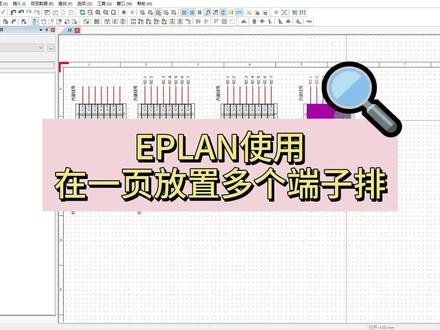 01:13查看AI文稿AI文稿
需要怎么操作实现在一页图纸中放置多个端子拍,首先选择项目,点击工具,报表生成, 点击新建,在这个确定报表弹窗最上边有一个输出形式,输出形式分为页和手动放置。页的话就是会自动新建页,并使每一组端字台都生成单独的一页。 手动放置就是可以自己决定放置的位置。通过手动放置可以实现在一页图纸中放置多个端子牌,选择报表类型端子连接图, 然后在下面如果选择手动放置,则可以手动选择放置的段子牌,这两个都不勾选,默认是选择全部的段子牌。如果选择当前页,则会以当前这一页有的段子牌进行生成。 我们选择手动选择,点击确定,然后选择三四五三个,点击确定,在这一步选择要使用的报表, 点击确定。通过这样操作就可以实现在一页图纸中放置多个端子,来主页有更多内容。
79忘忧岛的海 00:42
00:42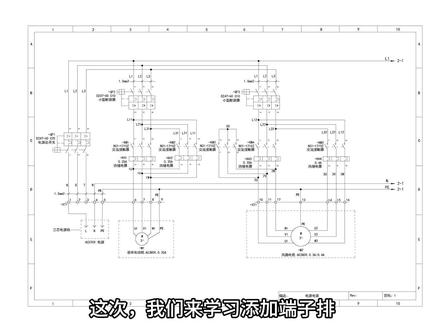 01:20
01:20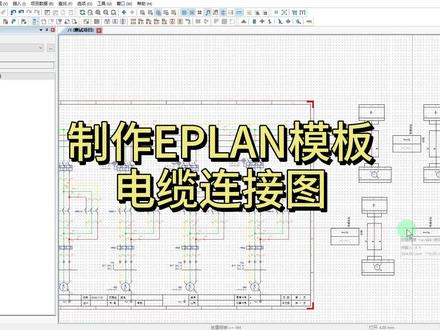 03:05查看AI文稿AI文稿
这是电缆连接图,上面是端子,中间是电缆,下边是设备。如何制作这种电缆连接图? 系统默认的有表格,也可以精简为这种小表格,可以一夜放多个。这是前几期视频,已经做好了电缆,现在我把这个删除,重新生成,选择工具报表,首先选择项目,点击工具报表生成 新建这里输出形式选为手动放置,如果想一夜放多个,或者自定义放置位置,可以选择手动放置。点击电缆连接图,选择手动选择,点击四根电缆全部选择确定,然后选择表格,表格等会说怎么修改, 点击确定,选择放置位置即可。下面看看怎么修改表格模板,点击工具主数据 表格复制,复制一个系统自带表格确定,然后直接点击保存, 保存后会自动打开,这是系统默认的,现在我们这些东西都不需要下面这个,也不需要把不需要的全部删除,下面它是一共预制三层,一般来说我们画图的话也不需要这么长,把这一个也删掉, 这些只保留最后一个,然后上边的话从端子往上,这部分已经在图纸有表达。把电缆内部电缆删除,这一个导线也删除, 定义这条黑线删除,然后这个文本不要了,把外部目标挪到这里,这里是电缆的位置,这里是电缆芯线。电缆标识这里稍微调整一下,直接复制, 把山格改小一点,复制这一个,这样左边是表格,右边是电缆,这个位置可以调整横的,然后把它放置到图形里边, 上边也一样,把这个改成横的,点击确定移动到里边, 移动好之后点击关闭,做好表格之后一定要点击关闭,会自动保存,现在我们使用新表格再制作一个,还是先选择项目,点击工具报表 生成,点击手动放置,选择电缆连接图, 四根导线电缆全部选择表格,使用我刚才制作的副本二,然后点击确定,再次确定,然后它就是这样子的。主页有更多内容。
90忘忧岛的海 04:27查看AI文稿AI文稿
今天做一个竖着的段子拍,点击主数据表格,打开, 还是使用复制的方法点击打开, 打开之后这是之前做好的,这是横着的,做竖着的时候把列竖调成一列或者两列都可以, 列宽不用动。然后把横竖这边填多一点,型高,型高的话用六毫米,要跟贴图对应,然后调节图形, 把图形调整成横着的, 用着的图形调成横着的, 重新调节之后把表格方向调成,按行直接点击确定,然后把这里边的 图形旋转九十度, 格式里边儿角度选择负九十,确定 下一个是数据区, 同样旋转九十度, 表头 旋转九十度, 这样基本的格式做好了。把剩下的内容填充到里边,首先关键的端子对应的图形 九十度放到里边, 然后放标十幅更改,按照需要 补充内容,下面快进, 然后按段子编号,段子代号也可以不旋转。 下边是安行条线,这些东西都不要了,直接放到上面功能文本变成水平的,加两条线, 这边插入内部连接对象 线号, 这里是内部,这里是外部,直接删除,然后使用直线绘制一个想要的形状, 这边也做一个简单的标识, 然后关闭,生成一个试试, 点击手动放置,确定之后使用。我们刚才制作表格段子拍,做好了可以根据需要补充,主页有更多内容。
291忘忧岛的海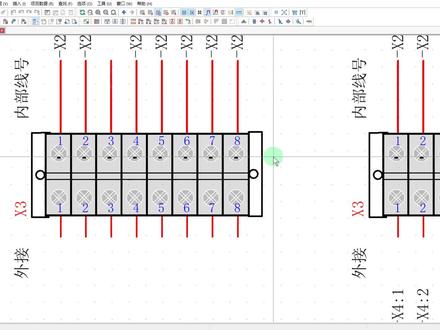 02:08查看AI文稿AI文稿
有朋友在评论区留言,找不到这一个端子图形,这个端子图形需要自己制作,下面演示一下制作过程,点击数据库符号复制, 复制一个符号,点击确定,在这个地方可以根据需要更改符号库信息名称可以更改, 更改为需要使用的符号名称描述,也可以更改, 点击确定。再次点击工具主数据符号,打开,找到刚才复制的这个, 我们修改这个符号,想怎么改就怎么改, 现在改成刚才那种,根据原图形做出修改,首先画出横线 下面这一个删除 尺寸调整,调整到适当的位置, 这个根据需要感觉多少合适就改成多少, 直接复制一个,然后拖动 再复, 然后把它复制到下边, 这个段子就做成了,点击关闭保存同步,下面再插入符号, 就可以看到这个图形已经是这样子的主页更多内容。
183忘忧岛的海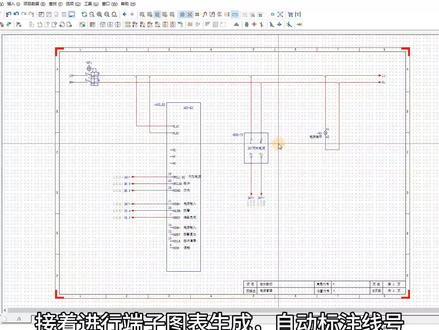 05:00查看AI文稿AI文稿
接着进行端子图表生成自动标注信号, 段子注意排序 进行自动标注信号 未完待续,下期更新三 d 布局图白板。
28忘忧岛的海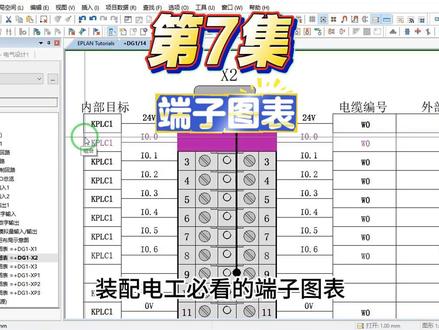 01:04查看AI文稿AI文稿
装配电工必看的端子图表,这是一个端子图表,里面藏着四个关键信息,少看一个现场就容易接错线啊。第一个呢,就是内部目标, 直接告诉你这个端子接的是 prc。 第二个呢就是 i 零点零,直接告诉你这个端子接的是 prc 的 输入端。然后第三个是 x 二,这个端子牌的名称,直接告诉你这个端子牌在配件柜的什么位置。然后第四个呢, 就是外部目标以及电缆编号,那外部目标呢,就直接告诉你它接的是 s b 一 啊,外部的一个按钮啊,电缆编号呢,就是告诉你 s b 一 这个按钮所用的电缆名称,你看这个呢,就是原理图对照段子图标呢,就是 x 二二号端呢,接的是 i 零点零,接到 prc 的 输入端,然后段子排的下端呢,接的是 s b 一, 电缆代号就是 w 零 啊。端子图表就像一个接线说明书,把 p r c 啊,端子牌啊,现场原件的关联全整理在一个表里,安装工拿到它接线,不用再来回翻十几张图纸啊,效率提高很多。想了解怎么做这个端子图的评论收藏,下期更新,不然找不到。
695褚工


