柜柜半圆免拉手怎么画
软件怎么样去设置这样的一个自定义的内嵌就拉手呢?首先我们可以去我们的后台的工艺设置里面找到拉手参数,找到柜门免拉手,在这里面我们可以去设置我们的柜门自定义的免拉手形式,把它点亮,找到自定义拉手 这里我们可以去点击一个拉手添加,添加好拉手之后呢,我们去对它进行单独的调整,我们可以看到当前这里面是有我们拉手的 参数的,我们可以点击右边的自定义,点击点亮,那这个地方的话它是有一些端点的,我们可以选中端点,端点删除,选中端点,端点居中,那这个居中怎么去看呢? 很简单,选中端点,左边这里会有参数,我们可以看到哈当前这个端点的一个总高,它距下是幺幺二零,距上是幺三二零,距左是一百 据右是幺幺二零。那这个呢就是他软件的后台了,我们可以来记一下他这里的一个参数,选择这个端点 也把它截图参照一下,可以看到他们两个的距下的尺寸是不一样的,那么就意味着我们这里的高度呢,实际上就是我们的两个数据的相减二零零,那他就可以调整一下了,选择端点距下 加一百吗?幺二二零小回车,那现在就变成了一个三角形了,选中这个边我们可以给他一定的半径,一共他的长度,也就是他的高度只有二百高,那我这里的半径不可以给的特别大,比如说给个一百,下面这个地方也给个一百就可以了。点击应用,应用双扇门, 点击确定可以看到当前这个门板就已经变成半圆的造型了,我们可以根据实际的需求,这里的话加工方向是否开槽,根据我们正常的生产需求,那这里的话有拉槽深度,那我按照正常逻辑吧,比如说来一个幺五或者幺三给 你们实际的需求就可以了。那这个呢?你可以根据你们自己工厂的一些特殊的刀型,在这里面去调整他的刀具的入口, 这里面的话也有内槽间距、拉槽尺寸这些参数的话,根据实际的五金件就可以了,保持默认,点击确定,这里的话可以把它的名称改一下, 比如说半圆拉手,点击确定把它默认变成半圆拉手,点击保存,切换到我们的房间模式,选择门板拉手,找到免拉手,我们的拉手类别改成自定义,可以看到哈当前的这个造型就已经做好了。

粉丝6209获赞2.5万
相关视频
 06:50查看AI文稿AI文稿
柜柜软件,像这样的悬空圆弧电视柜如何去设计?今天我们就来学习一下,这是一样的三个模块去画的,我们把它删掉,这两个圆弧是单独的, 我们在房间模式啊,然后找到普通柜,首先把这个尺寸给他画出来,三百嘛一般,然后长度二米四, 深度的话我们做个四百,然后下面留个一米六,无所谓啊,然后就一样的双击进去就可以绘画了。这个的话我们先画顶板,然后再画左右两边的板子,这个圆弧的位置我们留出来留一百, 右边也是一样的圆弧的位置留出来留一百,然后下面的板子画上, 这个地方画好了之后,我们可以先把那个前缩进,因为我们要齐平吗?你就把这个往前缩,或者你到时候把顶板延伸都是一样的啊,这个操作就是我们可以整体画好了,把前面的板子往前延, 这个做法有很多种,就看自己怎么画,然后这个最主要的部分就是这个免拉手,这我们找到橱柜免拉手,这个拉手的话我们要选成那种下拉手,大家自己去设定啊,选这个五菱板式的, 这个纹理的话改一下吗?改成横纹,然后这个也是一样的往前走啊,前缩二十,然后给他移到上面去就 ok 了。移到上面改成零, 然后我们做抽屉啊,这个就直接画抽屉啊,上面他默认是盖了四十三的,然后我们就只需要把左右还有下面的这个,这个盖法都盖一下就 ok 了。 这个抽屉一样的,他不是负的幺八吗?我们缩进二十就往前面走,两毫米就缩进二,然后再均分,比如说我们做三个、四个、五个抽屉,然后点确定, 他就自动把这个隔板这些都加好了,我们可以 shift 把所有的这个隐藏了,隐藏了之后他这个是没有开缺的,对不对?我们只需要点一点这个立板,他往上面拖拽,他就自动把这个免拉手缺口这个位置就自动给开好了啊, 我给大家隐藏看一下前面这个缺口,隐藏看到没?这个缺口拖拽就自动来了啊,然后显示一下,显示一下,我们这个的话我们就需要打断, 打断的话我们就点这个竖向打断,你看打断一块,然后再打断一块,打断一块的话,因为我们这个中间是有板子的啊,这个位置你是拖来对齐这个,我把这个抽屉线隐藏了,拖来对齐这个门板的这个位置,就这对不对? 但是我们你要多盖一点盖,盖一半吗?就加九毫米盖过去,到时候就这刚正好在了一个呃抽屉呃缝的那个中间,然后这边再往右边就加九毫米, 这样子就是刚刚好的,你看九百八、九百八。然后这个地方我们为什么要这样打断呢?是因为我们这个地方在做一个门啊,你后面你留个八十的一个小条子,对不对?然后我们再加一个开门 x 啊,找到开门这个快捷键啊,自己操作,然后左右是半盖, 前面我们直接拿来对齐最前面就 ok 了,这是一个门。然后这个分的一个方法的话,我们选择一个上开,上开就是脚印在那边,然后我们普通拉手的话,把拉手给他去掉,然后我们做个异形无拉手,然后再找到异形编辑, 然后做一个造型,就点这个,呃,上方开缺吗?你看就是这个面,然后我们可以这再给他弄成小圆弧,你就描个点就好了, 你距下你就留个三十嘛,我们做精准一点啊,这个是幺六八点五,我们加个三十嘛,就是幺九八点五这样子。然后这个 r 值的话我们就做一个,呃,做一个半径值,做一个负 三十可以了。然后这再描一个点,一样的啊,距下你留个三十, 然后这个点位距右边一样的幺九八点五,加三十吗?对不对?精确一点。然后我们现在我们弄好了之后,把这个半截也是负三十, 然后应用看到没?这个地方就是我们放机顶盒吗?放在这个这个位置对不对?然后这个缩进,然后改成零向它起地面就行了,然后再把里面的背板全部给他加上 b 啊,这个快捷键的这个字母是可以自己设定的啊,然后把这个都加上去, 加上,然后我们再把这个旁边这个圆弧再做起来一样的异形编辑,你看圆一下,再圆一下, 再圆一下,圆到我们对应的这个角落之后,然后你去输入这个 r 值,八十二嘛?为什么输入八十二呢?因为异形柜你调整那个小的,它默认就是八十二,所以我们等一下就不用调整了,但是你们自己要多大的 r 值在这就自己调整一下就 ok 了, 我把这个挪动一下,就是,你如果是知道的,你直接就不用我这一个一个点啊,那边直接选就 ok 了,八十好了, 你看我们显示出来对不对?你看我们这个地方其实就已经做好了,后面我们再把那两个圆弧我们给它做好就 ok 了,好,返回房间哈,做圆弧 就是我们在房间模式找到这个异形柜在这画,你就给他选择一下,选成这个圆弧柜,然后这个圆弧柜的这个长宽高你给他设置一下,这个我们留一百,就是十公分一百, 但是我们就高度就不能做三百了,我们就三百减一个,上面的板厚就是二百八十二,就刚刚好,就两个,然后复制一个,复制一个放在这边的啊,这个放这边的,然后这个是放在这个下面, 这样子,这个我们怎么塞进去呢?记得在左边这个尺寸你加一百,因为我们空间是一百,直接塞到里面就行啊,这个也是一样的,右边这个尺寸啊,你加一百塞进去, 然后就得到了我们这个,呃,这个深度的改一下,这个深度的是一个四百。这边这个方向还不对的啊,这边是 这个圆弧,是左下,我们就改成右下,是不是右下圆弧看到没?然后这个颜色的话支持大家自己改的,什么颜色都可以换,然后这边这个也是一样的,深度颜色给他调整一下就出来了,深度的话是四百八十平,对不对?看到没? 然后这个抽屉面的颜色也是一样的, shift, 你 可以多选,然后一下子把抽面的颜色一换,我们这个整体的这个悬空多功能电视柜就画好了。动画一下,学会的双击加关注,再见。
398柜柜软件 服务中心 07:00查看AI文稿AI文稿
柜柜软件如何设计这样的免拉手衣柜?今天我们就来学习一下。 首先我们知道这个衣柜的尺寸,两米乘二米七啊,我们把它删掉一样的找到普通柜创建一个这样的模块,就是两米 乘二米七,超长的啊,然后双击进去就可以绘画了。首先这边我们把收口台留出来五十的,然后右边顶板上面我们留个八十的一个封板, 然后加这个地脚板,然后我们直接加开门哈,因为门我们要做到一样大,就直接加开门啊,你看门左右上下全部盖住了之后,一键均分,三个、四个、五个单,这一扇的话,我们可以选择 第几部分?第三部分啊,然后我们确定一下,就是中间是一个单开门好空格键,然后我们隐藏一下门,把这个内部格局画一下,比如说这上面我们要留一个五百的内空,然后我们直接拿这个箭头 把这个区域直接就给他打断,打断的话就看我们自己要不要做双层板哈,如果你想做双层板的话,你就把这边上也打断,再给他接一块板子起来, 看大家怎么去设计啊,然后我们这放大一点,再给他这块板子嘛,双层板,到时候我们门板到最上面去就好了, 这样的话我们看着就是整体协调,都是一个面,或者你们分成两个部分去画也 ok, 到时候门直接往上面走啊,画法不同,大家怎么操作都 ok 啊。 shift, 我 们就把这个呃拉手给它去掉哈,没有拉手,因为我们做的免拉手空格键,然后把内部格局设计一下, 就比如说我这个地方我要均分,对吧?均分一下,然后这也是一样的,画一个要均分一下,把这个抽屉的位置,比如说我留六百五放在抽屉, 然后把背板统一加上。现在我们就是要做免拉手的一个部分,免拉手怎么做呢?就是我们左边找到橱柜免拉手,这个免拉手我们可以选择一下啊, 这个就是一个下柜拉手就是下柜的,然后我们选择这个五菱的,这个是自己大家需要去配置的啊,这个免拉手盖多少啊?或者多少都是自己去配置,记得去工艺设置,把它配置好, 然后找到这个呃,免拉手啊,橱柜免拉手, 找到橱柜免拉手这个地方大家自己去加啊中上,然后这些你自己去编辑,编辑的时候我们就可以选择你是金属的还是板式的啊?这样子板子的自己去设定好就 ok 了啊,设定好,然后我们这图上面才会有我们所选的东西, 然后把这个拖到上面去,如果这个地方是一个开缺的,你直接就拉就行了啊,我们这个免拉手它是自动拉动这个立板就自动开缺的啊,大家能看到没,就自己自己开缺口, 然后空格键隐藏一下门,然后一样的哈,这边这个免拿手画一下,这有一个,然后这上面再画一个,这个我们就改成下, 然后再改成那一个五零款就 ok 了,摞上去。现在我们需要调整的就是我们这个呃,盖法啊,你看这 这下面是全盖是对的,到时候多盖一点,然后这个地方也是一样盖法,然后下面的开门,同样的做法你画上,然后这个左边是全盖,右边是半盖,到时候我们这个门也是一样大的啊。下面是全盖,这个左边 半盖,右边半盖,下面全盖。这个盖的话因为我们中间留的应该是五十的,一个五零的啊,我是那个免拿手指,这个是五零的,然后我们中间就只有五十,你少盖一点。这个是。呃,盖,盖一公分吗?幺八幺八加十就是二十吧。 三十三吗?盖三十三,这个也是一样的,盖三十三自己调整啊,然后工艺设置也可以默认设置好,然后这个下面就盖。呃,下是下二十幺八,然后再加个二十三十八吗?三十八 啊,这样子中间留出来你需要的缝隙啊,其实留个三十三也可以和下面一样该三十三。 ok, 然后这个地方我们就往上面拖距啊,这个地方也是一样的,和刚才一样的方法,就从这。 这个是有盖的啊,因为默认已经盖了幺八了,你盖三十八就 ok 了。好,然后现在我们加抽屉,抽屉一个抽屉,两个抽屉的盖法也是一样啊,上面你盖不了这么多,上面一样的。盖三十三, 然后同样的方法啊,然后我们这个下面得是一个全盖,你先把这个选好了再去分哈,一键分,你看选抽屉,选免拉手,选抽屉,上面那个不用选啊,那直接均分就 ok 了。然后这个右边,然后我们再是全盖, 然后这个抽屉面的颜色的话我们再换一下,专门换抽面颜色,里面就不换,我们选一下,你看这样就 ok 了, 是不是这个就好了。然后里面的一通,我们再加上一通,一个、两个、三个、四个,然后这个地方我们找到隔板吗?再给他分一个隔层,这样子点到他均分就 ok 了。然后前挡板上面的前板也给他弄上, 前板的话,然后是否盖住侧板?是,然后颜色我们再统一选成白色的就 ok 了,选成白色好, ok。 然后这边还有一个收口条,这边靠墙吗?有个收口条 s, 然后靠成零靠进来了, 然后这个我们就直接做了一种超长板件啊,因为我这个有超长板件,直接放颜色,它就是超长板件。然后那边的话,如果,呃,你们想弄一块建工板也是可以的,五百五一到前面, 因为这个这个面我们靠那个了啊,靠墙了,你想做个建工板也 ok 啊,就是你在这个地方有个面板,我们在这个面你再画个面板,就是弄一个建工板的一个超长,然后这个你可以让他,让他往前面走, 就是盖到前面去也 ok 啊,就是加一个线孔板就六百二,对不对?就这个样子。这个是超长板件啊,设置条那个地方,然后这前面这围角的地方,你再加一个围角,让它齐平到外面来啊,然后一样的操作方法, 这样两边拿来盖住,然后颜色我们再换成对应的白色,把它弄成超长板件,你看,然后这个门板改成无拉手, 不拉手看到没?然后这个就靠到墙那边去,靠到墙改成 这样子,这样子我们的一个橱就是一个衣柜,免拉手的衣柜就直接设计好了啊,可以动画一下,看到没?这边是一个监工板,就是超长的两米七的板,然后再关闭。学会的双击加关注,再见。
305柜柜软件 服务中心 01:44查看AI文稿AI文稿
这样的一个圆弧洗型拉手,我们在柜柜里面如何会制啊?首先呢我们打开工艺手册,找到这个拉手啊,拉手里面有一个柜门免拉手,然后这边有个自定义免拉手啊,我们可以添加一个新的,然后主要是这里啊可以会制把,这边可以会制,然后呢 选择第一个点位,比如说您这个宽度是五十的,哇,好,宽,是五十的,那我一一二零,那这个呢?就是 一一七零就可以了,一一七零,哇,这样可以,然后这个下面也是啊,一一七零。剧组那就直接调整这个就可以了啊,剧组的一个参数,那这个点位也是一样啊, 两百,那这个圆弧怎么去说?这个就类似于我们自由编辑的那个一样啊,选中这个竖线,然后这边有个半径啊,调节他的一个参数哇,然后应用就可以了, 然后这边有个提示,应用双门或者是仅单扇门,那你就直接看您的需要啊,如果是双门的话,直接默认就可以了。确认,然后这个名称呢,也可以自己自定义更改。 外槽刀,如果说你要加工,那这个外槽刀是用 t 一 直刀去洗,然后内槽刀肯定是专用刀嘛,就是那个专用刀放在 t 几了啊?选择一下,这个是它的一个槽深度, 这是内外要朝的一个间距啊。如果说您这个说我要距下多少,那你这边呢,就选择一下距下值啊,距下多少?是不是三百乘五十的就行啊? 或者是如果说你都是居中的,那你就选择居中就可以了,确定保存一下,那我们图上呢怎么去选择啊?选中门板右手边呢有一个免拉手准备,然后选择自定义免拉手,选择一下您刚才的那个款式啊,这样就可以了。
105柜柜课堂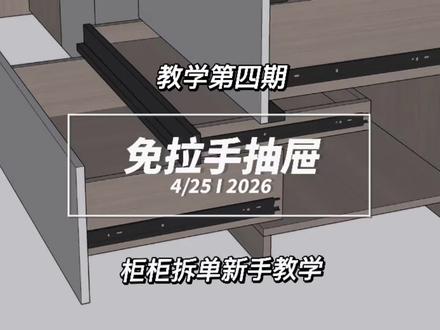 06:52查看AI文稿AI文稿
今天给大家讲一下那个免拉手抽屉,他比如说下面是免拉手是吧?上面那个免拉手他不是占用空间吗?对吧?有些人他就会把他做成那个抽屉, 然后把这个这个先打开画一个柜子,给他画个柜子,上面画门的时候门一定是不能往下盖的,往下盖就会挡住这个免拉手,拉,拉出来是吧?然后先给他画一个小抽屉,抽屉我又给他整理, 我又改成内嵌,然后改成键盘之后改成键盘之后之后高度给他改到六十八,因为那个面板是高度地方是六十八嘛, 然后中间那个也差不多,然后底板去下给他改成零,改成零之后给他缩进去,缩进去缩个三十二吧,三十二加上那个面板就刚好是 把把那个侧面给它删掉加幺八,再拉下来就给它留,上面给它留两,后面就留两,然后把它拉出来的时候都是小模子的花色, 画好之后,然后又画那个前面的粗面,粗粗棒,后面粗棒,然后左右的话就从后面一长按画, 这样做完他就画出来,画出来之后把那个间隙再留出来这样的条间隙, 间隙留好之后一样的抽盒也给他剪高度, 然后这个抽出来就出来了,剪了出来之后,然后他不是前面还有一个这个角度, 对,好压个三十六 温度给他拉到一样有两方面控制,这个免拉丝处理就出来了,看到没有? 再再画一个抽屉,抽屉画好之后是吧? 抽屉去就相当于正常抽屉,然后重新给他加一个抽面, 所以他不然的话,你那个抽面他是没有办法盖上去的, 上面不是能盖三十三吗?三十三盖四十三能留二十五, 加个再加个四十三,减一个一点五,这样的话加一个侧板的厚度,那个轨道的间隙, 然后还有一个侧板加个再加个幺八,再减去那个一点五, 那个抽屉就出来了,他这个就相当于两个抽屉,他他那个免拉手也是一起能划出来的,就是给客户看动画的时候就这样,如果说你不需要的话, 不需要那个动画的话,就简单的你画个免拉手,免拉手不需要画,直接画个隔板是吧?隔板画了之后,然后给他再画一个左右的抽帮,再把间隙留好, 然后再隐藏一下,再隐藏一下,再给它做个圆,然后给它随便扭一扭, 拉过去之后给它剪一点间隙, 空隙剪出来之后把侧面的纸条剪开,看一下尺寸, 把这个高度给它剪出来, 然后你再去换那个抽屉, 这个抽屉就可以直接上盖 他这样的话相当于他免拉手是能,到时候装好是能拉出来,但是他没有这个动画大概就这样,记得点赞关注哦。
103拆单狂魔Mr.姚 07:18查看AI文稿AI文稿
很多客户都在问,像这样的圆弧免拉手开放式的客厅展示柜如何设计?拆单 一个视频教你学会,我是贵贵小王,看完记得双击加关注。我相信这个框架的话,大家应该都会画吧,这个框架的话特别简单,就是一横一竖就把他给画出来了啊, 然后呢,我们注意一下板子的前缩镜,后缩镜就行。那么我们现在注重要讲的部分就是这里有个圆弧,圆弧,以及这里的抽屉免拉手以及柜门免拉手,还有这里的一个灯槽,还有开放格。 我们把这个叉掉,调到正面的二 d 模式下,按 x 一框,点中门板,左面全改,下面全改,前缩镜改成一个二,按空格键, 点击门板,点一下柜门均分一二三扇门从左到右,从右到左,从右到左,单开门在左边点一下,确定点击这扇门板,给他删除。 ok, 再加两个横格板,框选均分,调到侧面的二 d 模式下,点中他 h 隐藏加隔板,竖隔板,点中这个竖隔板距离前面咱们留一个六零回车键, 这个板子距上有一个五零回车键,在横向拖动回来,这块板子也是一样,可以横向这样子拖动过来。这里的话咱们还是一样先画一个横格板,横格板距上有一个五零回车键,再加一个竖格板,这个竖格板距离前面有一个 六零回车键,点住这个板子,横向移动过来,横向这样子移动过来。这里还是重复同样的操作,点击他往后边退,点击他往后边退,这个呢,忘记退回来了,得给他退回来。 这个锯钳有一个六零回车键,点中它横向移动过来,点击它横向移动过来, ok, 调到正面的二 d 模式,按空格键隐藏门,点中这块板子右边这里有一个是否交叉卡槽,咱们可以改成一个,是 点着这个板子横向拖动过来,打断拖,再拖动过来。齐平这块板子也是一样,拖动过来打断,再拖动过来,齐平,对吧?同时我们把这个红色的板 是超版了,咱们把竖纹换成一个横纹,点一下保存, ok, 点击这块板子,哎,按一下 h 隐藏这个板子,点一下删除,再把隐藏的板子显示出来,你看像这个结构上的免拉手,咱们是不是就完成了啊?大家记得仔细看啊,我是怎么操作的? 我是把这块板子是否加插卡槽改成一个,是啊,这两块板子直接拖动过去,就可以自动做出这样的异形啊,哎,我们就是这样子去操作的。 同时我们调到正面的二点模式下,先把背板加一下,点击 c 抽屉一拖, c 抽屉一拖, c 抽屉一拖,点中抽屉, 修改全盖半盖属性,左边改成一个全盖,上下先改成一个全盖,再点住他,我们逐步去修改这个抽屉的右边全盖半盖属性,修改好抽屉的全盖半盖属性后,这样子抽屉就一样大了。 在右边属性栏这里点中这个门板,他下面呢,咱们还是一样给他盖成一个六十八回车件,再点中他往下移动,正面的话换成一个四十八回车件,这样子的话门和抽屉就齐平了。 再按住 ctrl 键点选所有的抽屉,在右边属性栏这里把抽屉的前缩镜换成一个二,这样子门板和抽屉的话 就齐平,我们再点中这块板子和这块板子,在右边属性栏这里有一个异形边界圆弧,点一下换个方向,点一下换个方向,把二直的话换成一个一百八十二回车键, 在调到正面的二 d 模式下,你看这个宽度的话是多少?宽度的话是两百对吧?那么高度的话是五百六十四, ok, 我们返回房间模式,点中一型柜一框, 再点中这个异形柜,啊,咱们在右边这里有一个圆弧柜,哎,那么就是这个圆弧对吧?深度呢?咱们做成一个四百五十哈,深度改成四百五,高度的话,哎,高 我又忘了哈,我再点一下看看,高度的话咱们做成一个五百六十四, ok, 返回房间高度就直接改五百六十四回收件, 然后宽度的话是一个两百回车键,然后我们再点中这个圆弧柜,点一下复制给他复制一个出来,一个往下移,一个平移过来, 我们再点入这个数字,给他竖一个加两百回收键,他就过去了,看见没?哎,咱们给大家看一下 是不是这个圆弧柜,这里咱们是不是就做出来了啊?然后再调到正面的二 d 模式,看一下这个高度是多少了,是一个八百,我们在返回房间,把这个圆弧柜的高度换成一个八百回车键,移动过来,点着这个数字,输入一个加两百 回车键,你看这里咱们是不是就完工了?再调到侧面的二 d 模式下,点一下 g, 竖着一拖往后边移动,再调到正面的二 d 模式下加隔板,这个距上的话得有个三百五十回车键, 再点中这块板子,一样的做一个异形编辑,那么如果是说我们这块板子上的异形要同步作用到这块板子上,那么我们如何操作呢?我们就点着这块板子,点一下异形编辑,点一下自由绘制, 对吧?这样的一个窗口先弹出来,再点中这块板子,再点中这块板子,点一下,这里有一个应用,你看这样子是不是就同步应用下来了哎。 ok, 我们再点中这个 板子,如果是说你要加灯槽哈,我们就点上它,在右边这里有一个孔槽,编辑点一下,然后在这里有一个添加灯槽, 再点着这个灯槽,在右边修改他的槽宽、槽长、槽深哎,以及锯前锯后的一个位置,设置好了以后点保存,你看这个灯槽这里咱们是不是就给加上了?返回房间再把颜色给大家换一下, 你看像这样的一个圆弧柜,咱们是不是就很快的设计拆单完成呢?
281柜柜软件服务中心 05:52查看AI文稿AI文稿
金属型材料这种柜体免发售,如何在橱柜、普通柜或者是在其他的吊柜上边去做一个应用和开槽?首先需要在 工艺设置里边的橱柜免拉手,设置好,对应上柜、中柜还有下柜的尺寸,我们可以点进去编辑看一个好,比如说是中柜, 这个时候可以看到是需要设置免拿手的一个名称,以及 金属型材免拉手的一个高度以及厚度,然后需要手指打开的时候,这里一个缝隙的一个高度好,常规就是三十,然后每一个柜体免拉手 设置好了之后,再返回到房间里面,我们给大家演示一下。首先画图的时候是需要先把整个外框 画起来,然后最后再画免拉手,然后再画门,就是有一个顺序是先画免拉手,然后再添加柜门,柜门会根据工艺设置里边我们设置的这个 盖值以及参数值自动去做一个变化。好,我们这里演示一下,在左边选择柜体免拉手,比如我这个柜体要做两个抽屉的 好,切换两个柜体面拿手好,然后上边这个距上为零,右边的一个 免拿手选择下柜免拿手,然后中间的这个默认生成,也就是中柜免拿手。先把免拿手均分一下, 均分了之后我们可以看到免拉手锯上和锯下是一样的,如果要进行柜体开槽的话,选中免拉手的箭头,左右拖动一下就可以,这个时候我们可以看到开槽也已经开好了, 然后再去添加抽屉,那如何保证抽面的尺寸是一样的呢?所以我们这里有一个计算公式,就是 我以上柜的这个免拉手是五十七,然后中柜是七十五,举例好选中中间,因为抽屉生成的时候是在这个内控的位置 上下去做一个盖子的变化的,所以我们我们可以看到这里是一个幺八的底板,然后这个免拉手是五十七,好,我们可以计算一下 这里的上边的这个抽屉距上是盖了多少,也就是这里免拉手的一个高度,五十七,减去我们之前提前预设的 放手的一个位置,三十的一个空隙,好,减三十,然后二十七,这里也就是抽屉向上盖二十七,上边就留了一个三十的缝隙,好,下边是幺八,然后再减去幺八, 计算出上下这两个抽屉总共盖值的一个变化,那就是九,然后上下抽屉各分 一半,也就是除以二。好,四点五,相当于这一个免拉手需要向上移四点五,我们在均分的基础上加四点五,好,回车。这个时候再去画抽屉,一个抽屉,两个抽屉,画好抽屉之后,选中单独的一个抽屉 均分,下边的抽屉也均分,然后调一下最下面这个抽屉的一个盖子,下全盖, 左边左右全盖啊,这个时候我们抽屉可以看到这一个上边的抽面是三幺八,下边的这个抽面也是三幺八,抽面的尺寸已经均分了, 而且上边的这里三零的缝隙和中间这里三零的缝隙是都是一样的。好,这个是抽屉的一个画法,抽 抽屉画好了之后,可以多选抽屉,之后进行抽和高度的一个统一,高度确认好,然后返回我们继续画,有柜门的这种也是一样的,先把外框尺寸画好,然后添加免拉手, 在左边选择橱柜面拉手好画出来,这里也会选择下柜面拉手距上零, 然后左右拖动一下,选择要哪块侧板需要开槽开缺口袋,然后再去添加柜门, 柜门的盖子左右下就自动生成了,这个时候我们换了柜门之后,柜门点拉手的这个位置是会自动进行一个 盖子的一个缩减的,也就是这里会预留三十的一个缝隙,不需要再去人为的手动修改,这个是柜门的,然后吊柜的 柜体免拉手怎么画呢?也是一样的,先把外框画好,然后在左边选择橱柜免拉手,画出来了之后选中免拉手,然后在右上角去选择一个上柜免拉手,这个时候我们可以看到选择了上柜免拉手之后,它会自动的 去在吊柜的底板做一个符合生成,然后我们这个时候再去画柜门就可以了,左右裙盖 上也是旋盖好,我们可以看到储物柜免拉手就自动生成了,柜门的盖子只需要单独去调整一下就可以了。
600柜柜软件&就业技能培训 01:23
 03:13查看AI文稿AI文稿
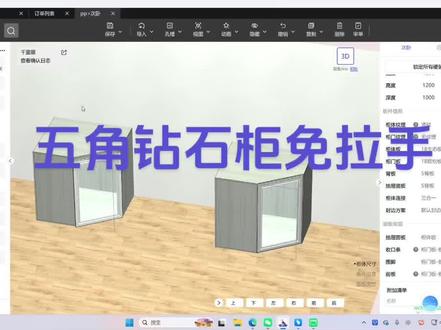
哈喽,我们今天要来讲一下呢,像这种样子的橱柜,免拉手, 五角柜、钻石柜的这种免拉手,我们应该怎么样的去画?好的,这也是我们提前画好的一个柜子啊,然后现在呢,这边是我创建好了没有画的,我们来演示一下,告诉一下要怎么去进行一个操作。 那么首先呢,我们可以看到我们把这块板隐藏一下,阿里模式也可以看到这边我是提前添加好了,把门隐藏一下。好的,这块板也隐藏一下,好吧,首先我们需要让这一块竖格板倾斜一下, 在这里选中它右边有一个是否倾斜,改成是 倾斜边,改成向前角度,角度应该怎么去算?由于我们刚才的那块门板他是三十五点五倾斜的角度,那块门板是三十五点五,所以这块的板呢,我们就要拿三十九十减去三十五点五, 那么就是五十四点六,为什么是九十?因为他现在是竖着的九十度角减去,他刚刚是这个门板是一百八十度倾斜,所以我们要拿它减去三十五点五,就是五十四点六五 自动倾斜过来,那么这块板我们需要给它进行一个异形的编辑,选中它异形编辑这个点,删掉 这个点,看一下距前是多少,哎,他是距下是五三八点六二,那么要让这个点上面这个点距离这个地方留个五十公分吧,留着五十个毫 就是五八八点二过来了,这边这个点距离左边是三百八十二,我们这边的话就要是四百三十二加五十四百三十二,哎,好了,应用 拆掉,现在可以看到这边已经完全完完全全的变成一个没拉手的样式了,这时候我们把隐藏的全部打开好,把这块门板 二力模式下把它进行一个往下拖,哎,现在就可以看到这块免拉手就拧好了,我们可以把它这块没有拖好啊, 回到二点模式里往上拉一点,这边其实的话直接可以修改全麦盖的值,把它改成全盖好的,可以看到这个没拉手就已经画好了。


