Mac怎么安装外部UI

粉丝968获赞9156
相关视频
 01:09查看AI文稿AI文稿
今天和大家讲一下,就是苹果电脑的设置软件从哪些网站可以去找?第一个网站是马可波罗,那我们只需要从这里输入相关的关键词,就可以去找到相关的一些软件啊,而且都是免费的破解。好的 啊,非常贴心。而且呢,从这里面呢,他可以下到最新版本,也可以去下载历史版本。如果有些同学你的软件的, 比如说你的电脑的系统不是很新,那你可以去下载他的历史记录的版本,在安装过程当中,如果有什么问题,可以去点击相关的文章,他会有解决方案,他会详细的告诉你 怎么去解决,所以非常贴心。那目前来讲的话,这上面的主流软件都可以去下载到,比如说 psai 这些软件,你就是可以在这里面可以找到对应的下载连接啊 啊,都非常方便啊啊。另外一个网站呢,就这个网站,他和马可波罗类似啊,搜索方使用方法也是一样的, ok, 小伙伴们可以去试一下。
212优途设计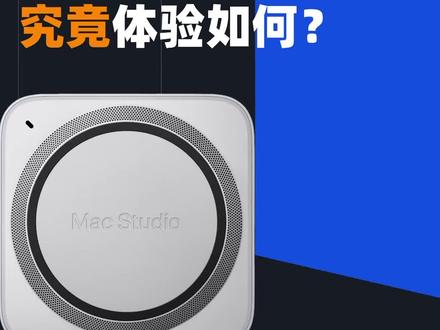 00:59查看AI文稿AI文稿
历时一个多月,我的 max studio 和 studio display 今天终于是到货了,那么作为一名 ui 设计师,今天给大家测评一下新的生产率工具究竟体验如何? 首先, sky 是多开文件,再也不会卡了,哪怕是大文件也不会出现卡顿。 m 一 altra 果然够强,爆赞! 但是这里如果习惯用 skys 的设计师需要注意,因为 mac studio 原声是迈克 os 十二系统, skys 只能安装在七十八点一版本及以上,这就导致有一些常用的插件无法使用,比如 skys miro, 这是让我无法忍受的。 不过现在的 ui 设计工具可不止这一款,好马配好鞍,这款 ui 设计工具可以说是全面兼容各种设备,经过测试,有着 m 幺串的加持,开启多个文件与大文件也不会出现卡顿。总的来说, studio 套装应对 ui 设计工作完全够用,那么我的麦克 book pro 可以丢到垃圾桶了。关注我,了解更多!
707梦想家Hyuk丨UI设计 01:56查看AI文稿AI文稿
啊,这是键盘,好,我们看到左边这里是。哈喽,大家好,我是小马哥,今天没有教程,给大家分享一个比较好玩的东西, 一个类似于黑客的控制面板的一个 ui, 我们现在正在进入这个面板,就像一个黑客黑别的电脑,这个叫一带子 ui。 啊,这是键盘,好,我们看到左边这里是 啊,全世界的一个卫星的一个定位的效果,这下面是网速,哎,这左上角这边是时间,这里是也是时间,这下面是 cpu 的占用率啊,这个是内存的占用率,下面是一些进程, 跟 windows 的进程是一样的,这是你的文件中心,那我们要访问什么东西,必须要通过命令,比如说我要放我们下载,下载的话我要这样访问啊, 这下面就访问到我的下载的空间了,然后我们就可以随便看一张照片啊, 这个要照片看不到啊,这是我以前的店啊, 所以说这个是一个非常科幻的一个东西,大家要需要掌握一点这个啊,命令制服的一个输入啊,其他的就没什么用,可以用来装逼,但是说我们可以用四指操作来切换回来正常的 洁面啊,非常的炫酷哈,包括他的音效。如果大家如果有什么如果大家想要这个软件,可以呃,加入我的粉丝群啊,免费发给大家啊,感谢大家关注。
336马哥Macos 11:35
11:35 02:31查看AI文稿AI文稿
那个因为最近 dp 这个比较火嘛,所以昨天随意发了一个帖子,没想到爆了,然后超过十万的播放量,这个是让我没想到,所以今天就是正儿八经的教大家做一个呃,使用 ai 做一个 app 吧,比如这个 promot, 大家可以自己写,然后然后我我们就让那个 ai 帮我们生成吧。 ok, 他写完了,然后并且他告诉我们将代码粘贴到 content 点 view, 点 swift 这个文件中,那我们就直接复制这个文件,然后因为 x code 是我之前已经装好了,大家如果没装去装一下就好了。然后我们在这里点击一下新建一个新的项目, 然后这里平台选择,我们一般选择多平台就行了,这样的话它可以同时支持 ios, 就是手机、电脑和手表等各种平台,然后选择直接选择在 下一步,然后这地方输入你的产品的名字,土没土?其他的就是随便填一下就好了,都不太重要。然后 next 保存到本地就行, 然后生成这个时候,这时候整个那工程库里面会多了一个 content vivo 这个文件,这个文件其实主程序的意思,你看这个主程已经运运行出来了,例如这个地方他写了 hello word, 然后这地方就有,然后其实这个东西我们用不到了,我们把它全都删掉就行。 然后回到我们之前之前写的这个代码里面,把把它复制过来 粘贴,粘贴之后,然后这个地方就是运行的平台,我们要选择一个 iphone 的模拟器,例如 iphone 十六,然后再点击左上角这个三角形运行, 他就开始运行了,然后这这个时候功能就有了开始,然后一个番茄中就开始了,然后还可以暂停,然后还可以重置,对吧?但是他的只是他的界面比较简陋,简陋之后我们要重新去做一些那个调整, 呃,例如做什么调整呢?其实我我后来又重新写了一下,大家可以仔细看一下。然后然后修改之后的代码他已经生成了,我就直接把它复制过来, 复制到这边,然后还是同样是把整个文件的所有代码全都删掉,粘贴到这里,然后我们就开始点击左上角的这个运行, 已经运行成功了,然后这就是我们刚刚写的代码,然后点击开始他就开始计倒计时了,然后再点击暂停,他就暂停了,然后就完成了。
3564深海的光 02:59查看AI文稿AI文稿
然后我们点图形,选择最适用于外部显示器,鼠标和键盘,选择针对游戏自动检测。共享打印机勾选于 windows 共享 mac 打印机网络,我们选择共享网络。 音频和摄像头勾选于 windows 共享 mac 摄像头。 usb 于蓝牙勾选于 windows 共享蓝牙设备 硬盘保持默认, ppm 芯片保持默认,启动选项保持默认。 然后我们点选项启动和关机启动查看模式,建议选择全屏优化保持默认。共享选择共享 mac, 为了确保麦克系统的安全,我们没必要全盘共享,只用勾选与 windows 共享麦克用户文件夹。然后点配置,建议把下载文件夹作为两个系统的共享文件夹,其他文件夹的勾全部取消掉, 这样 windows 的下载文件夹和麦克系统的文件夹合二为一了,重要的文件都可以放到这个文件夹。 点应用程序勾选,允许应用程序自动切换至全屏点全屏勾选优化游戏的全屏模式, 画中画、电子邮件维护、旅行模式都保持默认。更多选项勾选共享 mac 剪贴版 ok, 虚拟机已经全部设置好了,我们进入 windows 虚拟机系统 看一下。 好了,已经进入系统了,我们可以用四个手指左右滑动触控板,在两个系统之间来回切换,也可以用 ctrl 键加左右方向键来切换。我们打开 windows 的下载文件夹, 这里面的文件其实就是 mac 系统下载文件夹,里面的文件已经合二为一了, 我们可以在 mac 系统中拷贝文件, 可以到 windows 系统中进行粘贴, 甚至可以在 mac 系统中复制文本。可以在 windows 系统中进行粘贴,两个系统可以同时协作,大大增强工作效率。 好了,有关虚拟机最佳化设置的教程到此。等等等等等一下插播一条广告,呃,如果你的虚拟机还没有安装。
324Mac虚拟机科技 01:34查看AI文稿AI文稿
雨也有茶, 不一样 啊啊啊。 何故乡桂花香, 道路在上方, 来同党复工 啊啊啊。
1.5万马翠霞~


