speos catia安装教程
今天给大家带来的是 catia 二二零一六的安装教程,那么接下来我们开始进入安装步骤。首先打开我们下载好的软件安装包 后,鼠标右击压缩包,选择解压到 catia 二二零一六,解压完成后打开解压的文件夹,鼠标右击 setup, 选择以管理员身份运行,点击下一步。接下来点击更改安装的路径,安装路径根据个人选择,建议 不要安装到 c 盘。设置好解压路径后点击下一步,点击下一步,点击下一步,点击下一步, 点击下一步。选择勾选是否安装电子仓客户机,点击下一步,点击安装软件,安装中请耐心等待,取消勾选后点击完成。打开解压文件夹里的 文件夹,鼠标六级 dslsssq, 选择以管理员身份运行,点击 next, 点击 install, 鼠标右击此电脑,选择属性,点击高级系统设置,点击计算机名许可证服务器名称处输入自己的计算机全民,点击 ok, 鼠标右击电脑图标,选择 connect, 鼠标右击电脑图标,选择彼此。 打开解压文件夹里的 celebrate 文件夹,鼠标右击 vsls 则以管理员身份运行。将名称和计算机 id 输入到对应位置,点击输入的名称,选择桌面后点击保存,点击 ok 后可退出。点击 ok, 点击该图标,点击桌面,选择保存的文件,点击打开,点击 ok 后可退出。点击 打开解压文件夹里的 spr 文件夹,双击打开 vip 文件夹,鼠标右击延长 p 三二 pl, 选择布置, 打开文件,锁定位置,在空白处右键选择粘贴,打开解压文件夹里的随便净换文件夹,鼠标右边的 pleases 选择复制打开机盘,点击查看多选隐藏的项目。 oppo a 存键夹,双击打开 sos 定存键夹在空白处,右键是我们连接双击桌面目标,启动软件显示该页面。

粉丝5991获赞5.3万
相关视频
 01:31查看AI文稿AI文稿
今天给大家分享的是 capia composer 二零二二版,安装前记得关闭电脑杀毒防护。首先获取安装包,打开任意浏览器 左上角输入水印,点击左方工业工程软件像,找到 capia composer, 选择二零二二版进行获取。这里提供了两种获取方式, 下载到电脑后双击进行打开,接着双击运行 composer for 安装程序,点击 next, 选择 custom, 继续点击 next, 这里选择安装目录。安装目录建议不选择到 c 盘,并且目录中不要带有中文和其他字体。 点击 nex, 这里选择简体中文,点击 install 开始安装。安装时间有些长,请耐心等待。 安装过程当中会有其他弹窗,不用管也不要关闭。点击 finish, 双击打开 slingshot 文件夹,接着双击运行 c mage license file 程序,点击式,然后右键点击桌面 c a t i a composer 图标,打开文件所在位置, 双击打开七点九文件夹,变文件夹,复制里面所有文件,粘贴到右方文件根目录中,点击替换。最后双击运行桌面 c a t i a composer 图标,就可以正常使用软件了。
182噢耶软件 10:01查看AI文稿AI文稿
大家好,我是电脑狂浪五哥又和大家见面了,本期视频小编 给大家带来了小伙伴的推荐,推荐了款优秀的机械模型社区软件开始,据说他的二零一六和二零一七的本本在 win 十 win 十一系统下安装非常复杂,所以有必要 和大家一起分享一下此次视频。好的,那我们有请出本期视频的主角。国际惯例小编已经转变好今天用到的软件,一款 case 二零一六的完整安装包,还有他的安全辅助。废话不多说,直接进入本期视频的操作,打开我们的 case 二零一六的安装包,打开,再次打开,在里面找到我们的主客户端 ga windows 四,大家如果虚拟光 区的话,可以点击右键装载,也可以选择右键挤压,小编已经挤压好,在这里挤压出来的文件夹就是这样的,在里面找到我们的 set up, 点击右键以管理员的身份运行, 在这选择我们的下一步,大家可以在我们的 d 盘创建目录,也可以默安装在默认磁盘。小编因为 c 盘比较少,所以在我们的 e 盘里面创建了一个文件夹,选择 e 盘新建文件夹, 取名位移 c a t i a 啊 kiss, 好的,创建了一个空的文件夹,再选择浏览, 选择我们的 e 盘啊,找到我们的 kiss 文件夹,空白文件夹选择在这里选择下 环境,不要去改,选择下一步,选择是完全安装就可以了,也可以自定义安装,小编在这里选择完成安装下一步,木兰安装下一步下一步下一步。 在桌面上创建快捷方式,不需要修改,选择下步选择下步选择安装所有的软件就可以了,我们等待这盘 case 二零一六的安装成功吧。好的,我们的 case 二零一六已经安装完成,在这里点击完成就可以了。 软件打开我们的安装包,再打开我们的安装包,打开我们的 test 的软件包里面的最第一个文件,在里面找到我们的许可软件啊,许可软件 在这里选个 next 也安装在我们的,也可以安装在我们的默认吸盘,但是有些电脑在默认吸盘就无法打。呃,打开四零八四端口,所以我们的为了端口的合法性,我们给他安装在我们的 e 盘 u 盘可以新建目录啊, diss 这个目录就可以了,确定,然后选择 install 就快速安装我们的许可器软件。 谁可能器软件已经在安装中, 大家可以看到没有跳出我们的水可窗口,所以在 win 十系统底下很多时候都是闪退的啊,是打不开的,我们来打开,大家可以看一下,看看能不能打开我们的水可管理软件, 大家可以看到已经闪退了,所以我们要对他进行还原的设置,让我们在我们的左下角 点击右键更多,打开文件所在位置,在这里点击右键属性,然后在我们 的后面呃, demand u a 给把我们的 u i 给他删除,让他直接以管理员进入确定,然后我们继续打开, 就会进入我们的管理员登录界面,然后打开我们的说明书,在说明书里面我们就可以选择连接四零八四端口。 连接四零八四端口的命令很多,大家可以去用其他方法,也可以连接我们的四零八四端口,在这里连接 已连接到这我有我们的服务器名称,就是我们的电脑的计算机名,这里的服务器 r d 就是我们的啊 d 号, 我们在这里就可以选择 control c。 打开我们的安装包,在里面打开我们的安装包,在里面找到我们的辅助, 在这里粘贴我们的计算机名,然后 ctrl c 复制我们的 rd 后粘贴。啊辅助放在我们的桌面上,点击保存。 okay, 关闭我们的辅助窗口,把我们的辅助 不知道我们的 c 盘隐藏文件,程序文件 data 里面的 文件夹放在这个位置就可以了,替换。然后将我们的辅助文件没有再解压 iphone 打开,在里面打开,把这个再解放到桌面 桌面确定好的,在桌面上找到该文件夹,点击右键复制, 找到我们这款 case 二零一六的快捷方式,点击右键属性,打开文件所在 的位置,在空白的位置选择右键粘贴好的已粘贴成功,关闭我们的所有的窗口,然后把这个随口文件给他,重名一二三四就行了啊,简单一点。 然后将此文件夹许可文件复制到我们的许可软件安装目录,许可软件安装目录在我们的 u 盘, 在此文件夹底下,在英特那个 c, o, d, e 里面,屏里面,在里面粘贴 the。 然后打开我们的许可管理器 许可软件,在这里继续打开我们的说明书,复制我们的登记许可命令。这,呃,这里改成一二三四, 删除掉 这我们的右三四, 改成一二三四。好的,然后复制我们的登记命令。 许可登记命令六三四连接,先连接服务器, 连接管理员 已连接, 然后 ctrl fie 啊,再登记已登记文件,大家可以看到已登记我们的 u 三四,然后再再启用我们的许可文件。启用我们的许可文件, 请用我们的四零八四四, 然后再打开许可文。呃,那个计时版说明书四零八五端口也给它启用了, 选择四, ok, 这样启动了我们的许可文件。已启动,这样关闭我们所有窗口,我们最后来打开我们的 case 二零一六。 好的,我们等待 case 二零一六的搞开吧。 case 二零一六正在打开中,我们耐心等待就可以了。 大家看到没有,我们的 case 二零一六就这样完美的被打开了,已经完美的可以使用。好的,本期视频到达这里就结束了,谢谢大家的观看,拜拜。
140吴哥说电脑 07:39查看AI文稿AI文稿
大家好,这个教程呢给大家演示如何安装我们的卡贴,我们安装的版本呢是 v 六二零一九, 以下呢是他的一个简单的安装注意事项,第一个支持温七温八温十的系统安装,第二只支持六十四位的电脑操作系统,这个呢稍后会给大家演示如何去查看我们自己的电脑位数。 第三,安装前呢,推出电脑所有的防护软件,三六零卫士,三六零杀毒,金山独霸,金山卫士, qq 管家等这些杀毒软件呢,如果已经安装了的话呢,在电脑的右下角 这个区域内呢,可以找到,找到之后呢右键将他们全部退出,退出之后呢才能保证这个软件的一个正常安装。这里呢需要提醒的是 win 十系统, win 十系统呢有一个自带的杀毒软件, 如果说呢温室系统没有安装以上这些第三方杀毒软件的情况下呢,那么温室系统这个自带的软件呢,自带杀毒软件呢就起到一个保护的作用,这个时候呢需要关闭自身杀毒的一个实施保护。 接下来呢就给大家演示如何去关闭,同样在我们这个位置找到我们这个类似于盾牌的这个图标,他就是我们自带杀毒的一个实时保护,自带一个杀毒将他双击打开,打开之后呢找到病毒和威胁防护选择进入,进来之后呢找到病毒和威胁防护设置, 打开病毒和威胁房屋设置之后呢,里面就有一个实时保护,将这个开关呢关闭掉就可以了,关闭掉之后就可能保证我们这个二零一九的正常安装,当然了我们安装成功之后呢,所有的杀毒软件,包括我们这个自带杀毒的实时保护呢,都是可以打开运行的。 好的,以上呢就是我们在安装之前呢需要给大家强调的,接下来呢给大家演示如何去查看自己的电脑位数,温七温七系统,在桌面上找到计算机温十呢,找到此电脑,找到之后右键属性打开,打开之后呢里面有一项是系统类型, 系统类型的后边呢就是我们的电脑位数,这里显示是六十四位的话呢,那么就可以安装我们的安装包显示是三十二位的话呢,那么就没有办法去安装,只能去降低版本呢进行安装 好的,这个是如何去查看自己的电脑位数,接下来呢,我们双击打开,我们已经提前在我们本站下载好的安装包,下载下来之后呢是一个呃压缩文件,需要提前在电脑上呢安装好挤压缩工具,安装好之后呢,这里选择右键挤压, 拿到卡提亚杠二二零一九斜杠一致一项开始挤压。需要给大家强调的是呢,大家在挤压的时候,如果能跟这里一样顺利的挤压完成的话,那么说明安装包没有任何问题, 如果说在挤压的时候呢,出现了文件丢失,文件破损等这些挤压报错的情况呢,那么就说明呢,我们在下载的时候呢,出现了一个卡网的状状态,导致了安 安装包呢没有下载完整,这个时候需要删除掉安装包,重新进行下载,直到下载下来的安装包呢,能跟这一样顺利的解压完成为止, 这是在我们挤压的时候呢,经常出现的报错,所以呢这里给大家讲解一下。双击打开我们挤压好的文件夹,打开之后呢运行一下我们的安装程序, cet i a 杠二二零一九杠叉六四,双击运行就可以。双击之后呢他有一个 初始化的状态,这里呢需要耐心等待一下。初始化完成之后呢,进入到安装界面,选择一下奈克斯下一步,然后呢这是一个完整安装选择。奈克斯特,这里呢需要选择一下语言,我们选择一下第二个中文简体就可以, 然后呢选择下一步,选择安装开始进行安装,这里呢需要给大家强调的是,我们这个是默认安装在 c 盘的,所以呢 c 盘空间不足的话呢,这里不建议大家安装的二零一九,建议呢换低版本的进行安装。 整个安装过程中呢,对电脑不要做其他任何操作,安装的时候呢,电脑的 cpu 使用率特别高,这个时候如果去运行其他程序的话呢,很容易造成我们安装失败的情况,所以说我们在安装的时候呢,只需要等待就可以了。整个安装过程中呢,如果 没有挑出报错的窗口的话呢,我们不要去动我们这个安装窗口,很多人呢,因为我们这个滚动条呢,他会停在某一点长时间不动,就认为呢我们这个是出现了安装卡死的状态,然后急着去关闭我们的安装窗口,想重新进行安装, 这种操作呢是不对的啊,我们这个滚动条停在某一点长时间不动,是因为后台呢有一个大型的文件在安装,这个大型文件没有安装完成之前呢,他是不会向前移动的,所以说呢,我们必须是要耐心的等待他安装完成,只要不跳出报搜窗口,就不要关闭我们的安装报, 这是我们在安装的时候呢需要给大家强调的,电脑系统没有任何问题的情况下,情况下呢我们这个是百分之百可以安装成功的。这里呢跳出了一个 注册和试用的一个跳对话框,我们选择一下下边的试用,三十天的试用也不用去改变这个天数,我们直接点击试用就可以了,点击试用让我们的主程序安装完成之后呢,我们接下来去破解, 破解完成之后呢就是永久可以使用的了,这里呢大家继续选择使用之后呢,继续等待他安装完成。好的安装完成完成之后呢,我们点击一下分解式就可以了。接下来呢看我们桌面上已经生成了三个图标,我们需要呢对他进行破解, 返回到安装包里面,打开我们的破解文件,这个文件夹打开之后里面有两个,一个是七点六个文件夹,一个是我们的啊 pr o 加 am 的文件夹。我们首先呢复制一下七点六这个文件夹,右 右键进行复制,复制完成之后呢将它粘贴到哪一块呢?粘贴到我们的安装路径里面,通过桌面上生成的图标呢,我们来选择一下他的安装路径,右下角是一个 c 这个图标,我们右键选中之后呢,有一项是打开文件所在位置,温七呢是打开文件位置, 选中之后我们将它打开,打开之后呢这个就是我们的安装位置,我们将我们的文件夹呢选择一下这里 cet i acomposer 这个文件夹,将这个文件夹打开之后呢,可以看到这里有一个七点六,那么我们直接右键粘贴我们刚才复制的七点六, 他会提示有同命名的文件,我们选择一下替换目标中的文件就可以了,会提示有一个管理员权 线,我们这里呢打勾选择继续替换完成,替换完成之后,我们接下来复制第二个文件夹,右键同样将它复制,复制到哪一块呢?复制到我们的 c 盘里面, 打开此电脑,打开 c 盘,然后呢直接右键粘贴就可以了,粘贴完成之后呢没有任何反应,是因为呢我们这是一个破解的,而是一个隐藏的文件,如果大家不放心的话呢,我们可以重新再复制一遍,先选择一下上面这个查看,然后呢选择一下下边的隐藏的项目,就可以找到我们这个 呃隐藏的文件夹了,我们再次将它粘贴一下,同样将它替换掉完成。 ok, 两个复制完成之后呢,双击运行一下我们桌面上生成的图标, 就可以打开我们这个卡地亚二零一九了,接下来呢就可以放心的去使用了,我们的啊视频安装教程呢,也就到这里演示完成。
91我爱装软件 01:15查看AI文稿AI文稿
今天给大家带来的是 catiair 二十的安装教程,那么接下来我们开始进入安装步骤,首先打开我们下载好的软件安装包,然后鼠标右击压缩包,选择解压到 catiair 二十, 解压完成后,打开解压的文件夹,鼠标右击 sector, 选择以管理员身份运行,点击下一步,点击下一步。 接下来点击更改安装的路径,安装路径根据个人选择,建议不要安装到 c 盘。设置好解压路径后,点击下一步,点击下一步,点击下一步,点击下一步, 选择勾选是否安装电子仓客户机,点击下一步,点击下一步,点击下一步,点击下一步,点击安装软件安装中请耐心等待,取消勾选后点击完成。 打开解压文件夹里的 js 零 group bll, 选择复制,鼠标右击桌面图标,选择打开文件锁在位置,在空白处右击,选择粘贴, 点击替换目标中的文件,双击桌面图标。启动软件,点击确定活动时可证管理器滚文,勾选所有选项,点击 ok, 重启软件,显示该页面极为安装成功。
656悟空软件管家 04:58
04:58 02:28
02:28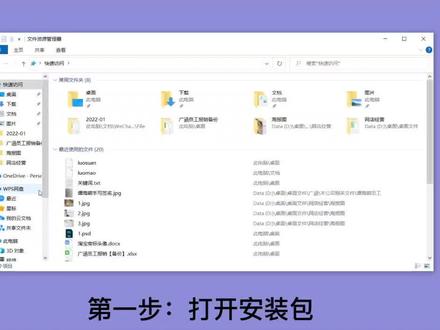 01:26查看AI文稿AI文稿
第一步,打开安装包, 我这以六十四位为例,双击打开。第二步,找到 set up, 双击打开,然后持续点击下一步, 注意安装地址,最好不要改动,如果非要改动,只能手动选择前面的 c 改成 d 或其他,切勿改后面部分,否则可能安装不成功。 诠释 这里由于我们要先破解,所以先取消勾选,再点完成第三 三步,再找到我们的安装包,打开破解文件,复制这个文件。 第四步,鼠标放到软件图标上,点击右键,打开文件所在位置, 将刚复制的文件粘贴到此,替换目标中的文件,继续 安装完成。最后就可以打开软件了,配置一下许可证,二十和二十一版的打开就可以配置,直接勾选前三项。
946简模工作室CATIA设计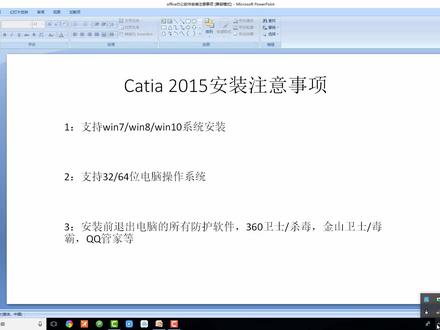 14:55查看AI文稿AI文稿
大家好,这个教程呢给大家演示如何安装我们的卡其亚,我们安装的版本呢是二零一五,以下是他的一个简单的注意事项,第一个呢支持温七温八温十的系统安装,第二支持三十二位和六十四位的电脑操作系统,这个稍后会给大家演示如何去查看自己的电脑位数。 三、安装前呢,推出电脑所有的防护软件,三六零卫士,三六零杀毒,金山独霸,金山卫视, qq 管家等这些杀毒软件呢,如果安装了的话呢,在电脑的右下角这一块区域呢都可以找到,找到之后呢我们右键将他们全部退出,退出之后才能保证这个软件的一个正常安装。这里需要强调的是 win 十系统, win 十系统呢有一个自带的杀毒软件, win 十系统在没有安装过以上这些第三方杀毒软件之前呢,那么我们这个自带杀毒软件呢,就会起到一个保护的作用,这个时候呢就需要关闭我们这个自带杀毒的一个实时保护。接下来就给大家演示如何去关闭,我在电脑上呢没有安装任何的杀毒软件,所以呢这个时候就需要打开我们这个自带杀毒的图标,双击打开之后呢,选择一下病毒和威胁防护进入, 进来之后呢,找到病毒和威胁防护设置,打开就可以看到我们实时保护了,接下来呢将我们下面这个开关冷清关闭就可以了,这样的话呢就可以安装我们的二零一五版本了。需要强调给大家的是,我们安装完我们的二零一五版本,安装完成之后呢,我们所有的杀毒软件和我们这个自带杀毒的实施保护呢,都是可以打开去运行的。 以上呢就是我们在安装之前呢需要注意的地方,接下来呢给大家演示如何去查看我们自己的电脑位数。 win 七系统呢,在桌面上找到计算机 win 十系统呢,找到此电脑,找到之后呢右键属性打开,打开之后 里面呢有一个系统类型,系统类型的后面呢就是我们的电脑位数,这里显示是六十四位的话呢,那么稍后我们会安装六十四位的安装报,显示是三十二位的话呢,那么稍后就只能安装我们三十二位的安装报,这个呢就是如何去查看自己的电脑位数, 接下来呢在本站呢直接下载好我们的安装包,二三十二位和六十四位,根据我们刚才查看的电脑位数呢,在这里进行选择我们相应的版本的安装,这里呢我是六十四位,三十二位没用的话呢,直接可以将他删除掉。需要 提醒大家的是,大家在下载之前呢先确认自己的电脑位数,然后呢再下载相应的版本就可以了,没有必要呢两个都下载,这里呢是为了给大家做演示,所以呢我下载了两个版本,下载下来之后呢,他是一个压缩文件,需要提前在电脑上呢安装好挤压缩工具,安装好之后呢,这里选择一下右键挤压 到卡地亚缸 v 五缸六二二零一五缸,温度四十四位,斜杠一直以下开始挤压。这里需要强调的是呢,大家在挤压的时候,如果能跟这里一样顺利的挤压完成的话,那么说明安装包没有任何问题可以使用,如果说在挤压的时候呢,出现了文件丢失,文件破损等这些挤压爆缩的情况,那么说明呢,我们下载的时候呢,出现了一个卡网的状态,导致 安装包呢没有下载完整,这个时候呢需要删除掉安装包,重新进行下载,直到下载下载安装包呢能跟这里一样顺利的夹完成为止。好的,这是我们在夹的时候呢 需要给大家强调的,接下来呢双击打开我们夹好的文件夹,打开之后呢找到我们安装程序 sup, 鼠标放上去之后呢,右键以管理员身份运行。打开 这里呢进入到我们的安装界面,选择一下下一步,这一步呢是一个安装位置的选择,根据自己的习惯可以安装在 c 盘,也可以安装在其他盘符。如果需要更改盘符的话呢,只需要将第一个字母 c 选中之后呢改成我们需要的盘符,比如说呢,我现在想将它安装在地盘,那么只需要将字母字母 c 选中之后改成 d 就可以了。冒号,后边这个路径大家不要去更改,只需要更改第一个字母, 更改完成之后选择下一步,提示呢需要创建目录,我们选择是这一步呢是一个环境目录的选择,这里不需要更改,直接点击下一步,然后呢同样也会提示创建目录,我们选择是接下来呢,我们直接下一步,一直下一步,中间呢没有需要设置的地方,直接下一步,一直到我们的安装界面,我们选择下安装就可以了, 开始进行安装,整个安装过程中呢,大家对电脑不要做其他任何操作,安装的时候呢,电脑的 cpu 使用率特别高,这个时候一旦运行其他程序,很有可能导致我们安装失败,所以说呢,安装的时候对电脑不要做其他的任何操作,出现了一个防火墙发送过来的安全警报,我们选择一下允许房管就可以了。好的,我们继续 整个安装过程中不要关闭我们的安装窗口,如果一旦关闭的话呢,重新安装很容易造成我们安装失败,所以说呢,我们这里呢只需要等待就可以了,电脑系统没有任何问题的情况下呢,百分之百是可以安装成功的。好的,安装完成之后呢,我们将这个勾给它去掉,现在呢先不要启动, 去掉之后点击完成推出我们主程序的安装,桌面上就生成了我们二零一五的一个图标,接下来呢,我们需要进行破解,返回到安装包,打开第一个文件夹, s o idsquad, 这个文件夹 双击打开,打开之后呢,接下来我们会呃说的比较慢一点,因为我们这个破解呢相对来说比较麻烦,所以呢我们尽可能的慢,大家呢按我们的视频教程一步一步来进行操作就行,看不懂没有关系,跟我的步骤一模一样就可以了。 打开这个安装包之后,选择一下里面的 dsls 杠 ss q 杠 v 六二二零一五叉 i n s t i 的这个文件,这是我们的应用程序,选中之后呢,右键以管理员身份运行, 打开之后他是一个安装界面,选择一下 nice, 第二步呢我们这里默认直接点击安装就可以了,开始进行安装,这个文件不大,很快就会安装完成, 安装完成之后呢,会跳出我们的服务器窗口,跳出我们的服务器窗口之后,这里需要输入一下我们的服务器名,也就是我们的电脑的计算机名,那么如何找到我们电脑的计算机名呢? win 七系统在桌面上呢,找到计算机 win 十系统呢,找到此电脑,找到之后呢,右键 属性打开,打开之后左上角有一个高级系统设置,选择一下高级系统设置,打开的对话框里面呢,找到第一个选项卡,计算机名这个选项卡。找到计算机名这个选项卡之后呢,在下面有一个计算机全名,我们将这个计算机全名呢选中之后, ctrl 加 c 进行复制, 复制完成之后呢,将它放到一边,关闭掉我们这个窗口。然后呢返回到我们这个许可证的这个窗口里面, ctrl 加 v 将我们的计算机名呢粘贴进来, 接完成之后选择一下 ok 就可以了。选择 ok 之后呢,这里导入了我们的一个链接,计算机链接,我们呢选中之后,右键选择一下第一个, c o n n e c t 这个链接按钮,我们选择一下扛耐克这个按钮, 选择链接之后呢,他这里提示呢,现在无法链接,出现了一个叉号。接下来呢我们再次选中他,选择一下右键第四项, d i s p l a y 然后呢 pr o p r t i e s 这个按钮选择之后会出现我们这里的一个计算机名和我们的计算机 id, 我们需要的就是我们这个计算机名和计算机 id, 打开之后呢,先将它放到一边,接下来呢我们再次返回到安装包里面,在安装包里面呢,找到我们的 dsl s 点 lse t e n 这个应用程序,我们将这个应用程序呢选中之后,右键以管理员身份运行,打开,打开之后跳出了我们的一个窗口,我们将我们的 安装包的最小化。跳出窗口之后呢,我们现在需要将我们的计算机名上面这个计算机名复制到我们这边三个内幕里面,将我们的计算机 id 呢复制到我们的三个 id 里面,将这两个的复制进来,大家可以看到我们这个计算机名呢就是我们刚才复制的这个计算机,那么我们再将它复制一遍,这里呢是选不中的,没办法选中,所以没办法复制。 我们返回到这里,将我们这个选中, ctrl 加 c 进行复制,复制完之后呢就可以将它关闭掉了。接下来返回到我们这边的导入窗口, ctrl 加 v 粘贴进来,将我们的 siri 内幕呢粘贴进来,粘贴成我们的计算机兵。接下来呢我们这个 id 是可以选中的,我们将我们的 id 选中,选中之后呢 ctrl 加 c 进行复制,然后呢 ctrl 加 v 导入我们的 siri id 里面, 导入成功之后呢,点击一下下边的 g e n e r a e t a t e 这个按钮,我们选择一下,选择这个按钮之后呢,他会出现一个保存窗口,我们将它保存一下,保存到呢最好我们能容易很容易找到的地方,比如说桌面,我们这里呢点击一下保存到桌面, ok, 保存成功,保存成功之后可以看到呢这里就是我们这个就是我们刚才保存的这个文件,我们保存成功之后呢会选择一下二当一招,我们将这里点击一下, ok, 接下来呢将这两个窗口呢进行关闭,将这个窗口和这个窗口都进行关闭,关闭完成之后呢,我们选择一下我们现在这个链接,然后呢选中他之后呢选择第一个许可证登记, 这是第四个按钮许可证登记按钮,选择开始许可证登记按钮之后呢,需要导入一下我们刚才保存的文件在桌面上,这就是我们刚才保存的这个文件,我们将它呢导入一下,打开很快会提示这里有一百九十二个产品的接收,我们选择一下, ok, 接收完成之后我们再次选中一下我们这里选中之后呢再次右键选择,再次选择 dsp i 这个选项, 然后呢点击一下下面的 ok 就可以了,可以看到呢我们那个叉号呢已经不见了,这里呢就证明呢已经链接成功,如果还是没有连接成功的话呢,我们再次选中他之后呢,点击一下我们上面这个插座按钮就可以了,点击一下插座按钮,他就可以连接上了。连接完成之后呢将它关闭, 点击一下分类式,接下来呢再次返回安装包,返回到安装包之后呢,打开第一个文件夹,还在我们安装包呢,还在我们这个 c o i idsq 哎这个文件夹里面,然后呢找到我们第一个 cl ent 这个文件夹,将他双击打开,打开之后呢里面有一个三十二位和六十四位,那么我们安装的是哪一个位数的程序呢?我们就打开哪一个位数的安装包就可以了,我这里呢安装的是六十四位,那么就打开六十四位的安装包,打开之后呢,有一个 d il 文件,我们将这个 d i i 文件的右键进行复制, 复制到哪一块呢?复制到我们的安装路径里面,通过桌面上生成的图标呢,找到我们的安装路径,鼠标放上去之后呢,右键选择一下,打开文件所在位置,选择之后呢,将这里右键选择粘贴, ok, 粘贴成功之后呢,将它关闭,然后呢再次返回安装包上一步,上一步。接下来呢我需要复制一下第二个文件夹 lsenses, 这个文件夹,选中之后呢,右键选择复制。复制到哪一块?复制到我们的 c 盘里面,打开此电脑,找到 c 盘,然后呢这个文件夹呢是一个隐藏文件夹,所以呢我们先需要将它呢隐藏文件夹呢找出来, 点击上面的查看,在他的下拉菜单里面呢,找到我们这个隐藏的项目,找到隐藏的项目,然后呢点击一下隐藏的项目,就可以找到我们这个隐藏的文件夹了。 pr o g i m det 这个文件夹,这就是我们的隐藏文件夹,这是 win 十系统,如何去导出来我们这个隐藏文件夹,如果是 win 七系统的话呢?嗯,大家最好是去百度一下这个很容易找到的百度搜索内容, win 七系统如何查找隐藏文件夹 就会有,就会会有很多的答案,大家呢按上面的提示呢,只要找到我们这个 prografdet 这个隐藏玩家就可以了,找到之后呢,双击打开,打开之后在里面找到 dss a u l t s y s t m es 这个文件夹,将他双击打开,选择右键将我们刚才复制的 i s e s e s 这个文件呢粘贴进来,粘贴进来之后关闭关, ok, 完成,完成之后呢,双击运行一下,看是否能正常打开。双击运行之后呢,这里需要等待很长时间,有时候呢电脑配置不同的话,我们需要等待,等待很长时间,因为打开我们这个二零一五的时候呢,他出现一个闪退,就证明呢我们已经打开了这里呢只需要等待就可以了,千万呢不要去。呃, 再次去点击了,因为有些人呢,因为他没有打开,然后呢再次去点击,不对,我们这里呢等待了三分钟以上之后呢,如果还是没有出现跟我的情况一样,那么就证明了他是闪退, 证明了我们打开二零一五之后呢是闪退,闪退的话怎么办呢?删除掉我们六十四位的安全包,然后呢安装一下我们三十二位的程序就可以解决这个问题了,将我们这个删除掉, 在控制面板里面就桌面在电脑上找到开始按钮右键,然后选择一下应用程序,这里面需要卸载一下, 出现闪退这种情况呢,基本上是兼容性的问题,那么呃,虽然说我是六十四位的电脑,但是还是无法兼容到我们这个六十四位的程序,那么我们这个时候呢,安装一下三十二位的程序,就可以解决我们这个闪退的问题了, 卸载的时候呢同样继续,我们这里呢右键我们开始按钮,然后选择应用和功能,就会打开我们这个应用和功能的界面,选择我们的程序和功能呢,那么这里的程序和功能,那么就会打开我们这个程序和功能的卸载窗口,在里面找到我们的卡提亚 这几个程序,我们将他的右键全部卸载就行了,等待他卸载完成好的,卸载完成之后呢,他会自动消失,但是呢我们将这些呢都要卸载掉。 ds 开头的还有我们上面这个, 这个是我们的刚才安装的许可程序,上面呢这几个是我们呃我们主程序的一个插件,有 dss a ul x 这个文件呢都是我们的插件,我们都必须将他们卸载一下, 将它卸载干净之后呢才能去安装我们的三摄位,否则的话有可能会出现一个冲突的问题,导致我们安装再次失败,所以呢我们这里呢先将它全部给他卸载干净。 ok, 卸载完之后大家建议大家呢最好是重启一下电脑再安装,我们这里呢重启一下。 好的,重启开始之后呢,我们找到我们的此电脑,刚才呢我们将我们的程序是安装的地盘,我们打开地盘,然后呢找到蒲光 fus 这个文件夹,打开之后这里面有一个 dss l i tstsyst ms 这个文件夹,我们直接呢将这个文件夹呢删除掉,这样的话就可以彻底的将我们刚才安装的呢删除干净了。接下来呢我们开始安装一下,我们三十二 重新去下载一下三十二位安装包,我这里呢已经提前下载好了,重新呢进行解压, 同样按照我们之前的方法呢啊,再去一模一样的操作呢,再去操作一次就可以了,这里呢六十四的发动机,我直接将六十四的删除掉。 好的,三十二位解压完成,就按刚才的这个方法呢,再来一遍, 这里呢这个过程我就不给再给大家演做演示了,我们直接呢按这个方法直接操作就可以了。 在安装的时候呢,我们再给大家说一下,我们这个闪退问题呢,主要出现在 win 十系统上, win 七系统上呢,很少会出现闪退的问题,一旦出现闪退的问题呢啊,我们需要就是将我们六十四位的直接给他卸载掉,重 安装一下三十二位的,这个呢就可以兼容到了。所以说呢,解决我们闪退问题呢,就直接换我们三十二位的安装就可以了,主要是温室系统,温漆系统的话呢,基本上都是一步安装成功直接可以打开的,但不是所有的温室系统都会出现闪退,只有个别的电脑会出现闪退,出现闪退的话我们换一下位置就可以。 好的完成,完成之后呢,我们继续这个过程呢是一模一样的,三十二维和六十四维的安装呢是没有区别的啊,这个是刚才我们第一遍安装的时候呢,这里已经安装成功了, 接下来呢我们直接呢就不需要破解了,将我们这两个文件一复制就行了,复制三十二位打开文件位置让他粘贴,然后呢六十四位,哎,不对,三十二复制完成之后往上,然后呢复制一下 ices 这个键,再试一盘, 将我们粘贴,然后替换掉他,因为刚才已经粘贴过一次了,这个是一样的,我们直接呢再次运行一下 三十二位的,好的,三十二位是可以打开的,这就是一个兼容性的问题。这里呢出现了一个许可管理器,打开之后呢出现个许可管理器,我们选择确定出现了一个防火墙发送过来的一个报告,我们这里呢选择一下允许访问 啊,这个因为是我刚才打开太多了,然后呢出现了好几个,我将它关闭上两个,把它关闭上两个, 好的,留我们最后一个进入到这里就属于正常情况了,我们解决了我们闪退的问题,将我们的位置换过来就可以了。到这一步之后呢,我们这些未授权的,我们给他全部授权 呢,需要注意的是有三个不需要授权,我这里给大家写出来有三个不需要授权,第一个呢是 dsc 文件,第二个呢是我们的 ed two 文件,由 ed 二文件。第三个呢是呢 i 三 d 这个文件, 我们这三个文件呢是不需要授权的,其他的都必须全部点上,点开第一个的时候呢,他会出现一个许可证,警告我们,选择一下确定就可以了。然后呢接下来我们拉长一点,接下来呢我们将我们剩下的全部给他选中, 遇到我们的 ds, 第一个遇到 ds 的时候呢,我们将 ds 越过去,这里呢是 ds, 我们不需勾选。然后呢是往下还有一个 e d two, e d 二这个文件也不需要勾选。接下来继续。接下来就是我们的 s 三 d, 这个也不要勾选,我们选择下一个,接下来呢将我们其他的呢全部勾选上, 每一个都要勾选上,不能错过一个 i 三 d 不勾选,接下来呢全部勾选上。
39我爱装软件 07:37查看AI文稿AI文稿
大家好,这个教程呢给大家演示如何安装我们的卡其亚,我们安装的版本呢是 v 六二零一八,以下呢是他的一个简单的安装注意事项, 第一个呢支持温七温八温十的系统安装,第二只支持六十四位的电脑操作系统,这个呢稍后会给大家演示如何去查看我们自己的电脑位数。 第三,安装前呢,推出电脑所有的防护软件,三六零卫士,三六零杀毒,金山独霸,金山卫视, qq 管家等这些杀毒软件呢,如果安装了的话呢,在电脑的右下角这一块区域呢,将他们找到,找到之后呢将他们右键全部退出,退出之后才能保证这个软件的正常安装。 这里呢需要强调的是温石系统,温石系统呢有一个自带的杀毒软件,如果没有安装以上这些第三方杀毒软件的前提下,那么温 实系统自带的杀毒软件呢就起到一个保护作用,这个时候呢需要关闭自带杀毒的一个实时保护。接下来呢给大家演示如何去关闭, 我的电脑上没,我的电脑上呢没有安装任何的第三方杀毒软件,所以呢打开我们这个自带杀毒的一个图标,他呢类似于盾牌的一个图标,双击打开,打开之后呢在里面找到病毒和威胁防护, 进来之后选择一下病毒和威胁防护设置,打开之后呢就可以看到实时保护,将实时保护这个开关呢进行关闭, 就可以安装我们这个软件了,当然了,我们安装成功之后呢,所有的杀毒软件,包括我们这个自带杀毒的一个实施保护呢,都是可以正常打开运行的。好的,以上呢就是我们在安装之前呢需要注意的地方,接下来呢查看一下我们自己的电 位数, win 七系统呢,在桌面上找到计算机 win 十系统呢,找到此电脑,找到之后呢,右键属性打开,打开之后呢,在中间有一项是系统类型, 系统类型的后边呢紧跟着就是我们的电脑位数,这里显示是六十四位的话呢,那么就可以安装我们的二零一九二二零一八版本,如果显示是三十二位的话呢,那么就没有办法去安装,只能去降低版本呢进行安装。 这个就是如何去查看我们自己的电脑位数,接下来呢在本站直接下载好我们的安装包,卡地亚二零一八,下载下来之后呢,他是一个压缩文件,需要呢对他进行挤压, 安装好我们的挤压缩工具之后呢,这里右键挤压到卡地亚二零一八,斜杠一直一向开始进行挤压,这里需要给大家强调的是,大家在挤压的时候呢,如果能跟这里 一样顺利的挤压完成的话呢,那么说明安装包没有任何问题,可以正常使用。如果说在解压的时候出现了文件丢失,文件破损等这些挤压报错的情况,那 那么说明呢,下载的时候安装包没有下载完整,这个时候需要删除掉安装包,重新进行下载,直到下载下来的安装包呢,能跟这里一样顺利的挤压完成。位置 好的,接下来呢直接打开我们挤压好的文件夹,打开之后呢运行一下我们的安装程序,卡地亚杠 二零一八杠叉六四,这个程序右键以管理员身份右键直接点击一下安装就可以了,这是我们的一个直接安装程序,点击之后呢进入到安装向导,选择 nice 下一步,然后呢默认为整体啊完 整安装,我们选择下一步,这里呢是一个语言的选择,我们选择一下第二项简体中文,然后呢选择下一步, 接下来开始进行安装,整个安装过程中呢,对电脑不要做其他的任何操作,安装的时候呢,电脑电脑的 cpu 呢使用率特别高,这个时候如果去运行其他程序的话呢,很有可能导致我们的安装失败, 所以呢安装的时候呢,对电脑不要做其他任何操作。整个安装过程中没有跳出爆错的窗口的话呢,我们不要关闭我们这个安装窗口,因为这个滚动条呢,他有时候停在某一点长时间不动, 是因为后台有一个大型文件在安装,没有安装完成之前呢,我们这个滚动条呢是不可能向前移动的,但是呢有些人他比较急,就认为呢我们这个啊出现了一个安装卡死 状态,所以呢急着去关闭我们的安装窗口,这个操作是不对的啊,只要不不跳出我们的爆错窗口的话呢,大家千万不要关闭我们这个安装窗口,只需要等待他安装完成就行, 电脑系统没有任何问题的前提下呢,我们这个是百分之百可以安装成功的。好的,安装完成之后呢,这里有一个试用 和注册,我们选择一下试用,先将它安装完成,然后呢再再去进行破解,选择试用三十天等待他呢安装完成。 好的安装完成完成之后呢,我们这里 点击一下分类式就可以了,接下来呢桌面上已经生成了我们的一个三个图标,我们接下来对他进行破解,打开我们安装包里面的破解文件,这个文件夹,打开之后 找到我们第一个 s o i i d s q u a d 这个文件夹,双击打开,再次打开,将我们这个七点五这个文件夹呢右键进行复制一下,复制完成之后复制到哪一块?复制到我们的安装路径里面, 通过我们桌面上生成的图标呢来找到我们安装路径,选择一下我们桌面上的图标下角是 c 这个图标,然后呢右键有一项是打开文件所在位置,温七系统是打开文件位置,温十呢是打开文件所在位置,我们选择一下将它打开, 打开之后呢选择一下上边的地址栏里面的这个文件夹, ct i acompos 一二这个文件夹,选择了之后可以看到他底下呢也有一个七点五,我们之间的右键选择一下粘贴,将我们刚才复制的粘贴进来,粘贴进来之后他会提示有同命名的文件,我们选择一下替换目标中的文件, 将它替换完成,这里呢温湿系统他有一个需要管理员身份运行,我们将这里打勾,然后呢选择继续, ok, 替换完成之后呢,关闭我们这个窗口,再次来到我们的安装包里面,将我们下面这个 p r o j r a m d t e 这个文件夹呢进行 复制,右键选择复制,将它复制到哪一块呢?复制到我们的 c 盘里面,打开此电脑找到 c 盘, 找到之后呢右键直接选择粘贴,粘贴完成之后呢,我们这里可能没有任何反应,是因为呢我们这个文件夹呢是一个隐藏文件,大家如果不放心的话呢,我们可以 选择一下上面的查看,然后呢选择下面有一个隐藏的项目,就可以看到我们这个文件了,这个文件呢我们刚才已经复制过来复制过了,如果不放心可以重新再复制一遍,可以重新再粘贴一遍,他会提示有同名名的文件,我们选择一下替换就可以了。 ok, 完成 完成之后呢,我们关闭安装窗口,然后呢运行一下我们卡贴啊,看是否能正常打开。 ok, 已经进来了,进来之后呢我们就可以正常的去使用了,我们的视频安装教程呢也就给大家演示到这里就结束了。
66我爱装软件


