creo扭簧装配教程

粉丝2.6万获赞17.3万
相关视频
 01:06查看AI文稿AI文稿
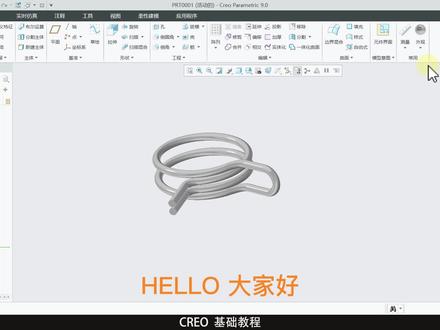
大家好,我是阿军老师,今天给大家分享的是我们在做产品结构设计过程中呢,经常用到的这一种扭黄啊,这个是一个扭黄,也就是说我们要有的一个旋转, 就是主要是干嘛在为了结构的一个弹出啦,或者一个卡扣啦,或者一个固定啦,哎,用的是一种扭簧,这种扭簧在我们的这一个产品结构设计中呢,用的是比较多的,那这种就相当于一个什么?哎,相当于我们的一个扭簧,他是复位的,看没 按一下复位把它顶一下,据说我们在这个地方把它扳一下以后呢,哎,他就到这个位置,然后一松开就弹出去, 那这样的话,在我们在做结构设计过程中,为了实现某一种机构,或者实现某一种的这一个什么一种原理的话,我们经常用到我们的这种扭簧,看到没有?哎,用到我们这种扭簧,这个呢,希望各位对我们的零基础 在学习这个产品结构设计过程中,用到这个弹簧起一个什么?哎,起一个启示的一个作用。我是阿俊老师,主要讲产品结构设计,模具设计,逆向设计、家具制具设计的阿俊老师,谢谢大家。
699UGCreo自学网 10:59查看AI文稿AI文稿
同学们好,我是威版站长。兵大还吃饭,今天我们要讲解的内容呢是有关我们这个挠性零件装配的。 首先我们来看一下我们这个呃案例的一个结果,比如说我们现在这么一个机桶里面呢,有一个弹簧,正常如果我们用普通的一个装配的话,像我们这个呃 连杆呢,它是可以动的,那这个时候呢,这个弹簧的长度呢,可能就不太合适,你给长呢可能就凸出来,给短呢就不够。 但是呢在我们这个脑性临界里面呢,比如说我想调整这个啊,既感他的一个位置,比如说调这个位置,然后再升一下的话,那我们弹簧的这个长度呢,自动就会进行我们这个更新 啊,刚好顶住我们上下这两个部分,这个呢就是我们这个挠性的零件,同时呢这个 呃弹簧这个零件,假如说有多个零件在同一个组件下,他可以有不同的一个长度啊,就是说根据他需要的长度来显示,这个呢也是我们这个劳性零件他的一个不同的一个表现。 那下面呢我们就来看一下在我们这个 cu 里面如何来定义我们这样的一个挠性零件啊,进行我们这个呃挠性的一个装配。首先这个两个零件,这个组件里面这两个零件上面这两个零件呢是没有什么特殊的,比如说我们现在先把这个弹簧删掉, 这个呢就是一个普通的一个滑动的滑动杆的连接,那也就是说我们这个机杆呢,你可以随便进行我们这个拖动,他在我们这个机筒内进行这个滑动。 然后呢关键就是在我们这个零件,这个弹簧零件本身的一个定义啊,这里因为时间的关系呢,我已经预先画好了我们这个零件,我们来讲解一下我们这个弹簧里面的一些需要注意的地方。 像我们这种弹簧呢,他的圈数,因为他长度,呃,他是压缩或者拉伸呢,他这个圈数呢,他是不会变的变化的,只是我们这个螺距,也就是我们这个长度。 所以呢我们在创建我们这种劳形零件的时候呢,你要注意啊,要采用合理的关系或者是约束,让他在进行我们这种长度啊,或者说尺寸变化的时候呢,呃,这个模型才能保持他原来的一个特性。 比如说我们现在这个弹簧和预先创建了一个啊,用来设置他的一个总长度的这个两个基准平面,那这是偏于的基准平面,假如说我们给 他一个偏移的这个距离啊,现在呢显示这个是二百一十,然后呢他的这个符号呢?我用愣来表示, l、 e、 n 来表示我们这个尺寸的符号。 然后在我们创建弹簧的时候呢,那我就要控制他的一个呃总长度,这个呢同样他也是通过关系来控制的,这个是 xplan, 就是 xp 下滑线,然后是的,然后在我们这里呢他有这么一个关系,那也就是 啊这个弹簧的一个长度,那就是这个,呃,轮廓线,他这个长度呢就等于我们这个基准面偏移减去五,这个五呢是我们这个线径啊,就是刚好接触到我们这两个这种平面啊,这个呢就是通过这个关系来控制的, 然后呢我们怎么保证这不同的长度他的圈数不变呢?这个是在我们这个螺旋扫描特征里面,通过我们这 工具,然后关系来确定了这个是我们进去,他可以退出先啊,这个呢是我们这个工具,然后关系这是特征关系啊, 那这里面我们不管他这个哪里,这个就是可以看到我们让这个螺锯呢,就等于我们这个螺旋长 呃弹簧的一个总长度除以十,也就是说十圈了啊,就自动变化,根据你这个长度来进行我们这样的一个自动变化,这样呢当我们通过挠性零件来控制这两个基准平面的偏移量的时候呢,那我们这个呃弹簧呢,他的一个螺距呢就自动会 跟随变化,然后到让我们这两个弹簧呢,这两端呢就接触到我们想接触的这两个平面啊,这个呢就是我们去创建弹簧的时候需要注意的地方。然后呢 我们要回到主键啊,通过挠性装配来装配我们这样的一个零件,可以从我们这个组装组装,然后是挠性,然后就选择我们刚才的这个弹簧零件啊,这个弹簧的一个零件, 这里面呢因为我们刚才选择的是挠性装配,所以呢就会弹出你要设置哪个作为我们这个挠性的一个选项,这里面你可以看到, 那首先你可以看到这里面可以选择尺寸特征、几何工差、材料表面出出粗糙度、参数等等各种选项。最常用的可能大家普通常用的就是我们这个尺寸的这个意思就是你要想把哪个尺寸作为这个可变的尺寸,也就是我们这个挠性的尺寸的, 在我们这里呢很显然就是我们这个基准平面的一个偏移,因为我们这个螺锯它的一个螺螺弹簧的一个长度就是通过 他来控制的,然后呢你可以选择这个偏移特征,然后选择我们这个尺寸,中间就可以确定,就可以完成我们这样的一个挠性尺寸的一个指定。然后呢他这个直这个变化的方式,他是跟随哪一个?当然你可以具体直的话,那, 那你这里就一一开始就得输入,但是你也想在我们这种调整的过程里发生变化的话,你也可以选择按照我们这个 具体的一个距离,也就是说我们要选择哪个面的距离的,确定他这个弹簧的一个长度。像我们这个机筒,我们就可以选择我们这个桶的一个内表面的这个底面,然后和他的这个机杆的下面的这个,呃, 挡住的那个面啊,切换到我们这个线框,你看的比较清楚啊,比如说我们就选择这个面这个面 和我们这个面,就是上面那这些两个我们这个顶住弹簧的这两个面, 这样呢我们就可以完成了这样一个选择。然后确定啊,他呢就可以自动跟随我们这样一个变化这两个面的距离,来调整我们这两这个挠性弹簧他的一个长度了。那确定 这里面呢还有一个选项,在我们进行确定之前呢,还有一个选项啊,这个呢就是我们这个可以看到包含在机构中操作,那也就是说你把这个选项勾上的话,那你在机构里面呢,他也是可以显示出来的,默认呢,他是没有显示出来,你进的机构呢,这个挠性零件就会消失, 这为什么这样处理呢?因为相对我们这种呃弹簧来说,你可以在机构里面直接定义,等一下我们可以去 看一下两者的一个区别,然后我们可以确定,那现在呢,你就来装配我们这个弹簧,对这个弹簧来说,大家你可就选择我们这个中心轴对称和底面啊重合就可以了。那所以呢,我们这第一个呃 装配的约束,我可以选择我们这个中心轴,让他们进行我们这样的一个重合,这个自然就是我们这个机筒他的一个中心轴, 这个就是我们这个重合。然后呢你再选择的自然就是我们这个底面他的一个贴合, 比如说我们这个和我们这个下面的这个底面, 当然这个方向呢,你可能需要给他反向啊,这里面呢当然 变态呢,我们测重合,那这样呢我们就可以完成我们这个挠性弹簧他的一个装配啊,比如说我们现在切换到我们这个带边的着色,那你看现在这个状状态,那就可以了。那假如说我要调整他的一个不同的位置,那比如说我们现在呢拖动我们这个不同的位置确定, 那你可以更新一下之后呢,这个弹簧呢,自然就会跑到一个新的位置生成,让他永远就接触我们这两个指定的这个平面啊,比如说我们再把它往下拖一些。 当然在我们装配这个啊既感的时候呢,我会给他限定了他的一个行程,那因为我们这里面有十圈,这个限定是五,这个距离最小呢,我给他了一个五十, 反过来说这里面我最大的一个距离呢,我也给他做了一定的限定,那比如说最大只能到这里啊,你可以看到这个就是我们这个挠性零件他的一个基本的一个定义的过程。 假如说我们现在进入我们这样的一个机构啊,进入我们这个呃应用程序, 然后是我们这个机构啊,那你可以看到进入之后呢,那挠性理念呢就消失了啊,这个呢就是我们刚才这个选项所影响的。那比如说我们现在关闭,然后呢我们重新定义一下我们这个挠性的一弹簧啊,不是 进入我们这样的一个挠性可变向,然后呢我们把这个选项给他取消掉,确定,然后确定 再重新进来我们这样的一个机构,那你可以看到他还是在保存在这里。当然了如果说我们要想在这个机构里面定义这个弹簧的话,那么当然就不希望他显示出来,所以呢 那刚才呢,我们就可以把它取消掉,那我们再来看一下,比如说我现在呢再来重新定义一下,然后把这个挠性可变向,然后把这个选项给他勾上,然后确定再重新进入我们这样的一个机构模拟。 在机构里面呢,实际上你也可以定义我们这个弹簧,而且呢它是可以跟随我们这个运动实时变化的,所以呢相比我们这个挠性来说呢啊,他更加直观,如果说你要做运动的模拟的时候呢,这个就更直观,但是挠性的话他是始终存在的, 机构的话你退出机构的话,这个弹簧就不见了,所以这个是各有利弊。然后呢比如说我想定义在机构里面定义一个弹簧的话,其实很简单,你就选择我们这样的一个弹环,然后呢选择两个有相对运动的两个点, 比如说我选择这个点跟我们这个点啊,这个点呢是我们这个机桶里面的固定这个点,那这个呢是我们在机杆上活动的点, 然后呢你就随便给他输入,因为我们只是做运动鞋模拟的话,这个呢就无所谓的了。然后这个选项这里面呢你可以给他设置我们这个球标直径多少,你给他输入就好了,你预览一下,那你可以生成我们这样一个弹簧, 这样呢在我们这个机构下定义这个弹簧呢,你拖拉的时候呢,这个弹簧呢,他自然就是可以跟随的这个变化啊,看起来会比较直观啊,比较真实。 这个呢就是我们这个机构下面定义的这个弹簧,当然他不是挠性零件,挠性零件呢是实际存在的这么一个模型。而我们机构里面定义的一个弹簧,他只是一个定义量,他是一个象征量,他没有产生一个真正的一个集合啊,这个呢就是我们今天要讲解的这么一个内容。
292冰大IceFai 10:06查看AI文稿AI文稿
大家好,我是冰达 hfi, 下面的视频我来为大家讲解。奎有八点零零件剑魔的第七课, 这一刻里面我们将要创建一个并列扭力弹簧,这个并列扭力弹簧的图纸就在我们这个视频的左侧,那么首先看一下他的形状,他就是左右两个弹簧,然后中间通过一个呃连接的部分,把它连接成一个并列的扭力弹簧。 首先他的线径呢是 fi 三,中径是 fi 十五啊,这个我们上面都有这个尺寸啊,逻辑呢三没有标出,大家知道就好,其中呢下方这个伸出直线的部分呢是二十五,他和水平呢呈六十度,上面呢伸出就是直升的部分 实物,中间通过一个 r 四来连接。那我们就来看一下在我们这个 qq 里面是如何来创建这样的一个模型。首先我们要创建的是我们这个弹簧本身的一扭力弹簧本身的一个部分,他是通过螺旋扫描来创建,大家一看就知道, 然后我们要注意到他是螺旋扫描了三圈,然后完整的三圈之后,再加上这里面六十,就是剩是三十度,也就是 整周的十二分之一,那我们就知道罗距十二,呃,罗距是三的话,三周就是九,然后再加上十二分之一呢,就应该是九点二五,也就是我们这个导引直线九点二五。 那下面呢,我们首先来创建其中一个弹簧的部分,这个螺旋的部分,那我们选择我们这个螺旋扫描特征来进行创建,选择螺旋扫描进入之后呢,选择 我们这个螺旋轮廓,这个螺旋轮廓呢,我们要定义这个导引直线,正如我们前面所说的这个导引直线的长度呢,他是九点二五三圈,再加上十二分之一的一个圆周,这里面标注的这个直径,那你可以放下我们这个几何中心线, 标注他的直径是 fi 十五啊,直径的标注呢选选两次这个要标注的这个图源,然后再选一下中心线,那就可以了,这里面改成十五,然后这个本身的高度呢是九点二五,那就完成这个导演直线他的一个创建, 然后就可以输入这个间距,这个结局呢是三点零,我们前面说了,然后进入我们这个草会,草会的洁面呢,我们给定他是翻三啊,直径是三的一个圆,就可以完成这个直径的圆,这三啊就可以得到我们这个 螺旋扫描的部分这个弹簧。但是呢在我们退吃之前呢,大家要注意这里面有一个洁面的方向,对于我们这个弹簧来说应该是垂直于轨迹,而不应该是穿过螺旋轴的,那所以这里面呢我们要把这个洁面的方向改成垂直于轨迹, 至于穿过螺旋轴会有什么问题呢?等一下后面的一个视频大家就可以看到,那现在呢我们就可以确定生成我们这样的一个实体, 有了这个实体大家可以看到这个呢是超出的三十度部分,这边呢就是在我们这个连接部分,那我们首先 啊把这个超出的部分给他拉伸出二十五的一个长度,这也可以通过拉伸特征来进行我们的创建,深度呢是二十五,然后定义的这个草会平面就是我们这个端平面,然后直接进入草会,不需要直进参考这里面呢,直接使用投影 环的方式来进行这个生成,这个边界环关闭,为了方便我们后续的一个标注或者是参考,我在这里呢,首先画在终点画出一个构造线段 中心,那放下一个几何点切换,取消掉我们这个构造模式,放下这么一个几何点,这个是中心轴了,因为他不再是严格上意义上的一个圆了。确定啊,虽然理论上是,然后就完成这个草会, 然后你发现这边一个简单的草会,他没有生成零食几何,那可能通常就意味着他没有办法成功的生成,你预览一下,然后打勾,那就会告诉你这个特征失败 啊,这个简单的一个拉伸,他为什么会失败呢?这个时候大家就要搞清楚这一个所谓的临界状态,对于我们这种 creo 软件来说,你就先细小编,细小间隙或者说细小 表面呢,都有可能产生所谓的临界状态,也就是他跟精度呢相差无几,这最小的精度单位相差无几,这个软件呢就不知道认为他是零位置或者说是有几和存在,这种时候呢就会导致我们这个临界状态的一个失败。 而我们改正这种失败呢,通常可以通过修改精度的方式来实现,那比如说在我们这个模型里面,你可以从文件准备模型属性这里找到我们这个精度,他现在呢是绝对零点零零二太高了,就是说太灵敏了, 那所以呢,我们要把它改低一点啊,就说改的稍微不那么灵敏,那也就是把这个值要改大一点,比如说我把它改成零点零一啊,这个零点零零二太高了,再重新生成一下,然后你就会发现它就可以成功生成了我们这样的一个拉伸的。其实这种状况呢,特 特别是在创建我们螺纹呢,还有弹簧啊这种呢洁具等于我们这个线径啊,就说这个洁面直径的时候呢,是容易发生的,这个是我们要注意的一点。另外一个拉伸呢是十五,那也是同样的方式来进行我们的创建, 那还是一样选择拉伸,然后这边呢高度是十五深度,然后第一这个草会平面就是我们这个端平面,进入草会之后直接采用投影环的方式来生成我们这个草会界面, 还是像刚才一样,那需要添加一个辅助的中心轴,所以呢我们切换到构造模式,放下一个构造线段, 然后在这中间呢放下一个几何点,那就可以生成拉伸的同时生成我们这一个中心轴。有了我们这个中心轴,那实际上我要创建一个焦点,选 选择这个中心轴,按住 ctrl 键选择这个平面,然后点击创建基准点,他就可以创建出中心轴和我们这个端平面的一个焦点啊,这个是作为我们等下场会的参照的,确定为什么要创建这个焦点呢?等一下你进入我们这个草会就明白了。 然后我们通过这个中心轴创建这么一个,呃,啊,不是通过中心轴,是直接啊,是通过这个中心轴 创建一个基准平面,选择创建基准平面,然后通过这个中心轴,然后和默认的这个平面进行平行啊,直接选择平行的方式,那就可以得到我们这个草绘平面的基准平面。 进入我们这个草会,我要创建连接的阿若寺的一个圆圆弧部分,那选择这个作为我们这个草会平面观察的方向 往里,然后这个呢是作为我们这个下参考啊,进入我们这个草汇啊,然后就是选择这个基准点作为我们这个参考,这就为什么我们刚才需要创建这么一个基准点,当然你有中心线,中心走也可以,焦点也是一样,这个呢就方便一点点 进入我们这个草绘仕图,那你可以看到现在这个面呢,他就不再是平的了,那你要注意这点,然后呢我要画一个连接的圆弧,三点圆弧就够了 这一点,然后这一点啊,这个中圆心呢,要在这个平面上,这个是肯定的,然后给他标注 r 四, 这个呢就是我们连接的圆弧部分啊,这个平,这个点呢,他是平行在水平的位置的这一条线上,但是中心点呢,是在我们这个斜的这个平面 投影上完成了这个连接的一个呃,曲线,那你会发现我需要一个对称平面,那所以呢在我们这个草灰的曲线这里呢,我放下,在圆心的地方放下一个几何点,这样呢同时创建一个基准点, 用这个基准点作为参考,我可以创建出一个对称平面,通过这个基准点,然后和我们原本的这个基准平面平行,那就可以得到这一个对称平面了。 那左侧这个弹簧呢?他因为他是并列的,所以呢要镜像到另外一侧镜像呢,我们可以采用两种方式,比如说你可以直接选择我们这个模型名称,在模型处理,然后直接可以通过镜像来得到另外一侧 这个镜像,当然也没有问题,但是呢这个镜像呢会产生比较多的垃圾,包括你建模过程中的辅助的基准, 记准面呢,记准轴啊,记准曲线呢,记准点呢,都会进向过去,所以看你呢有的时候会比较乱,那这个时候呢,我建议大家一般的时候我们都用进向几何的方法,那也就是首先复制一个实体面组, 选中一个曲面,然后右键菜单里面选择实体面组,然后 ctrl c ctrl v 直接复制一个面组,确定有了我们这个面组呢,我们再选中这个面组, 然后再来镜像,这个时候呢还是一样选择这个镜像平面进行我们镜像选项里面把隐藏原石几何这个选项勾上确定,那就可以把这个面主搬到了我们对面啊,原来的就自动隐藏了, 然后再把这个面阻给他实体化,这样呢虽然虽然多了两个步骤,但是呢对于我们这个模型来说,他轻量化 来说还是很有帮助的。有了我们这两个部分,中间呢只差一个连接的一个部分,那直接通过扫描的方式就可以生成这里面,因为我们有了中间的连接的圆弧曲线,扫描呢自然就变得简单了, 直接进入我们这个草绘啊,这个洁面,同样还是使用我们这个边界环啊,就生成这个洁面,确定,那就可以得到这个连接的部分, 这样我们这个并列扭力弹簧就完成了我们这个建模的工作啊,实际上呢这个建模,呃,要使用的功能主要在我们这个视频里要学习的新功能就是我们这个螺旋扫描了。另外呢也就是学习处理我们这种类似 因为我们这个精度问题而导致的临界状态。那这个呢是我们这个视频要讲解的主要内容。
238冰大IceFai 00:10查看AI文稿AI文稿
从大公司挖过来的设计师,做了一份详细的扫地机设计资料,从 id 评审到内部结构设计、整体开发流程,需要的评论六六六或私信。
 01:13查看AI文稿AI文稿
扭黄的自由角度你知道是怎么控制的吗?今天一位老铁在问这个扭黄的自由角度如何控制,我们就以这个图纸所示的尺寸为例,分享一下具体做法。既然是弹簧,当然首选就是通过螺旋扫描的 方式来创建,在这里我们创建螺旋扫描的轮廓线的时候,就需要特别的注意他的高度值,我们知道螺旋扫描一圈鞋面上升的高度呢,刚好是一个逻辑,而在这个图纸上所需的一百六十度的夹角,其实他就是在整圈的基础上多绕轴旋转的二十度, 所以这个轮廓线的高度值就是五圈所对应的高度五乘以一点二,再加上多旋转的二十度,所对应的高度值就是二十度除以三百六十度,然后再乘以一点二的逻辑值,约束好轮廓线之后,继续进入洁面的操作环境。在这里我们就做一条水平线,扫描出一个螺旋面来,接下来直接复制 这个曲面的边界,两端稍微延伸一点,整个扭黄的螺旋曲线就已经有了。我们进入到草绘当中,通过尺寸标注的方式来检验一下这个夹角,刚好一百六十度。曲线做好了, 直接选到曲线进行扫描就可以轻松搞定。当然如果你需要其他的角度,直接去修改一下轮廓线的高度,大家学会了吗?关注蔡公不迷路,大家一起学技术!
 00:45查看AI文稿AI文稿
哈喽,大家好,今天和大家分享这个扭簧的位置。先进入螺旋扫描,绘制这样的轨迹,间距更改为三。绘制这样的早会得到这样的曲面。对曲面的边线进行复制粘贴。先创建一根轴, 然后绕折创建两个平面,角度分别为五十和二十。进入平面意味着这样的角度, 然后是平面二。然后通过点的曲线分别对刚才的彩绘进行连接,设置相接条件。 通过圆弧断点创建平面。对这些曲线进行复制,粘贴成一条曲线,对曲线进上,然后扫描一个直径为三的圆,就可以得到这样的扭簧,你学会了吗?
 13:07
13:07 00:18查看AI文稿AI文稿
不过啊,你这个案件的弹簧,你不是按照我发给你的弹簧设计要求来设计的吗?怎么啦,你都查不出来嘞?我说这么多年弹簧都是初二的图纸,给工人商打压,我要来试穿手表。哪个不是用哪个。那现在手感不行啊,我才刚开始玩,你没看到我这还有几个弹簧吗?给你装,最好的给我,我刚装你就来了。
1208Proe/Creo腾云在线教育 02:23查看AI文稿AI文稿
今天我们再讲解一下我们学员提出来的一个问题,那么他就是说问在我们 ctrl 软件里面,如果装备体里面存在多个相同的零件,如何在不重复操作他的约束条件下能够快速的装配进来?那么这期呢,我们主动讲解一下这个问题。 首先呢我将我这个装备体恢复到初始状态,那么这个是我们的一个默认的主体,这个是我们的一个零件,那么如何通过一个简单的方法可以让这一个零件快速的在多个孔里面进行一个装配?首先呢我点击这一个零件选择编辑定义, 然后在这里面呢将我们这里面的一个默认啊删除。好,那我们现在开始组装,首先我们点选这一个圆柱面,再点选我们这个主体的内孔的表面,点选它自动约束重合,约束重 复合之后,这里你会看到啊,我们这个蓝色的箭头和这个蓝色的一个旋转立方是代表可以活动的啊,并没有约束时,所以说我们可以将这个往上提,提成之后呢,我们在这里点击新建约束, 点选我们这下面的这个下表面,再点选我们这个主体的上表面,好,这时候呢他也自动约束重合了,好,点击完成之后,这时候你会发现我们这里提示已经这个零点完全约束了,我们点击确定 好,确定之后呢,我们这个零件和这个主体啊就已经形成一个装备了,那么剩下的这一孔我们如何在不使用这些重复的这些约束的命令下快速的进行装备呢?我们可以点击这个零件, 那么这里重复的命令啊,他就会加量,我们点选这个重复,重复里面他就会跳出这样一个对话框,那么这两个重合就是刚才我们这个零件和这个主体进行装备的两个约束,我们将这两个全部选中,点选这 里面添加进来。好,添加完成之后呢,我们这时候按照顺序依次选择我们主体的这个约束的表面就可以了,我们第一个是约束的他的内孔,所以我们点击这个内孔。好,第二步的话,我们选的是这个主体的上表面,我们直接点上表面,你会发现我们这个里面就会快速的进行一个装备进来了,同样的操作点选 好,你会发现啊,我们通过这种快速的选择的话,可以很有效的 简单的将我们这个零电脑重复进一个装备,然后点击确定,这样的话我们可以通过这种重复命令的方法快速达到这种装备效果。好,那么这期我们就讲解到这里,如果你喜欢我的视频,可以点赞加关注,后期有更多精彩内容。
154创颂工业设计产品结构设计 02:46
02:46 13:36查看AI文稿AI文稿
好,大家好,呃,我是可入软件培训讲师杜树森,那今天呢我们给大家介绍一门新的高级模块课程啊,叫高级装配啊,英文称之为 advanced ceo body dj。 那首先呢我们介绍一下这个高级装配的一个培训目录, 目录呢一共分为十个模块啊,我们会按照我们目录的顺序呢,逐一的给大家介绍,在 qq 软件中啊,他有一些高级的约束方式啊,还有我们常用到的啊,原件界面的创建方法 啊,产品中挠性原件的装配方法以及镜像装配啊,创建收缩包落模型啊,我们替换组件中的原件啊,以及简化表示组合视图啊等等一些功能。那首先呢我们了解一下高级约束啊, 高级装配约束,高级约,呃高级装配约束呢,这里边我们会介绍呃多种高级约束的方式啊,那么首先认识一种啊,固定约束, 那所谓固定约束呢,指的是我们的产品啊,在我们的组建中还有一些原件啊,他没有被完全约束,但我们就希望这个原件呢保持一个我们认为啊比较理想的位置呢啊,让他在此位置, 然后进行固定。那因此我们可以借助一下这个约束啊,固定这种约束形式呢,来把我们所需要用到的这个所需要达到的效果呢啊表达出来。那首先呢我们打开 qq 软件啊,找到我们的这个, 嗯,练习文件夹中啊,摸出一,然后第一个文件夹中的这个组件好。打开 qq 软件之后呢,首先是选择工作目录啊, 到我们给大家提供的这个练习模型 core advance sing 暴力这个文件夹啊,然后呢啊,我们是打开啊,摸周一,然后第一个文件夹啊,打开组件啊,预览并打开, 打开之后通过左侧的模型数,我们可以观察出来啊,最后一个零件就是这个手柄,他并没有完全约束啊,看他前面这个符号,他显示的是部分约束,那通过右键编辑定义,我们也能够看到 啊,状况为部分约束,那现在这个模型呢啊,我们已经通过了啊,之前的一些约束方式已经固定了,那么他并没有完全约束,指的是他现在依然保留有一定的这个自由度啊,就是依然还可以进行啊 调整,那没有达到一个完全因素的一个状况,那么此时呢啊,我们要想让这个模型保持一个啊,我们认为 合适的位置啊,那我们这里边呢,可以先调整一下位置,调整完位置之后,然后新建约束, 将约束方式啊,在这个里边设置为固定,倒数第二项设置为固定,那这个模型啊,他就会呈现出这种黄色预览状态,状况也显示完全约束 啊,完全约束的位置就是我们手动拖动的这个位置,所以他并没有具体的数值来约束,而是通过我们这个鼠标拖动来控制达到我们所预期的一个位置,然后我们可以单击完成,这就创建了一个啊, 这就针对一个不完全优秀的模型,然后根据我们的实体意图,然后让他实现一个完全优秀的一个状况啊,模型术也会发生对应的变化 话,那我们严格上来讲呢,就是说所有的模型在装配成组件之后,一定要呈现出的全部都是完全约束,那么即使有不能确定的这种位置因素存在,我们也要通过固定约束来达到完全约束的一个最终效果。 好,那下面我们再介绍另外一种形式啊,我们是通过重合这种约束方式来约束两个坐标系,那么这种方式呢,本身也是产品设计过程中,在组建装配中快速装配的一种形式啊,我们可以通过约束坐标系啊,然后达到预期的一个效果。 好,那我们下面呢,我们打开第二个文件夹 啊,我们为了这个避免模型冲突啊,试图一下关闭,然后并试图,然后 我们打开猫周一第二个文件夹,然后同样是这个组件,那这个时候呢,我们看到啊,同样是这个手柄元件,他前边显示啊有这种方块代表的是不完全约束,然后我们边踢边一 啊,注意他是无约束,还没有创建约束方式。那我们首先是把约束类型设置为啊重合, 那接下来我们选取啊坐标器作为啊我们重合的这个参考啊,选取其中的两对坐标器 啊,作为系约束。之后啊,注意坐标系这种约束方式只需要选择一次就可以了啊,不需要选择其他约束,因为作为系本身就啊有三个旋转和三个移动,限制了模型空间的六个自由度啊,这就实现了一个完全约束的状态啊,那么同时呢,我们这个 呃呃模型既然通过坐标系进行装配了,那我原始做标系如果发生调整,那我的这个手柄的位置也会实现一个啊状态的一个变化,那下面我们通过设置啊,输过滤器,然后把特征勾动 好,我们把这个啊,刚才我们给大家看到的这个手柄参考的这个座位系右键进行编辑,然后修改一下啊,由原来的角度二十五改为负二十五度, 然后我们只要再生模型就能看到啊,那我们的手柄会随着我们的装配作白系进行调整啊, 好,那么这是第二个例子。好,接下来我们再看第三个啊,我们可以通过约束的方式把一个点约束到一条直线上啊,这也是我们在产品装配中比较常用到的一种方式啊, 我们把点约束到直线上啊,我们打开毛球三,然后给大家啊毛第三个文件夹给大家演示一下。 好,大家现在看到的这个模型呢,我们大概解释一下啊,他外部呢有这样的一个啊,框架啊,然后呢啊里边这样的一个滑轨啊,你可以理解成他为滑轨,但是他并没并不能够滑动啊,他是通过约束装配的形式装配起来的,他没有这个移动的这个功能,不能通过拖动 啊进行来调整啊,他是约束方式。另外一个呢,上面还有三个啊,三个小这个图台啊,以及我们这里边有一个,你可以理解成他是一个啊这样的一个钉子的一个形状。那我们现在需要做的就是啊,我们看最后这个红色原件,他没有完 约束,然后我们通过编辑定义,编辑定义会发现他这里面已经有一对轴对齐的约束了啊,另外呢,还有一个是啊,我们的方向控制他方向的啊,平行来控制他,防止他旋转的, 那现在这个模型带空间去保留了一个啊,我们称之为啊沿轴线的移动的这样的一个自由度,那现在我们就通过点约束到轴线上来把高度方向的约束呢创建出来啊,我们首先是新建约束啊,类型改为重合,然后拾取啊, 拾取这条曲线啊,我们可以通过右键进行切换,左键进行选取啊拾取,再拾取这个点啊,这个模型上的间点,那这样我们会看到啊这个模型, 呃,最后这个模型会被这个点啊牵引住,然后状态呢,依然是完全为主,所有的装配一定要检查状态是否为完全约束,根据确定。好。那接下来呢,我们啊可以把这个轮钉呢通过阵列的方式啊,在其他的两个位置同样创建 啊,震裂的时候也会保持这种啊连接关系啊,这种约束形式也会同时被震裂啊。另外一个呢,我们要调整一下我们下边这个画块啊,他虽然不能够拖动,但是他可以通过修改尺寸来进行移动啊,我们把尺寸从五改为负二十 啊,向左侧移动,移动完之后我们只需要暂时模型,那么随着模型的移动,我们会发现这三颗三根钉子啊,他的这个肩部永远会保持这条曲线,请连接。那这就是我们给大家介绍的啊,通过约束, 通过重合约束,将点约束到曲线上。 好,另外一个呢,除了能够把点约束到曲线上,我们还可以把点约束到这个呃曲面上啊,或者是平面上啊,那下面呢,我们结合第四个啊模型给大家演示。 好,那大家现在看到呢,我这同样是有这样的一个间点,然后需要把它约束到这个平面上啊,那这里边我们还是选中这个不完全约束的模型,通过编辑定义啊,然后通过新建约束,新建约束类型选为重合, 然后拾取点啊,或者是先拾取平面,然后再拾取点,都可以啊,那么这样呢啊,我们这个 约束的这个模型就会随着这个啊他们之间的焦点的位置来进行调整。那此外呢,我还可以通过切换到服装的方向啊,或者是换一个方向啊,换换到这个方向,那我们可以对啊这个模型进行一个调整 啊,他角度从六十五度我改为九十度啊,由于这种约束关系的存在,那么这个点会永远与这个平面进行重合啊,保持这样的一个约束关系啊,他们之间会产生这样的一个冲动啊, 那既然能够把点页输到平面上,那同时我们可以把线约输到平面上啊,也是同样的方法,那我们可以简单给大家演示一下第五个文件夹啊, 那这里边呢也是同样啊,我们选出这个不完全约束的模型啊,然后我们可以首先是把模型调整到一个大概的位置,现在我们就需要把这条边啊,注意这条边约束到这个平面上,那通过新建约束,然后选择重合 啊,选择重合,然后拾取面和一条边啊,然后进行贴合啊,他们之间保持在啊一个平面上就可以了啊,好, 再往下啊,我们这里边还会给大家介绍一下,就是我们通过点啊,就是约束点上点啊,把点和点进行约束,进行重合约束啊,下面呢,我们也是打开下一个文件夹啊,打开第六个文件夹。 好,那现在大家看到的这根弹簧上有两个点,那对应我的模型上呢,也有两个点啊,我们这时候呢就把左侧和左侧的点对齐,右侧和右侧的点对齐,这时候我们会用到一个啊,新建啊,新建级的一种方,新建约束的一种方式啊, 好,那我们选中这个啊,我们这个弹簧原件通过编辑定义 啊,注意这里边他已经设置好了啊,一对这个平行约束啊,我们在创建新建约束啊,选取重合,然后直接拾取这个点就可以了 啊,右键切换啊,失去点,然后我们再新建约束啊,同样还是选为重合, 在选重合之前呢,我可以先把模型移出来,方便我们拾取 好,那么这样的话呢啊,我通过了约束啊,通过重合,然后将两对点,然后进行装配 好。那么此外呢,还有最后一种约束方式啊,高级约束方式呢,我们称之为相切约束啊,我们就是相切约束,指的是两个曲面啊,他们之间会永远保持一个点啊,有这种连接关系啊,同样的我们也是打开第七个模型给大家演示一下啊, 关闭并试出模型,然后我们打开第七个文件夹。好,那这里边呢,我们也是同样啊,选中 啊,不完全约束的模型,右键编辑定义啊,然后呢啊,我们这里边相切约束,注意我们可以直接啊通过添加约束,然后选取圆弧面,选取平面 啊,注意他们会自动切换成相切,当然你也可以之前先设置好相切,然后再失去对应的参考位置就可以了啊,那么相切约束也是一样啊,他会随着某一个啊模型位置的变化,然后永远保持这种相切的这种对应关系。 好,那么以上这几种方式呢,就是我们给大家介绍的啊,嗯,比较常用到的这种高级约束的方式。那分别是啊,先切啊,重合的点上点重合的,把边 和面进行重合啊,把点和面进行重合,把点和线进行重合啊,以及作白系进行重合啊,还有固定约束这几种方式啊。那么这一块呢,就先给大家介绍到这。
77Creo杜老师


