笔画拆分教程
之前手写字的视频给大家讲解了如何使用波尔运算拆分文字,这种方法遇到笔顺交叉的字时,需要自己再次手动拆解。今天教大家一个更简单的方法。 首先新建一个 word 文档,将文档另存为 word 九七二零零三文档格式,点击插入艺术字,选择第一个艺术字效果,输入文字,将字体改为凯体 gb 二三幺二,点击确定,复制 word 中的文字,切换到 ppt 中, 点击粘贴下面的小箭头,选择性粘贴,选择图片, windows 原文件,选中文字,右键取消组合,将图片转化为图形对象,再次点击取消组合就得到了拆分出笔画的文字, 可以在形状格式中修改形状填充和形状轮廓,按照顺序给笔画添加擦除动画,就可以得到这样的书写效果。

粉丝9.3万获赞55.9万
相关视频
 01:46查看AI文稿AI文稿
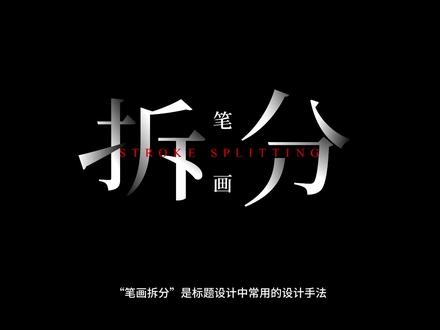
笔画拆分是标题设计中常用的设计手法,那这样的效果是如何实现的呢?打开 ai, 选择文字右键,创建轮廓, 再取消群组,选择释放复合路径,这时笔画已经拆分开了。用选择工具把字体的笔画分离,就可以得到笔画拆分的效果。 这时可以看到字体某些笔画被填充了,选中被填充的部分,打开菜单栏中的窗口路径查找器,在弹出来的窗口中点击,减去顶层,可以还原字体原始的形态。 如果想分离连笔的笔画,可以使用直线工具画出要分割的笔画线条。 选择路径查找器中的分割,把笔画拆分,再取消群组,就可以移动笔画,得到笔画拆分的效果。 拆分笔画后还可以进行进一步的处理。如此案例加入英文点缀,添加模糊效果,既能强调虚无的梦境氛围,又可以让标题更具个性化和艺术感。 此案例先把笔画拆分,再加入渐变的效果,使标题整体呈现出金属的质感,视觉效果更丰富美观。 掌握笔画拆分的设计方法后,你也可以做出更具创意性、艺术性和美感的个性标题。
1594艺海拾贝Design 05:22查看AI文稿AI文稿
大家好,今天给大家带来的是一键拆分汉字的笔画。在以前我们要拆分汉字笔画的时候,是用这种方法,我们随便打入一个汉字, 为了方便后面的操作,我把这个汉字设为默认的文本框。以前我们需要绘制一个矩形 或者是其他的形状,把它的轮廓去掉,然后选中他们在形状格式里面进行拆分, 这样就能够把他的笔画给拆分出来。但是这种仅仅适用于笔画之间是相互独立的,这种汉字如果遇到组合 合在一起的汉字,那就比较麻烦。我们回顾一下以前的方法,比如我们要拆分这个土字, 再用刚才的方法的话,可能就拆分不出来,我们来试一下,因为这个土字的笔画是连在一起的, 他本来就是一个整体,所以无法拆分,那么以前我们用的方法就是形状里面绘制自由形状这样来拆分, 反正我们要绘制一个形状,把我们想要的笔画给他盖住,然后再进行 拆分的这个操作,这样的话中间的一竖我们就拆分,我们就拆分开了,但是其他笔画也受到了损害, 这种的话只是万不得已,咱们才用这种方法。今天就给大家介绍一个新的方法,点一下就能够直接把笔画给拆分开来。我们举一个难一点的汉字 好,比如这种本来就有交叉的这种笔画的汉字,注意看其 奇迹即将发生。我们选中这个汉字,在上面菜单栏选择这个插件他的菜单,然后在这上面选择适量工具, 里面有一个笔画拆分,点击一下哇,就可以看到画布上多了一个这个蓝色的东西,他就是拆分之后的笔画,但是他自己带了一个轮廓,我们把轮廓色给他去掉, 好把它的颜色改为红色。接下来我们要做的就是把它匹配到我们的汉字上面去,要他和这个冬字原来写的冬字一样大,各位在下面 尝试的时候可以把它拖得精细一点,这样的话一个笔画的拆分操作就已经完成了,看他拆分之后并不会损害到其他的笔画,他各个笔画之间就是相互独立的,我想这才是老师们想要达到的效果。 好,我们来看一看这个刚才我们拆分这个笔画的全部过程。首先我们是打入了一个汉字,注意要使用这个工具的话,汉字必须是 凯体 bb 二三幺二这一个字体,没有 gb 二三幺二的这一个字体,一个光的凯体是不行的,必须要加上那个后面的 下划线 gb 二三幺二这个字体才能够用一键拆分的这个工具。那么这个工具是哪来的呢?他就是口袋动 动画这个插件里面附带的口袋动画,它其实是一个很强大的 ppt 插件,这个笔画拆分只是其中一个非常非常小的功能,其他功能各位可以下载之后慢慢去尝试,或者等我有时间的话再一一给大家分享。 在很多年以前,我非常喜欢用它的这个动画风暴,在这里动画风暴它里面可以制作非常高级 pvt 自带没有的那些动画,但是后来很久我就也没有用它了,以后有机会的话再来和大家分享。 这里要注意的就是汉字的字体,然后要安装这个插件,在结束之前我们再来拿一个汉字来演示一下吧。这一次我们拿一个复杂点的, 比如这么大一个字,如果我们用以前的方法的话 可能比较麻烦,那么用刚才我介绍的这个方法就非常简单,笔画拆分看就拆分开了。
521不坑老师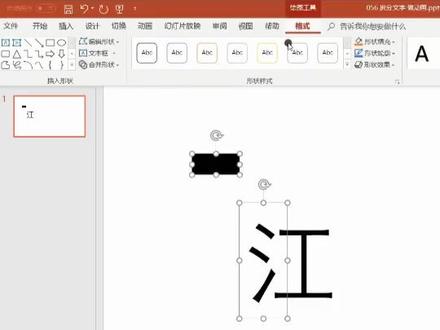 00:32查看AI文稿AI文稿
ppt 将汉字笔划拆分成动画,首先插入一个文本框,写入一个字,随后插入一个矩形,将背景设置为黑色,鼠标左键将二者拖选在格式合并形状中选择拆分,随后删掉黑色矩形, 此时汉字已被拆分。依次设置每个笔画的动画,并将动画设置成同时显示,即可完成操作。
1.2万李一瓜有意思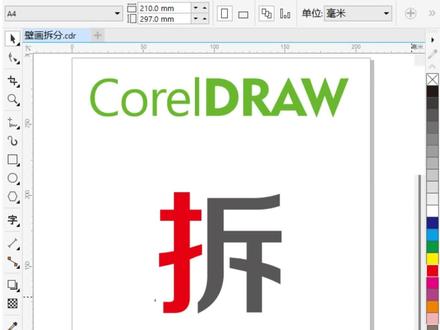 02:14查看AI文稿AI文稿
本期给大家分享一个这个笔画拆封的这么一个教程制作,那就是把一个字的笔画拆开,可以单独填充颜色。那么呢这个也是因为下午有一个粉丝呢,一直发微信问我 这个效果该怎么做,我下午刚好在做核酸,时间比较紧急啊,然后我说上楼以后我给你录一个教程,你看一看。好的,我们接下来往后看看。 那么呢一共用到了两个工具,第一个工具呢是拆封工具,第二个工具呢是合并工具。那软件版本呢?我这边运动的是插包这个效果,基本上插四以上的环保都是可以制作的。 好,我们来看一下,其实道理很简单,这是一个拆封曲线的原理啊,我们先打好的文字啊, 转曲,转曲以后点一个开封曲线,开封曲线呢,我们能看到啊,此时呢这个字呢已经被拆成两个对象了,第一个对象呢是这样的,第二个对象呢还是这个部分,一共是两个部分合的,接下来呢我们将对比划 填充颜色呢,可以填充不同的颜色。好的,这个教程呢比较简单,好的,就是像这种比较复杂一点的字,我们该怎么做呢啊?首先同样的道理呢,也是给他转曲,转曲以后拆封曲线,拆封曲线呢,这个时候他会被拆成好多个部件,是吧? 一个、两个,三个,四个是吧?四个一共有四个这样的对象,那么呢我们首先需要把一些偏旁部首先给它结合起来,这个时候按下 ctrl 加 l 就可以结合啊,按下以后呢同样的道理,这边 一样结合一点。烧烤,烧烤呢,这边给他一个红色,这边给他一个红色,然后这边给他一个黑色就可以了,是吧?相同的道理呢,其实你不结合也可以,不结合的话你可以保持一个群组也是可以的啊 啊,本期的教程分享就到这里,因为这个教程呢,相对来说比较简单,但是呢一般新手啊不容易领会啊。然后我就出一个教程,出一个教程呢,能够帮助大家理解。
494陈末 00:47查看AI文稿AI文稿
你还在一笔笔拆分笔画吗?其实不用这么麻烦,我教你一招,一键批量拆分汉字笔画。直接右键点击拆分图层插件, 然后他就会依次拆分笔画。我们来看看拆分效果,然后就可以愉快创作了。 那问题来了,有交集的部首该怎么拆分?鼠标左键点击拆分图层插件,将进入半自动拆分模式,只需手动圈出笔画将会自动执行拆分。一切就绪后, 就可以做出很贵的设计了。哪里贵了?除了拆分笔画,还可以拆分图形,快去试试吧! ps 扩展管理器,你值得拥有的万能 ps, 插进百宝箱!
177小师福 | 瓣公宇宙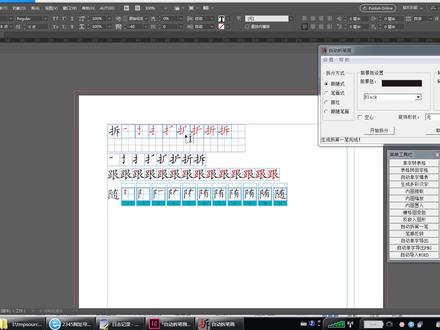 09:43查看AI文稿AI文稿
呃,我们再具体演示一下各种拆分方式的这个过程啊,我们的拆分方式总共有四种,跟随式、笔画式、描红和跟随笔画式,我们打几个字, 嗯,跟,跟随是你说这个 我可以看一看啊,看一看结果 台湾好,这就是跟随式, 注意跟随是一般不会加背景色,这个背景颜色一般是咱们直接选成 那就行了,然后就笔画式,笔画式呢,主要是这个笔画式主要是把每一个字都这个 都是按照每个笔画来来,这个每个笔画就是每一个每一个这个小的笔画,小的小的一就是一块,我们看一看,看一看就是明白了 啊,这是每一块都是单独的, 我再看看,我把它加一下。背景色啊,黑色,全景色变成红,背景色 变成黑或者变成绿啊,成这样, 这样能看出比较更明显一点。然后呢? 这是笔画式啊,然后就是描红, 然后刚才在上一讲我们已经讲过了, 注意这地方,如果我们这个想这个没有背景色的话,一定要选捺,不能选 paper 或者 paper 有配方。本身他是一个白色啊,白色和那是不一样的,那是被,那是这个透明色,我们看看苗红,苗红咱们也试过,上色 是个苗红,前景色是怎么弄个,呃,这个,然后背景色弄个黑, 注意,呃,这个地方咱们一定要注意的一点是这个 我们拆出来的笔顺的笔,笔顺的这个大小和这个间距还有行距是一在的间距和行距,比如说我们现在设一下啊, 我要把这个是变成四十八点,或者是变成三十六点吧,然后呢? 呃,我们把这个间距,我们要把这个间距变大,一会变成这个一百, 我们看一看啊,看看效果,大家就看这了,看见了,看见什么?怎么调行距和 字体大小?行距还有间距,这个间距我们也可以调一下,比如我们变成四十八,这个四十八这个行间距只是在那个我们拆多行的时候有用啊。我们开始拆分 行,可以看一看,我们同样一个字啊,同样一个字,我们把它改一下,比如改成 十八点,然后行间距改成这个字间就改成零行间距。我们现在不管啊,也还是跟随笔画式,看一看这个最后的结果, 对吧?最后就是这个结果,然后跟随笔画式是这个我们现在这个字帖他们用的比较多的一个拆分方式,除了跟随笔画式,另外还有这个跟随式,这两个都是比较多的, 咱们可以自己拿到软件以后可以自己用一下,我们再看一看空心字啊,那不是空心字, 该测试,咱们用一个最普通最简单的黑色,这是耐空鼓啊,用空气 是吧?这就是咱们做的空心饿, 还是比较漂亮的。 然后我们那个装饰形状,我们再试一下啊,装饰形状,哎,装饰,可以来一个装, 可以看一看啊,装饰天空管装饰形状,我们来个米字格, 可以变成大一点,大一点更好看一点。米字格这个射一下怎么说的?射一下这个,呃,缩放比例,我们变成一点三,一点一点三吧,开始拆分, 我们可以看看效果还是比较漂亮的,我们把这个装这个去掉, 然后我们说一下这个 是吧?还是比较漂亮的,是我们算一个田字格,九宫格 大小我们也设一下啊,数到三十 行,这是我们的九宫格。 呃,所有的这个装饰情况是可以自己定义的,刚才上一讲,咱们说那个 ot id 这个库, 比如说咱们想这个把这个九宫格的颜色给变一下,我们可以把九宫格这个模板给拖出来,然后改一下颜色,把色板弄出来, 颜色色板我们给他改成绿色的。哎呦,这个不对,一个一个改啊,改成绿色的 买不了啊,啊,这是这个这个颜色, 这样的行不行?改不了啊?行,改成绿色, 然后再把这个 ot id 给拖,把这个原始的这个改一下名字, 然后咱们把再把这个给拖过来,把这改成九宫格。 好,咱们再再试一下这个试字,试装饰的试装饰, 把这个直接去掉啊,删除原始汉字,直接去掉, 就是那个同样三十六。 好的,点击开始拆分 啊,咱们刚开始是并不是三十六, 是吧?还是比较漂亮的。这啊,刚开始是三十点,现在我们是三十六。 好,这就是这个主界面上的拆分方式,相关的一些 具体的介绍 啊,这一剪完了。
53autoid 07:13查看AI文稿AI文稿
大家好,今天给大家带来的是一键拆分汉字的笔画。在以前我们要拆分汉字笔画的时候,是用这种方法,我们随便打入一个汉字, 为了方便后面的操作,我把这个汉字设为默认的文本框。以前我们需要绘制一个矩形 或者是其他的形状,把它的轮廓去掉,然后选中他们在形状格式里面进行拆分, 这样就能够把他的笔画给拆分出来。但是这种仅仅适用于笔画之间是相互独立的,这种汉字如果遇 到组合在一起的汉字,那就比较麻烦。我们回顾一下以前的方法,比如我们要拆分这个土字,再用刚才的方法的话,可能就拆分不出来, 我们来试一下,因为这个土字的笔画是连在一起的,他本来就是一个整体,所以无法拆分,那么以前我们用的方法就是 形状里面绘绘制自由形状这样来拆分, 反正我们要绘制一个形状,把我们想要的笔画给他盖住,然后再进行 拆分的这个操作,这样的话中间的一竖我们就拆分,我们就拆分开了,但是其他笔画也受到了损害, 这种的话只是万不得已,咱们才用这种方法。今天就给大家介绍一个新的方法,点一下就能够直接把笔画给拆分开来。我们举一个难一点的汉字 好,比如这种本来就有交叉的这种笔画的汉字。 注意看奇迹即将发生。我们选中这个汉字,在上面菜单栏选择这个插件他的菜单,然后在这上面选择适量工具, 里面有一个笔画拆分,点击一下就可以看到画布上多了一个这个蓝色的东西,他就是拆分之后的笔画,但是他自己带了一个轮廓,我们把轮廓色给他去掉, 好把它的颜色改为红色。接下来我们要做的就是把它匹配到我们的汉字上面去,要他和这个冬字原来写的冬字一样,大 选全部选中之后,再随意拖动左下角或者右下角的这个毛点,就能够 等比例缩放好,这里肯定放不到精准,我们需要把它放到一定程度之后,把它拖到这边来,然后再在字上面进行脱放,确保它刚刚覆盖住。 呀呀呀呀呀, 因为他就是用这个字把它拆分的,所以他能够把它盖住,只是托放的时候要注意细节。 呀呀呀呀呀呀呀, 好,为了节约时间,我这里就拖个大概,各位在下面尝试的时候可以把它拖的精细一点, 这样的话一个笔画的拆分操作就已经完成了,看他拆分之后并不会损开到其他的笔画,他各个笔画之间就是相互独立的,我想这才是老师们想要达到的效果。 好,我们来看一看这个刚才我们拆分这个笔画的全部过程。首先我们是打入了一个汉字,注意要使用这个工具的话,汉字必须是凯体, gb 二三幺二这一 个字体,没有 gb 二三幺二的这一个字体,一个光的凯体是不行的,必须要加上那个后面的下划线 gb 二三幺二这个字体,才能够用一键拆分的这个工具。 那么这个工具是哪来的呢?他就是口袋动画这个插件里面附带的口袋动画,他其实是一个很强大的 ppt 插件,这个笔画拆分只是其中一个非常非常小的功能,其他功能各位可以下载之后慢慢去尝试,或者等我有时间的话在 一一给大家分享。在很多年以前,我非常喜欢用它的这个动画风暴,在这里动画风暴它里面可以制作非常高级 pvt 自带没有的那些动画,但是后来很久我就 也没有用它了,以后有机会的话再来和大家分享。这里要注意的就是汉字的字体,然后要安装这个插件,那么这两个东西我都已经给大家准备好,各位只需要在公众号布坑老师回复 t 九四六六六就能够直接获取下载的链接。 在结束之前我们再来拿一个汉字来演示一下吧。这一次我们拿一个复杂点的,比如 这么大一个字,如果我们用以前的方法的话可能比较麻烦,那么用刚才我介绍的这个方法就非常简单,笔画拆分看就拆分开了,那么比较麻烦的就是他拆分出来 的这个形状始终都是这么大,他不管我们以前的文字有多大,他拆分出来的都是很大的,所以我们需要整体来调整一下,然后再一一点一点的去把笔画匹配到汉字上面。 好了,接下来我就不演示了,各位可以自己下载之后尝试,如果觉得我们的视频有用的话,记得给你的朋友们分享,谢谢!
423不坑老师


