剪映怎么添加单独纯颜色画面
如何制作人物颜色单独显示效果?打开剪映,添加一段多个人物的视频素材,选中视频素材,点复制,接着点滤镜,选择风格画里面的磨片,再选中第一段视频,切画中画, 点击蒙版,选择圆形蒙版,调整蒙版位置和大小,并拉一点羽化,让过渡更自然一点。最后点智能抠像看效果。
粉丝98.0万获赞517.0万
相关视频
 03:22查看AI文稿AI文稿
如何在剪映中制作纯色图层?首先 打开手机剪映,导入一个拍好的视频,点击新建文本,然后输入两行空格, 梳好以后,在样式中找到标签,添加一个红色,这样就成功添加了一个纯红色的图层, 可以缩放和旋转,调整黄色图层的大小, 或者找到排列,然后可以调整下面的字间距和行间距。这个操作同样可以改变红色图层的长度和宽度,根据需求调整合适的大小。 再回到标签,可以自由调整喜欢的颜色, 用双指缩放可以自由调整唇色图层的大小。 因为本身就是文本属性,所以可以添加文字动画效果,不过有些效果对于纯色图层不太明显, 要选择后面几个动画效果才明显。 还可以在纯色图层上输入文字, 利用这个方法可以发挥你的想象,制作出更多实用效果。
528嘉少视觉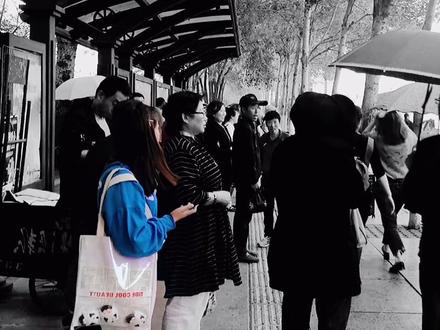 00:32查看AI文稿AI文稿
教你制作颜色单独显示效果。先在显示屏中导入两个相同的视频,然后给第一个视频添加混合化中的磨片滤镜,把它变成黑白色。 接着选中第二个视频,把它切换到化妆化涂层,并且让他和第一段视频对齐。然后给化妆化涂层添加一个圆形模板,在于调整模板的形状,让模板和人对齐, 调整时可以给模板加一些羽化,这样孤独会更自然。这样两个图层就被合在一起了。我们的效果已经做好了,你学会了吗?
4.0万路过我的生活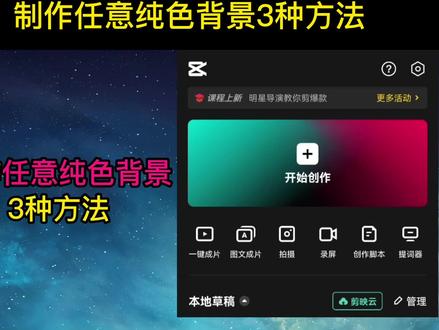 03:24查看AI文稿AI文稿
大家好,我是磊哥啊,我们平时在剪辑视频的时候呢啊,经常会遇到需要一些纯色的背景的情况啊啊,但是呢,我们在剪辑的素材库里面呢,又找不到这些纯色的一些视频素材,或者是一些图片背景, 那么我们怎么样通过剪映自己来制作一些我们所需要的纯色底的这样一些图片素材呢?今天呢教大家三个方法来进行制作,首先我们打开手机剪映,点击开始创作,好进入到素材库啊,第一个方法呢,我们叫素材放大法, 首先大家可以看到啊,在热门里面有这样一个彩色的这一个色条的这样一个素材啊,那么我们点击之后呢进行添加,现在我需要一个绿色底的图片作为素材,怎么处理呢?我们可以点中这个素材之后啊,点击一下定格, 好,那么这样呢,我们可以定格出一张图片,对吧?接下来我们我们删除掉不需要的部分,定格之后呢,我们怎么处理啊?我们 可以将整个素材呢进行放大,一直拉大,放大出这个绿色的区域,然后呢大家可以看到这个视频的底色呢,就变成了一个绿色,是吧,这个呢可以用于我们在制作绿木的时候呢,自己添加一个绿色的底,这样就可以做到。好,那么如果我们需要其他的颜色,我们可以看一下 说我需要这个红色,那么依然可以将它进行拉大,拉大之后调整一下位置,那么这个红色就出来了。好,那么这是我们学习的第一种方法啊,利用这个简易里面自带的素材呢,通过拉大放大来截取不同区域的颜色,这样来实现。好,现在我们讲解第二种方法, 点击开始创作啊,随便导入一个素材,导入之后呢,比如说我现在需要一个红色的纯色的一个底,那么怎么操作?首先我们将这个画面中的这个视频呢,点中之后缩小一点,缩小之后呢,我们在主菜单底下点击 背景,在背景里面呢点击画布颜色,选择我们需要的颜色,比如说红色。好,那么这个时候呢,画面还显示在这个背景上面,是吧,我们将这个画面呢可以将它拖出画面,这样呢我们在上面继续制作就可以了,那么这样导出的素材呢,就是一个红色底的这样一个视频素材。 好,接下来呢我们讲解第三种方法,第三种方法呢是利用我们这个文字素材来实现,点击一下文本,比如说我现在需要做一个绿底的一个素材,点击新建文本,在文本里面呢,我们可以输入一个,输入一个 i, 点击确定 在字体里面呢,我们将它给它改为改一个特黑体。好,字体修改之后呢,呃,我们就可以给它改一下颜色,在样式里面文本下面 啊,比如说这个我们需要绿色,那我们将这个文本的颜色呢改成绿色,改成绿色之后呢,我们将这个文本点中进行放大, 放大或者旋转啊,我们就可以让他铺满屏幕就可以了,然后现在呢我们就可以任意的修改这个文字的颜色,就可以实现不同颜色的这个纯色背景了。好的,这就是今天讲解的三种方法啊,第一呢 是利用素材库里面的素材进行放大法,第二个呢是直接修改背景法,第三个呢是利用文字 修改颜色进行放大,那么呢这三种方法呢,希望能够给大家在剪辑视频的过程当中呢提供到帮助。好的,这期课程呢就到这里,大家如果有什么不清楚的呢,可以在下方评论留言,我会给大家一一进行回复,大家也可以点一下关注我的简易课程呢,还在持续的更新当中。
1072磊哥知识分享 00:27查看AI文稿AI文稿
如何使用剪映新功能制作单独颜色显示效果?点击开始创作, 添加一段素材,点击调节选择新功能。 hsl 如果想要视频只保留红色,只需要将红色以外的颜色饱和度调整为零即可,这样就只有红色被保留了,看下效果。
395剪映新手入门教程 00:45查看AI文稿AI文稿
教你如何给视频添加这种纯绿色背景图,看教程,打开剪映点,开始创作。选择素材库,添加这个透明背景,默认是横屏比例,如果想要竖屏绿色背景点,底部比例选择 9 比 16, 点底部背景点画布颜色点这里打开取色器,点这个绿色的位置,再点击上面想要的颜色位置即可。想要什么颜色的背景,就点击对应的颜色位置就可以了。 选中素材,按住尾部可以无限拉长素材时长。如果想要导出一个七秒的纯绿色背景素材,按住素材尾部移动至七秒位置,点右上角导出即可。你学会了吗?
2247孤狼短视频 00:18查看AI文稿AI文稿
视频调色第四期,教你这种保留单独颜色视频导入一段视频,选择调节,选择 hsl, 如果我们想保留红色,就把其他颜色的饱和度调到零,调节红色的色调还可以让颜色变化,你学会了吗?
2043一点教剪辑 00:34查看AI文稿AI文稿
这种颜色单独显示效果你会做吗?如果不会,我来十秒教会你看操作。首先我们把素材拖到主轨上,再找到右上方的调节,点击调节就会看到这个 hsl 选项。比如这个素材,我想保留小姐姐身上的红色,我就可以选择其他颜色,把他们的饱和度都调到最低。这样的红色单独显示的效果就做好了, 色相和亮度也可以根据需要去调整。后面骑机车的小姐姐做法也是一样的,保留机车身上的绿色,把他们的饱和度都调到最低。好了,倒出看效果。
247匠鸣源-剪辑 00:34查看AI文稿AI文稿
教你用新出的调色功能制作颜色单独显示效果。在剪映中我们点击调节就会看到这个 hsl 选项, 比如这个素材我想保留画面中的蓝色,我就可以选择其他颜色,把他们的饱和度都调到最低, 这样的蓝色单独显示的效果就做好了,色相和亮度你也可以根据需要去调整。 这个素材我们要保留红衣服的小哥哥做法也是一样的。我是老路,我们缘再见。拜拜。
1.4万路过我的生活 01:02查看AI文稿AI文稿
剪映制作颜色单独显示效果,点击开始创作,添加一段视频,点击复制,将视频复制一份,点击第一段视频,点击滤镜,选择磨片,选择第二段视频, 将视频切画中画对齐,第一段视频,在画中画开头添加一个关键针, 点击蒙版,选择矩形 调整蒙版到要显示颜色的位置,调整好位置后,将时间线向后移动一点, 调整蒙版位置, 最后重复操作,直到视频结束, 看下效果。
355剪映新手入门教程


