origin怎么画左右对比条形图

粉丝2.9万获赞24.7万
相关视频
 05:18查看AI文稿AI文稿
含有两列数据的对比类柱状图如何美化?可以从左边的传统的两列数据的柱状图变成右图的双向条形图。哈喽,我是小野,今天来讲一下双向条形图的绘制。 首先打开数据表,这一数据表中的数据呢,主要是虚构的,其主题代表的是二零零零年到二零二五年间两个国家印度和巴基斯坦 gdp 的 数据对比。所以这幅图呢,本身带有一个对比的目的在。如果说画成传统的两列数据的柱状图,那么会显得比较杂乱,那我们就可以采用双向条形图的形式。我们打开 统计图的子菜单,找到其中的人口金字塔图,点击确定之后,就会生成一个原始的双向条形图。 接下来进行图形的美化。第一步,我们将图形的填充颜色进行更改,任意双击打开绘图属性,在其中找到图案子菜单。在填充菜单当中,我们选择深粉色,同时将右侧的条形给他,选择为 紫色点确定,那么此时图形的填充颜色更改过来了。接下来我们将条形的边界线进行一个设置,我们将它的边缘线设置为灰色,宽度加粗一点。 同样的另一侧的条形也是一样的操作。接下来我们调整一下条形的间距,点击间距子菜单,在间距当中我们选择为三十, 另一侧的条形也是一样的操作。下面一步,我们为条形添加上标签,在标签纸菜单当中勾选起用,并且将字体改为新罗马,将字体颜色改为深灰色, 并将字体加粗。同时呢,我们将字体的位置选择为正中,另一侧的条形也是一样的,操作好了,条形就已经更改过来了,接下来我们来更改坐标轴的设置,任意双击一条轴,打开坐标轴绘图菜单。第一步,我们更改一下重坐标的 标签字体,点击显示当中的格式,将字体改为新罗马,点击应用。接下来我们来更改一下横坐标的标签,同样的我们点击刻度线标签的格式, 将字体改为新罗马。接下来我们对左侧横坐标的刻度线进行设置,点击走线和刻度限制菜单,在其中我们将次刻度的样式给它隐藏掉。那么接下来我们来更改一下右侧的横坐标, 同样的我们将它的字体更改为新罗马,然后将它的 次要的刻度线给他隐藏掉。那么横中坐标的刻度以及标签已经更改过来了。接下来我们来改一下坐标轴的标题,点击标题,将他的字体改为新罗马, 两侧都是一样的操作。然后为重坐标添加上一个标题,打开重坐标的刻度线菜单,勾选显示,并在其中将字体改为新罗马 确定,那么重坐标的标题也添加过来了。那么最后一步呢,就是修改一下整幅图的图腻,首先我们将图腻的外框给它去掉,单机在跳出来的菜单当中取消框架。然后呢,我们将它的字体改为新罗马,将它的字体调的更大一点。 接下来我们将图逆从横向排布的形式给他选择为水平排列的形式。由于这个图呢,它是双向的,也就是左边和右边分别都有柱状图的这种形式,所以我们想的是需要把这个图逆 直接放到整幅图的下方,这样呢就会使得整幅图变得更加的美观。但是此时可以看到我们整幅图的下侧空间比较狭窄,所以我们可以调整一下坐标轴,使得下方的空间变得更多。 还是打开坐标轴的菜单,然后我们点击刻度的菜单,在起始位置给他变得小一点,改成零,那么此时可以看到整幅图的下侧就多了一些空白部分,我们可以将图逆拉过来, 拿过来之后呢,我们双击在图例中间,在图例中间添上一些空白,然后适当的调整位置, 那么图例也就放好了。好了,那么整幅图就已经画好了。最后来总结一下,当我们绘制成状图的时候,如果数据有两列,并且这幅图的主要目的是展示两列数据的对比情况,那我们就可以将传统的两列类型的柱状图 改绘为双向的条形图,选择绘图当中的人口金字叉图进行底图的绘制。绘图的主要目的就是改变传统的两列对比类柱状图显得比较拥挤的弊端,使它变得更加的和谐和美观。
240小也小也爱学习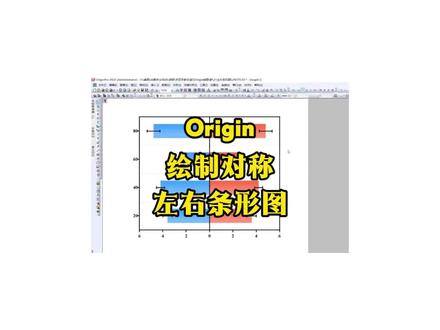 01:22查看AI文稿AI文稿
理工科搞科研,就得靠偶尔紧撑场面开招,今个于姐教大伙咋整这种左右条形图数据比对那叫一个直观。首先把所有数据全选中, 然后点绘图,在条形图、饼图、面积图里头找到堆积条形图。接下来先给图加个边框,双击任意一个轴,弹出的对话框里选轴线和刻度线选项卡,把四个轴都给加上边框,再调调刻度样式。注意啊,设置左轴的时候,一定要把轴位置设成左轴, 轴线和刻度线整完咱点左边的直线工具,按住键盘上的 shift 键,在零刻度线那画一条左右分界线,画完双击这条线,把线宽改成三点,确定。将分界线左侧刻度线标签改回正的,双击 x 轴,在刻度线标签内栏把符号的勾选取消掉,点确定,再进行美化。 双击误差棒,先选中 c 列,把线宽设成三,剩下的异列也照这个八字整。再美化柱状图,双击柱子,把编辑模式改成独立。 然后在绘图细节的图案选项卡里,把边框颜色设成无柱子颜色,选红色渐变填充整个双色的第二颜色,跳过浅点的红色,看着更有层次感。再切到间距选项卡,把柱状条形间距比例调大点儿,比如设成百分之五十点应用,瞅瞅效果。 剩下左面的柱子,也照着这个方法挨个设置好,咋顺顺当当放进初稿,还符合刊稿效率,拉满嗨派不老铁!
106小博博爱科研 00:50查看AI文稿AI文稿
如何用 oraging 绘制左右条形图?选中数据,点击条形图,双击坐标轴,调整坐标轴刻度格式, 将左边的刻度数删除。 双击柱状图,调整一下柱子颜色和纹理, 字体大小设为二十四。调整一下误插棒显示格式, 将独立格式设为无边框。最后再添加一个背景颜色,你学会了吗?
861曾南南博士 01:58查看AI文稿AI文稿
朋友们好啊,我是账号主理人马宝波。平时我们画的普通的条形图,对比起来一点都不清晰,今天教你画个能左右开弓的左右条形图,把两组数据一左一右摆在两边,对比起来特别方便。首先把数据请进而为真, 数据里应该有这么几个东西, a 列是类别, b、 d 列是两个样品的测量值, c、 e 列是对应的误差。作图前右键将 c、 e 两列设置为 y 误差,这是第一招。接下来为了让样品二的数据条向左延伸, 需要给它的数据取负,右键 d 列选择设置列值,输入这个公式并确定这列所有值就变成了负数。接下来正式开始绘图, 选中所有数据,去菜单栏找绘图,条形图、饼图、面积图、堆积条形图。初步图形生成后,双击坐标轴,在轴线和刻度线选项卡中为上下左右四个轴都加上边框,并将刻度线样式调为朝内。这里要注意,左轴要将其轴位置设置为左轴,然后将中间的分界线设置清楚, 点击左侧工具栏的直线工具,按住键盘的 shift 键,在 x 轴的零刻度位置画一条垂直的分界线,双击这条线,将线宽加粗到三,这条线就是左右对比的精准。 接下来把刻度标签整明白,此时左边刻度显示为负数,双击 x 轴,在刻度线标签选项卡中取消显示符号的勾选,这样左右两侧的刻度标签就都显示为正数了,看着更直观。 最后美化图标细节,双击误差棒,分别选中两个误差列,将线宽设为三。接着双击柱体,将编辑模式改为独立。在图案选项卡中,将边框色设为无填充色,选红色,并使用双色渐变填充,让柱子有立体感。在间距选项卡中 适当增加间距比例,让柱子变窄,更显精致。用同样的方法设置左侧的柱子,可选另一套配色。至此,一个直观的左右对比条形图便完成了。我去,那些而睿智画图不好看的年轻人好自为之,好好反思,谢谢朋友们!
25搞科研的学长


