ae如何局部选取图钉
今天我们来讲一讲 ae 图钉工具的使用方法。首先导入素材, 导入时间轴, 用钢笔工具将大楼抠出, 再把这个镂空的地方画一个蒙版, 把模板二选择相剪 最小画 a, 打开 ps, 打开刚刚的素材, 选择吸管下面的移除工具,选择笔刷大小, 生成 c i i 关闭,勾选每次笔触后移除 文件,另存储为高楼移除报村关闭 ps, 重新最大化 ae, 双击项目面板,打开高楼移除,放到最下面一层,选择高楼,选择图钉工具, 选图层,选效果焊控件,在网格旋转调整上打个关键帧, 时间轴往后拖一点,按 shift 键加鼠标左键,选择上面这一排点,然后拖动 时间轴,再往后拖两秒, 以此类推。 导入一只猫,拖入时间轴, 用钢笔工具把猫尾圈选出来, 选择猫图层, ctrl 加 d 复制, 选择猫尾巴图层的蒙版, 把蒙版扩展调大一点,选择第二个图层,蒙版,选择反转,选择图层工具, 在猫尾巴上打几个点 点,鼠标左键选择所有图层点点成实心的 窗口里面选 auto switch, 选择应用 空格键播放。看看, 这里可以调整猫尾的摆动幅度,摆动频率,摆动速度。
粉丝1128获赞3641
相关视频
 00:32查看AI文稿AI文稿
ae 入门到精通第一节如何使用图钉工具让图片动起来?从工作栏找到图钉,分别给小熊的耳朵,以此身体手臂打上控制点,按 u 展开关键针,可以看到第一针画面已经自动进入好了,关键针 移动到时间线第二秒,然后我们可以随意操纵这些控制点,操作完后,第二秒的时间线上也自动打上了关键针,空格播放,这样就得到了小熊从正常形态变成了被压扁的形态。
583Ae方同学 00:27查看AI文稿AI文稿
像这种头发飘动的效果是如何用 ae 来实现的呢?这里需要用到英文版的 ae 来配合 harry 的插件和 ps 软件。 首先要在 ps 中把图片中的头发逐个分层和一个光头,然后保存文件,并以可编辑合成的方式导入到 a 一中,单独显示一根头发,并用图钉工具给发根三个点和上面两个点给发根图钉的三个点去掉关键针,最后打开插件运用就可以实现头发飘动的效果了,你学会了吗?
1807Ae速成班![[Ae教程]AE抠像-局部发光教程 #AE #AE教程 #干货分享 #抖音精选 #抠像原作者 @Munzir](https://p3-pc-sign.douyinpic.com/image-cut-tos-priv/8588aae718bd650d404cc46f0f0bf6ab~tplv-dy-resize-origshort-autoq-75:330.jpeg?lk3s=138a59ce&x-expires=2106968400&x-signature=HElM1KriXV5eQlf4EVhXY0lVZOs%3D&from=327834062&s=PackSourceEnum_AWEME_DETAIL&se=false&sc=cover&biz_tag=pcweb_cover&l=20261010131546AB87554D4B12C11DC129) 02:18查看AI文稿AI文稿
02:18查看AI文稿AI文稿像这样的效果用 ae 该怎么做?跟着我一起来做一下吧! ok, 我 们来到 ae, 本期教大家一下用 ae 如何抠像。首先 ctrl 加 d 复制一下这个素材,然后在上方工具栏中选择 roto 笔刷,拖动鼠标滚轮,放大一下我们的素材,方便抠像。然后双击一下我们的素材, 进入图层窗口,在这里框选出我们要抠出的部位,如果抠多了,就按住键盘上的 a、 l、 t 键,在多余的部分擦一下即可。 如果觉得握头笔刷太小,只需按住 ctrl 键,再按住鼠标左键向上移动鼠标就是变大,向下移动鼠标就是缩小。因为咱们刚才扣的只是这段视频的一帧,所以我们要按住键盘上的 p、 g、 h、 n 键 向下一帧渲染。因为主播准备的是六十帧的五秒素材,所以我要按三百多下进行一帧一帧的渲染。如果视频中哪一帧的画面他识别的多了或者少了,我们就在对他进行补充或删减。下面是主播一帧一帧的渲染动作, 我就给大家跳过了。渲染完成后,记得点击合成窗口中的冻结,这样的话 ae 就 会保留我们刚刚的渲染。然后我们切回到合成窗口,顺便切回。选择工具,把试图调为合适, 关闭下方的小眼睛,我们就可以单独预览这一层。然后我们给抠出的这层添加 deep close, 数值不为一,大家可以参考我的,我这里的半径是两百,曝光是零点八,展开着色并勾选起用。在这里可以挑选大家喜欢的颜色,同样也可以给颜色打上关键针,时间线往后移动一些 切换颜色,因为主播的电脑是三千零五十,属于是上一代的剩一物,这里我就不开完整画质了,我们来看一下效果, 然后我们新建一个调整图层,给他调个色,就大功告成啦。
3587做了一个剪辑梦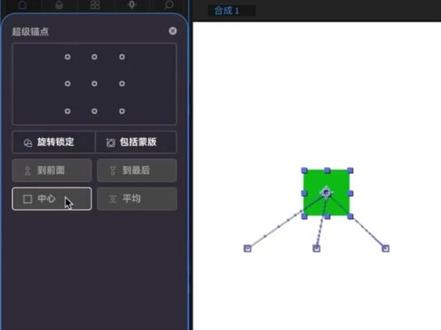 00:46查看AI文稿AI文稿
a 一 只留一款脚本,你会选谁?我直接推荐谋神四新版本拥有五十多种强大工具和上百个控件,曲线调节,可轻松调节运动速度。内置缓动效果预设,以包含常用的速度曲线,用的时候点一下就可以。 调色工具中的吸管调色板以及 hsd 滑块,轻松把控色彩变化。合成控制一栏针对合成大小和时间线有详细的参数设置。超级锚点工具对图形的中心点有了更精确的控制。 此外,工具箱里还有五十多种实用的工具和效果预设,比如自动化流程里的工具,将大量重复复杂操作,简化动态设计里的工具。各类预设,新手友好,跟手动 k 真说再见。
100好事会花生 00:34查看AI文稿AI文稿
你只会这样调整羽化吗?那你知道这种羽化是怎样制作出来的吗?五秒钟教会你。这里呢?我准备了两个素材,一个是用钢笔勾画出光柱的蒙版,还有一张底图,我们可以看到羽化的调整会整体变得模糊。 选中钢笔工具,按住不放,选择最下面的蒙版羽化工具,在蒙版的前面点击两个点,然后在最后面点击一个点,将这个点向后拖动,搞定。
4142姜投投 01:21查看AI文稿AI文稿
今天教大家用 a e 做这样的短暂局部发光效果。 首先我们来到 a e 创建一个幺零八零乘以幺零八零,帧率为六十的合成。准备好一段需要做效果的人物素材,选择左上角 note 笔刷工具。接着我们 ctrl 复制一份视频素材,右键重命名,这里我们改为左眼,因为我们要对它的左眼做发光效果。 note 笔刷双击进入图层,我们画一下需要发光的区域,这里画多了,我们按住 alt 键给他涂一下就行了。 眼睛部分选择好之后,这里我们就按空格,让他开始给我们整条视频进行渲染。 渲染完成之后,我们观察一下,没有问题,我们就按右下角的冻结帧给它冻结住。接着我们返回主合成,给扣好的左眼 ctrl shift c 打个预合成,添加 drop 发光效果,这样我们的眼睛区域就是单独发光的,左边的发光半径我们给个五百, 按提调出左眼的不透明度,卡点位置我们给不透明度打上一百,再往左一点,给它调为零, 右边消失的话可以往后面多一点,再给他调为零。播放预览一遍,这样我们的短暂局部发光就做好了,如果你想让其他部位发光,重复上述操作即可。
1058TAO 00:39查看AI文稿AI文稿
视频局部跟踪模糊十分常见,怎么实现呢?导入素材, 放大车牌,使用钢笔工具沿着车牌边缘画出矩形,选择蒙版,一右键跟踪蒙版 播放视频,自动跟踪,同时观察跟踪的形状和位置。在发现不妥时,空格键停下来,修改蒙版毛点位置, 再继续跟踪观察和事实。修改完成后,给蒙版添加模糊效果,调整这些参数,最后点击这个加号就可以完成了。
305光辉博士 01:09查看AI文稿AI文稿
来,我来做一下动效啊,你看原来是,原来是这样的,然后咚一下变大,对吧?哈哈,然后我们看一下还有什么参数,一个透明度啊,就是这个透明度,是吧?然后,呃,但他也可以不是圆形,我们还可以选择这个正方形呐,又变成了一个正方形的一个形状,我们把这个给 取消掉,这个羽化取消掉,这样看的更明显呐,变成一个正方形,看到没有?嗯,然后,呃,还有什么选项?这里有一个, 呃,麦格里飞 k 神就是他的放大的值啊,可以放的更大,或者是放的小一点,对吧?呃,这是他的放大的一个程度 啊,下面有一个宁可就是一个链接,呃,就我们现在放大他的范围没有变,还是这么这个框,这个方框之内,是吧?那我们可以把它链接到,把这个 size 大小 链接给这个,呃,放大程度,这样的话随着放大的程度这个方框也会变化,那还可以链接到这个羽化和大小,那么也就是说随着我的变化成这个放大程度的变化,羽化值和方框的范围都会变化,是这样的。
 00:45查看AI文稿AI文稿
欢迎收看本期的 a 教学视频,今天为大家带来的是局部发光效果,快跟着我的视角一起操作看看吧!首先新建一个调整图层,添加第一个独用效果, 展开输入,把域值调整为七十五,把域值平滑度调整为二十,这样效果就完成了。 当然这个效果搭配滤镜使用会更好,滤镜可以扫描左侧二维码获取,感谢你的收看!
24Anrays 00:36查看AI文稿AI文稿
最近发现了一个很有意思的功能啊,我们首先在屏幕上从外往里滑会出来两排图标,那么在这个位置我们可以改一下屏幕的触摸功能,默认是触碰对焦,我们拉到最下方改为触摸 a e, 这样我们点屏幕的时候就可以对局部进行测光, 也就相当于我们打开了点错缸,这样在逆光拍摄的时候,比方拍人像,我们点一下人脸啊,那么这个人物马上就能提亮。
10潍坊新海星


