中望cad爆炸图怎么生成
想一下如何把已经画好的订单倒到 cd 里, 首先我们打开一页,打开一个需要导出的订单,打开订单,找到你需要导到 cd 里的订单, 在左上角的管理订单里,点击导出至凹凸 cd, 他就会自动调转到 cd 的界面, 在这个界面我们想看到所有柜子的那个图片,就双击两下滚轮, 左边左上角会有一个 cd 图纸助手。 第二行行第一个是柜子的三十图,点击第一个,然后点击左边,点击一下空白处,然后选择柜子空格, 这就是这个柜子的一个三十图,第二横行的第二个是柜体的六十图, 根据自己需要,你要想打印就点击这个六十图,之后点击柜子,跟三十图的操作是一样的。 第二行第三个是柜体的爆炸安装图,点击,然后左键一下空白处,点击你需要导出的柜子,点击空格,选择爆炸比例空格, 在下角会跳到一个安装图纸,点击安装图,这是规矩的安装图纸。 回到这个图,问到第二个图了,三十图安装图,点击三十图, 点击空白处选择你要倒到柜子,点击空格三十图,再回到第一个那个界面,点击安装图,点击空白处,选择你要 到安装图的柜子,点击空格,再空格, 选择你要找那个安装图的柜子,这就完成了,根据自己的需求进行打印就可以了。

粉丝3817获赞8188
相关视频
 07:36查看AI文稿AI文稿
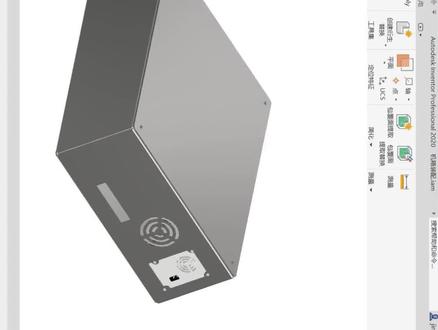
大家好,这是我们已经做好的这个机箱装配体,然后现在我们想表达他安装时的步骤,就是我们这些螺钉以及这些面板仓这些东西如何一个一个安装上去做出来的一个表达,你在这里打开表表达视图, 放入我们的机箱, 然后我们开始对装备体上的零件进行逐个移动。首先我们要移动这个面板上的四个螺钉, 我们选择这个移动连接位置,然后按照 safe 的键进行连接的多选。 选择零件之后,我们直接通过拖拽这个坐标系就实现了这个零件的移动, 我们要移动到这个地方,确定好移动落地,移动完之后呢,我要移动这个垫片,同样的按着上一次方法,按着 shift 键进行一个多选,然后拖到我们左边手, 当我们完成这个动作的时候,我们的面板和我们的装备体外壳他们之间的螺栓连接,这个东西我就拆卸完毕了,然后我想做这个面板从我们装备体上移开,同样的我选择这个零件,然后通过拖在我们的坐标轴 拖拽到合适的位置,然后除此之外我还可以修改这个拖拽,我们花费了多少时间, 我们修改看我们在在这里我们的时间就发生了变化。然后我们可以在这个位置添加一个相相机,相机我们可以通过拖拽的方式来调整相机的时间, 然后下一个我们要做这个电源的电源上的螺钉,从电源上移开。这个动画 除了我们之前那个简单的移动之外,我还可以做什么呢?我可以让这个这个螺钉从我们的电,从我们的箱体上,他这个离开的方式变得更加真实,可以怎么做呢?我想在这个让这个螺钉一边旋转一边离开,那怎么办呢? 同样的在这里使用移动我们这个零件的位置,选择这个零件,然后在这里有 旋转命令,当我们选择好零件之后,它这有一个位置啊,还有个旋转,我们选择一个方向上的旋转,还可以直接输入角度,我们来转十圈就是三千六百度,花费了这些时间, 然后旋转之后呢?一边旋转一边移动,还要做一个移动, 然后移动完之后出来之后,然后离开,离得更远, 我们的箱体上彻底离开,然后也就是说我们这一个罗定,我一共做了三个动作,一个旋转,一个小幅度的移动,一个大幅度的移动,然后为什么第一个旋转和第一个小幅度的移动他俩是同时进行的, 那我该怎么做呢?完成这个命令,然后我们对其余的三个螺钉进行一个移动,在这里我们就不一一的进行一个旋转移动的这这样一个搭建了,我们只是以第一个螺钉作为一个势力就行了。 然后我们可以在这个故事版上找到我们第一个螺钉, 没看到第一个螺钉,它现在是这样一个状态,就很多命运都合在一起了,可以看到它是一个打开的状态,可以把它打开掉,然后这里就分成了三个命令, 把这第一个旋转和我们的小幅度的移动进行一个时间段上的重合,这样导出播放的时候,他就成了一个一边旋转一边移动这样一个动作了,然后我们可以在故事板上给这个电源 和箱体之间的螺栓连接,在合适观察的角度创建一个相机。那电源的螺栓连接我们移开之后,我们要做什么呢?我们要移动这个电源,把这个电源从这个箱体上移开,那怎么做呢?我想这么做,我要把这个电源 从我们的箱体上直接移动到我们箱体的中间,然后再往上去,那该怎么做呢?怎么完成这个动作呢?同样的我们在这里还是要选择选择这个移动零件, 不同的是什么呢?不同的是在这里我们选择的不是轴,而是这三个轴构成的基础平面,选择一个平面进行移动, 同样的修改一个时间,就是这样就变成了我们这个电源在这个面上进行一个移动,花费了这些时间,然后再变成一个轴往上移动, 然后我就实现了这个电源体先面移动,再轴移动这样一个表达图,表达视图,然后我要做这个仓,为了方便我们观察轴,我们可以改变他的透明度,对他的透明度进行一个修改,哎,这样他的透明度就变了,然后我再移动他的位置, 然后再移动轴的位置,然后在这里,然后我们选择连接仓和我们的箱体外壳之间的四个螺钉进行一个移动, 将它放射到合适的位置, 在这个螺钉移动完之后,我们就只剩下这个仓了,然后我想把 这个仓同样的移动到我们这个底板中间,然后进行往上一个拖转,先移动面,再移动轴, 完成之后我给他添加一个相机,哎,这样一来我们这个表达视图基本上就是这个样子,然后看一下我们这个效果是怎样的,我们放到最后,然后进行一个播放。 首先是我们的仓移动到我们箱体外壳的底板上, 然后在底板上移动到他链接的位置, 然后我们开始链接仓和底板之间的螺栓链接,然后我们移动电源,同样的移动到合适的位置, 然后螺钉连接,这三个我们直接移出来的,然后这个首先螺钉先贴近机箱体外壳,然后剩下的时间螺钉一边旋转一边往里进,一般进行这个箱体外壳和我们的电源之间的链接。 那电源连接之后呢?就是我们的面板,我的面板,面板逐渐下来,然后盖到我们的机箱体上,面板放置完成之后,然后我们的链接,我们的垫片和我们的螺钉开始一个个下来, 我们就做好了我们这个面板和我们的机箱九百克之间的裸刷链接,我们这个表示图就做好了。
36神州数码软件集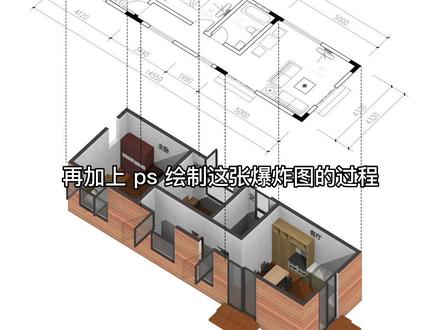 02:01查看AI文稿AI文稿
当你手忙脚乱终于把一张 cad 平面图绘制好了,接下来等待你的是这张室内爆炸的分析图,你该怎么办?哈喽,同学们大家好,我是建筑学小帅学长,接下来继续分享寒假软件集训营当中优秀的学员作品。 我们上节课已经讲了这张 ca 地图是如何绘制的,接下来我们来建立 say top 三维的模型,再加上 ps 绘制这张爆炸图的过程,学设计的同学你要认真听了。绘制好的 ca 地图 x 炸开命令炸开整个图形文件,另存为一个低版本备用处理。 skytub 打开我们处理好的 cad 图纸 r 矩形工具,将外墙和内墙按照图纸依次推拉完成,推拉的距离按照实际的层高为标准,这里学长推拉的距离为三点六米。 为了更准确确定窗户的位置,这里我绘制一些以 cd 为标准的定位尺寸线。精准制图是学长一直以来的好习惯。留出窗台 高度,将所有的窗户的窗洞按照刚刚绘制好的辅助线 p 推拉工具预留出来,绘制矩形 f 偏移工具,偏移推拉窗框的距离,建立一个窗户。接下来就是把这个模型依次复制到窗框的相应位置。 根据最终的效果,咱们依次给模型不同的材质,增加其丰富程度和真实感。 所有的家具学长已经给大家整理预备好了,直接复制现在即可。如果你想要一些室内的家具,也可以私信学长,免费分享给大家,一点问题都没有。 相机标准是图等轴是图,调整到一个合适的角度,一键白模插件,直接渲染一张轴测效果图。 ps, 打开渲染好的图,钢笔工具直接绘制一个外框,矩形向上移动备用。 打开 cad 绘制好的 pdf 图, ctrl 加 t 扭曲命令调整到跟矩形框一样的大小。 最后钢笔工具再绘制几根爆炸图的虚线,整张图就做完了。 nice 如果你想系统的学习软件及设计方面,可以私信学长,学长带你画作业,咱们下期再见!
2014小帅学长的软件小课堂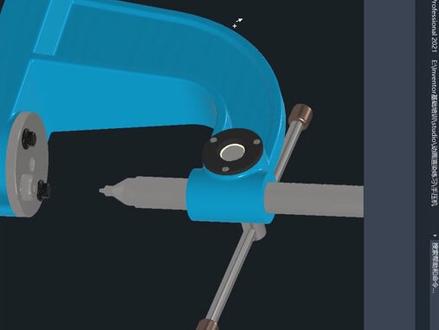 02:14查看AI文稿AI文稿
嗨,大家好,昨天有朋友问到呢,我们在英文图中应该如何去创建一个爆炸图呢?包括在我们工程视图里面, 那么之前呢,我有发过一个动画,是利用这个手压机去做的一个分解视图,其实那个动画呢,就是利用了我们的应援腿的表达视图做出来的,那么表达视图呢,也可以用于做爆炸图, 当然呢在英文课还有很多次方法去做爆炸图,但是用表达视图呢是最快最便捷的方法, 那么我们在这个手压机的部件底下呢,右键你要选择 创建表达视图,当然我们可以直接的去新建一个新的表达视图和模板。那么进入表达视图之后呢,我们点开这个 场景,在这个浏览器里面呢,我们可以查看这个部件底下的零部件,然后呢我们在工具栏里面呢,可以看到这个调整零部件位置的这么一个命令, 然后我们选择他,选择他之后呢,我们就可以选择在这个手压机这里面的每一个部件进行移动或者旋转。当我们去创建这个爆炸式图的时候呢,我们 波动这个零部件一定是按照我们的一个正确的装配顺序来进行的,后期如果需要去做这个装配的动 演示的话,那么我们的这个装配如果顺序错了的话呢,就会有一个干涩,所以呢我们一定要按照我们这个装配顺序来进行,当然呢,如果你不按照装配顺序去做 这样这么一个工程试图的话,其实是没有问题的。然后呢例如说我们这个压盖,那么我们先把这个螺钉是第一个是要先把它移出来的,其实很简单,我们只要选中这个零部件,然后把它 拖拽出来就可以了。然后呢在这里呢我们可以去设定他的一个精准值以及他的一个波动,出来这个动作所需要的持续的时间以及他一个轨迹,你可以显示他的一个运动轨迹,又或者是啊隐藏。
26813号窗口的老板 00:27查看AI文稿AI文稿
cd 的属性快炸开你真的会用吗?一般人的操作是选中,然后输入 x 空格,这样炸开里面的东西发生变化了。好,我们撤退一下啊,那同样的啊,我们需要的快捷键啊,我们先选中输入快捷键 bu 啊 st 空格,然后我们这个时候就炸开了,炸开的图形和我们之前的图形没有发生任何变化。好,我们再试一次, 选中这个图形,输入 b u r s t 空格,这个是图形属性快的一个图形就会被炸开了,你学会了吗?点赞关注我,学习更多设计干货。
219三口设计实训基地 03:58查看AI文稿AI文稿
好,打开我们的中网 cd 二零二零专业版本的, 接下来我们看到这边有个十字光标,十字光标大小可根据你的喜欢进行调整,可以输入 op, 然后空格键在这边的对话框进行设置,然后点确定, 这一步可做可不做,因为每个人喜欢的十字光标大小不一样,下面有个状态栏,就是我们这边要点,就是一个对象捕捉,右键点设置, 然后点全部选择好。这边的最近点和平行线有时候会影响到我们的捕捉点,所以可以打勾,也 可以不打勾,然后点气垫。下一步我们要做的就是修改我们的标注样式,输入快捷键 d, 按空格键点新键,好让视频改为 vj 就是标注点,继续 好,标注线这面我们要改就是八二二,然后这边打勾点八就是零八二二八。 好。符号和箭头这边改为建筑标记。文字这边上面有三个小点,点开,我们先剪, 新建一个汉字, 宽度音质零点七, 好,文本字体反送,再点应用, 我们再新建一个非汉字, 非暗字,主要用于我们的字母和数字点确定宽度音质一样也是零点七,那这边的名称要改为 s 开头的就是新 plus。 好,我们找到大字体,我们要改为这一个,而且这 txt 点 shx 好点,应用再点确定。 好。这边呢?我们本样,这是我们的文字样式,非汉字,非汉字,如果这边有要求,文字颜色要搞一白色,就要点这边的 白色,如果没有要求我们可以不点,有要求和没有要求都可以点好,接下来点击并调整, 这边选择文字始终保持在尺寸界线之间比例,我们考的比例都是一比一百,所以这边搞一百文字位置,这边尺寸线上方,然后不加眼线。好,主单位这边搞为零。 好,其他的就不用动了,点确定,记得点字为当前,然后再点关闭。 下一步我们要做就是对我们的图层进行设置 好,点开以后我们会出现这面一个对话框, 这边是新建,然后这边是删除,下一个就是设为当前的图层。那我们就是首先把设置为我们常见的几种图层,那这边是限宽,默认的星宽是零点二五。 好,设置完我们就点这边的打叉,这边的图层控制,比如说当前你要绘制哪一个就要点哪一个啊,记得随时切换一下,那下一步我们就可以开始绘制图。
1267小豆芽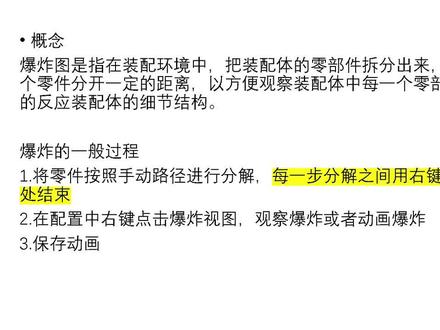 07:23查看AI文稿AI文稿
这节课是我们 sorry dogs 装废底系列课程的第四节,这节课我们来讲装废题里的爆炸图, 什么是爆炸图呢?爆炸图是指在装备环境中把装备体的零部件拆分出来,进而使每个零件分开一定的距离,以便观察装备体的每一个零部件清除的反应装备体的细节结构。 那么我们在 sorry dogs 装配体里面什么时候可以做爆炸试图就是说我们在已经把一个 装配体完全组装完成了,通过我们配合的这些零部件之间的位置,把它定义好了,全部做完以后我们才可以做这个爆炸师图。那么这个爆炸师图我们最后能得到 一个什么呢?就是一个播放的一个视频文件啊,我们可以通过我们的播放文件播放软件,把我们的播放文件通过视频的形式展现出来,那么展现出来的是什么呢?是就是这个零件他的一个组装的过程, 还有他的拆解的过程。那么你想让客户看什么?你想让你的 产线的写组装工,你想让他看什么?比如说你想让他看组装,那么你就把组装发给他,你想让他看拆解,你就把拆解的图发给他。那么在爆炸式图里面这两种图都有。好,首先我们来 说爆炸师徒在哪里呢?在我们装备体这一选项卡兰的这里啊,有一个爆炸师徒,我们点击爆炸 二十图,点完以后呢,这里有一个爆炸步骤,那么也就说我现在啊就可以在这里做爆炸了,那么我们做爆炸的步骤呢?你就把它想象成一个拆零件的过程, 我们在这里做爆炸的步骤,我们一定要严格按照我们实际产品拆解的步骤去做啊,要不然你违背我们拆解的零件的实际的一个情况,那么你在这里做爆炸没有意义啊。首先我们来想啊,我们来做这个零件 的一个爆炸,爆炸的时候,首先我们还是还是要通过把这个螺母,把这个螺栓拧出来,然后把零件把它挪出来啊,首先我们第一步,我们第一步,假如说我们第一步是拧这个螺母,我们点击螺母,点完以后呢,他会出来一个三个 坐标系,财务坐标系,那么我们想让他从哪个坐标系来移动他,我们可以演 x 轴,演歪轴也是一种,那么在我们实际工况里面就是只能沿着白轴,对不对?我们点击歪轴,然后鼠标按着不动往外拖,拖一段距离, 拖完以后我们把鼠标放到空白去,右键作为第一步的结束,我们不要着急按 esc 键,其他键都不要按啊,我们就按一个右键作为我们第一步的结束。 第二步,我们要将这个零件三拖出来,我们点击零件三,同样他也只能沿着外轴拖出来,我们点击外轴,然后按住不动往外拖,拖一定距离放开,在空盘界空白处按右键。第三步,我们选择四个 m 六的螺钉啊, 第一个,第二个,第三个,第四个,不需要按住,看胸前啊,好,然后点击随轴拖出来,拖一地的地方,好, 按右键结束。第五步,我们把零减一相当于零减二的位置给他挪出来,我们点击零减一, 点击 yx 轴,我们把它挪出来,好,然后按右键解锁,那么做完这一套以后呢,我们这个零件已经手动的,我们已经给他通过我们鼠标的点击给他全部爆炸完成,爆炸完成以后,我们直接在这里面打上钩,按确定 好,确定完以后我们怎么样看到我们的爆炸师徒呢?我们这里是我们的零件啊,这里 有一个 teacher manager 设计处,我们把这个选项选到 comfiguration manager 啊,配置里面,我们把这个默认装配题下面这个下拉箭头打开, 能看到这里有一个爆炸石头,爆炸石头,我们来右键点击一下,这里有一个叫动画解除爆炸啊,我们点击一下这个动画解除爆炸。 那么这个动画解除爆炸呢?就是我们刚才做的拆解零件的一个逆操作,也就是主装零件的过程, 那么我们可以在这里啊去看一下,播放一下,这里有个播放器可以播放一下。那么如果我想要给我的客户,给我的组装工,我们想要给他看一下我们这个零件他拆组装的这个过程是怎么我们可以把这个视频保存给他, 怎么保存呢?我们点击这里有个保存动画,好,我们把它选成我们视频文件,我们尽量去保存一个 np 四吧,因为 np 四相对来说它建容性比较高一点。我们把它放到桌面,我们点击保存, 我们保存好的以后呢,这个视频就在这里啊,就在这个地方,我们去找一找这个我们刚才保存的这个动画,你在桌面上我们去看一看,在哪里啊?我们看到桌面上已经有了,这里有个装备体,我们点击装备体双击一下, 那么这个呢,就是我们刚才做的这个拆封零件的一个逆操作,就是组装零件啊,组装零件,那么如果我想要给我们的对方,我们要给他看我们拆封零件的过程,怎么办呢? 同样这里也有一个右击爆炸师图,这里有一个动画爆炸,你们点击动画爆炸, 这个动画爆炸就是我们刚才做的一个拆封的一个动作,他们把他把我们刚才手动的这个步骤啊,通过视频的方式播放出来,那么我也可以保存他,我们点击保存动画, 把它保存成,比如说是 np 四格式,把它的名称改成,比如说是装备 t 二按保存。 保存好以后呢,我们先不着急去找他,因为他保存有个过程啊,我们把他时间走完,走完以后我们去找一找这个装备体二在什么地方。好,那么他走完了,我们点击关闭,去找一找这个装备装备体二的这个 视频,在这个地方,我们双击打开看一下,好,这个呢就是我刚才把这个零件拆封的一个过程, 那么这两个视频呢,我们都可以装备第一,装备第二,都可以发给我们的啊,我们的客户给他看,那么他看这两个视频的过程呢,就是我们创建这个爆炸师图的他的一个过程啊,这个零件怎么组装,怎么装配啊?就按照这两个视频 我们发给他看,因为不是所有的人他都能用这个骚雷的 vox 软件,所以说我们如果有这个视频能给人家看,那么显得更一目了然一些。好,这节课关于爆炸师图我们就先讲到这里。
 01:08查看AI文稿AI文稿
国产的限定软件在我们的国产电脑里面使用效果怎么样呢?今天我们来测试一下来,我们看到采用的平台是银维麒麟 v 十的操作系统,加上国产飞腾的低量性处理器,以及我们设备好的优美达 p 六二零的显卡。 我们测试的生产软件是国产的中旺 cad, 我们用一个园林景观的模型来试一试,这个模型相对来说是比较复杂的,由于我的技术不行,就能做一些简单的操作,可以看到各种操作还是比较流畅的,如果有 cad 的高手,欢迎来试用测试。再来试一下另外一个国产的生产软件,号称 cad, 咦,怎么闪退了,我再试一次,还是闪退。时至今日啊,我们的国产硬件和软件在办公领域啊,已经在事实上面解决了我们的脖子问题,但是啊,在生产领域,通过我们今天测试啊,可以发现我们的国产生产软件 真的还有很大的发展空间,可谓是任重道远。讲实话啊,今天我有点小失望,但是啊,请原谅我们,我们就是这样,在国产的每一个发展阶段,我们都会有新的期待,总是希望他能够更快一点,更好一点,国产加油!
743平哥解图站


