SW 图名图号分离的宏怎样做
大家好,这里我为大家讲解一下这个图号分离红命令是怎么生成的。首先我们界面我们先点一下这个,这里面 我们把工具栏这个红给打勾,打勾的话他这里就会显示出来这个红的工具栏,我们先关掉,这里,这里是运行红图字红,这里我们先点新建一个红命令,我们把它命名为符号翻译, 然后避免为图案分离保存,保存到你自己电脑的一个文件奖励。 现在进入到这个红命令编辑界面,这里大家让我们写了个代码,我们把这个删掉,复制一下我们的代码, 好,我们点保存,接下来我们再点这个,这里 点到命令,找到这个红命令,我们点击按住这个新建红命令,拖动到一个空白处,他这些让我们选择一个我们的代码,我选择刚才新建的这个,打开这也可以选择那个, 我们应用图标,我们就按住了就行,看这界面上我们这个红命令就已经是拿好,那如果我们不想把这个不想压到红命令怎么办呢?我们点出这个红命令拨出来, 还有这种插座,后面我再为大家介绍一下这个红命令,更多的人,好,谢谢大家点关注,多谢。

粉丝1087获赞7854
相关视频
 01:46查看AI文稿AI文稿
出公众图的时候呢,我们现在来看这个图号和零件名称,哎,这里是没有的,这里我们要怎么去处理一下拨号和名称自动的分离呢?我们随便打开这个零件,我看一下,这,我们看一下他的书信这个属性里边,我看,哎,这里边他没有零件的名称和图号, 那我们要怎么处理?这里有一个按钮,我们点一下,好,我们再来看一下他的属性,哎,这里图号和零件名称就出来了,那这个按钮呢?一个,呃,图号名称分立的这样一个红,我们看一下这里呢,他他是有一个图号和名称分立的啊,这样的一个红程序, 红程序我们直接来点中他,他这个红程序就直接就执行,他就自动的把这个里边的图号和零件名称生成了,我们看这里,我们再刷新一下的话,他就有的零件名称和图号,那我们看,我们看 这个零件它的命名啊,命名的话中间这个地方一定要有空格,前边是我们的图号,空格后边呢就是我们的零件名称,所以我在命名的时候,前边就是我们的图号,空格后边就是我们的名称,我们这一定要这样命名。我们看这个零件,这个零件呢,我们看一下它的属性,哎,这里也没有 图号和零件名称,同样的我们这里要点一下图号分离,他就自动的运行啊,那图号分离的 红程序,同样的这是这是零件,每个零件啊,这里有空格,一定要用空格,然后点图号分离的这个 按钮,我们刷新,最终我们要实现的效果就是它所有的图号就是前面的空格,前面的还有零件名称就是空格后边的, 这样子的话对我们来讲我们的工作量就小了很多,他就可以自动的去生成这个图号和零件名称,你学会了吗?需要图号和零件名称分离的程序的在评论区扣六六六。
472张工教机械设计 01:49查看AI文稿AI文稿
用 solo works 进行机械设计的时候,想在这个地方增加一些功能,想新建一个红程序,怎么样去新建一个 红程序呢?下边我给大家讲解一下。首先我们打开 solo box 的时候,在这个地方最上边的空白地方,右键找到这个图标,点击拉到一边,现在呢这里点 新建红,我们在这里新建一个图号分离测试这样的幺幺幺,这样的一个红,点击这个时候这个地方图号分离测试幺幺幺编成的代码框在这里,这个时候呢 就需要把我准备给大家的这个代码把它复制进去,我给大家准备的这个代码全选复制在这里呢,考进去粘贴进来。好,现在我们保存一下,关闭关闭。这时候呢刚才的这个红程序就已经制作 好了,下面我们要检测一下我们刚刚制作的这个红程序是不是我们想要的。打开零件,这个零件我们看一下它的属性,这个属性里边图号和零件名称它是分离的,我们把这个删掉点确定,这个时候他就已经没有了 号和名称,现在我们想让他的图号和名称自动的生成出来,那我们就运行一下刚刚的我们的这个程序,看他的功能能不能实现,我们把 过来在这个地方。好,我们刚找到刚刚这个就是我们刚刚生成的一个红,打开好,现在他就已经执行了一遍刚才的红程序,我们看一下这个零件他的属性,他就已经括号和零件名称已经出现并自动分离了。接下来呢要把刚才的红程序以一个 图标的形式把它增加在这个位置,那怎么样增加在这个位置呢?在我的课程里边有详细的讲解,大家可以找到对应的章节,添加刚刚的红程序的图标,你学会了吗?想学更多吗?购买教程后跟章工一学。
171张工教机械设计 02:29查看AI文稿AI文稿
好,今天我们来讲讲解图号分离红,首先我们先建一个零件,我们把它重新命名一下, 比如说 fasmt 杠零一,杠零零一,然后注意打一个空格,然后随便写一个名字,比如说连接版, 连接版好保存, 我们来先看一下他的配置,推顶和自定义的属性名称都是空的。好,我们现在来运行一下这个红,点击运行红,找到 这个红的名称,图号分离双击。好,我们再看一下图号名称是不是已经自动帮我们写进去了。好, 这个红就也是到这里。好,我们来看一下这个图号分离红的主要代码,首先这两行代码是连接速六,然后这个这行代码是取得零件名这个文件名, 这个整个自如串,然后 s 一取得这个里面的。呃,前面这一部分的一个自如串的一个数量十二位数, 就就是取得数量十二,然后菲尔内姆取得名称这个大版,然后 coludenam 取得建号, fasmt 零一,杠零零一。这三行代码主要学习了 这三个函数, red 函数, left 函数和 instead river real 函数,这三个函数是 vba 的函数,可以学习一下,大家可以在百度里面搜索一下这三个的用法, 然后这两个代码就是写入图号和名称,这个代码是直接用来,是直接是代表这里的一个参数,然后菲尔内姆是代表这里的一个参数。 好,我们今天的代码就讲解到这里,如果有任何不懂的问题,可以在评论下方私信我。
104非标自动化领航者 01:34查看AI文稿AI文稿
我们会对绘制好的零件命名,通常用图号加上零件名称,但是还需要在自定义里面手动输入图号和名称,才能在工程图对应起来。 今天用一段在网上找的红命令来一件分离图号和名称,点击工具红心键,并对其进行命名。进入到红编辑界面,把找来的代码复制进去, 有时候会出现一些问号,直接删掉就行,然后保存一下,关掉这个界面, 点击自定义命令找到红,并将运行红命令播放到工具栏中,此时会自动弹出自定义红按钮。选项卡, 将路径指定到保存好的红位置,其他选项可根据需要自行选择,而后点击确定。后续使用此命令时,只需点击此命令选项,即可 把零件保存给图号和名称,图号和名称中间加上空格,然后保存,再点击这个一键分离图号,就可以看到图号和名称已经分离了。喜欢的点赞评论加关注,更新不迷路哦,记得转发让更多人知道!
53通用机械SW 02:39查看AI文稿AI文稿
出装配体工程图的时候,来这边拉材料明细表出来,为什么都没有内容啊?他这个只显示图样代号和图样名称, 这个是为什么这个有呢?这个有图号有名称,我们是不是应该要有图号有名称呢?这样子的话这个谁知道是谁? 所以这种问题的话其实很简单啊,就是这些能见我们并没有给他图号和名称的属性,所以这个有图号有名称是给过的,我们可以来看一下他这个应该是如何去制作 啊?整个来把这个文件给他关掉啊,关掉之后来我们就可以去改文件了,这个也非常的简单,你找一个文件来,比如说像这个文件, 这个文件的话他是没有加属性啊,那么呃,前面这个是图号,后面是这个文件名称,呃,要快速的去做的话,包括我们工作当中自己要去做的话,就是一 一定要去把这个中间加一个空格,加一个空格之后我们可以快速的去把这个工作给他去做好。首先呢把这个文件给他打开,打开之后来我们看一下,现在这个是没有内容的, 把这个呃信息看一下,点开属性是吧?这个是名称是空的,代号也是空的,没有内容 啊。两种方法,一种呢是自己手动去填来,这个是填是吧?幺六零幺零啊,继续填和内心调转安装板,这一的话我就不填了啊,我觉得工作量挺大的 啊,咱只需要去借助一个工具,能把这个工作就给解决掉了。首先呢选择工具菜单,点击红程序红文件啊,点击运行红文件,你只需要一个公共 帮土豪分离的红程序,这个非常有用,来新手设计,我认为你们肯定要有,不然的话你就天天就是在干那些重复的活了,有了它我们就顺手能摸鱼了,是不是觉得非常棒 啊?这里的话记得给老师点个赞啊,点个关注,点个赞来点击,打开文件,再看一下我们的属性, 这个是不是就有了代号,名称就有了,所以前提是图号和名称文件存储在电脑盘里面,图号和名称之间中间加一个空格,不加空格识别不到啊,这个非常重要,这个工作量不就减少了吗? 是不是来评论区扣六六六啊?给大家分享一份做完之后的这个效果的话,就是这样子的啦,你看图好友啦,名称也有啦,这是我们工作做嗯,材料免息表必须要有的内容啊,你学会了吗?
 02:03查看AI文稿AI文稿
好,今天来讲解介绍。在苏宁 works 设计当中,我们将模型的 文件名称与工程图一个自动识别。首先这个是自动盘本体的一个速模,我们要给他加上他的一个图号与名称,大家记住图号与名称中间有一个空格, 以后在设计数模范中就可以以这样的文件命名。那么我们,嗯工具找到我们的红运行, 进行我们这样一个头号分离一个防尘器 刷新一下,然后我们来转工程图,找一个图框。 啊,其实大家已经看到了这个,我们刚刚数模当中的一个头号跟一个名称在公众号中已经自动显示了, 这都是我们的去层的一个文件名称, 这里所需要用到的一个红尘器,如果大家需要的话可以私信领取。好,今天讲解就介绍到这里。
 00:53查看AI文稿AI文稿
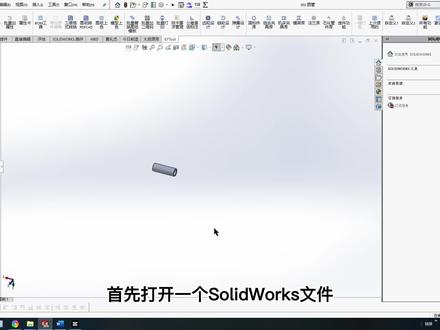
首先打开一个 solodox 存件,检查属性,属性为空。然后点击工具方程式查看方程式,此时方程式内容为空。点击工具红运行, 双击运行方程式自动代号名称分离红程序。检查文件属性是否填写正确,属性填写正确。检查方程式是否填写正确,方程式填写正确。 修改文件名称,文件名称 002 圆管改为 001 圆管。检查文件属性是否分离正确,代号由 002 自动的改为 001。 单机保存关闭文件。然后再次打开不修改文件,直接关闭文件,没有弹出保存对话框哦。
 03:15查看AI文稿AI文稿
大家好,我之前分享过一个视频,就是分享过一个红代码实现图号分离,像我这个一个 solos 建的一个模型呢,我们可以把零件的名称和图号实现分离的,然后自动填写在我们这个图框上面, 就是用土豪分体的红代码做了一个这样的小按钮啊。有很多网友呢留言找我要这个土豪分体的这个代码, 在这里呢,我在做一下说明啊。首先说明一点,这个土豪分离的这个红文件,我也是在网上下载下来的,我在这边正常使用,没有任何问题啊。 也有一些网友我发给他们之后呢,他们反馈说他们用不了啊,我也不知道什么原因,可能跟系统啊或者是软件版本有问题啊,反正我这边用的不同的版本,像一八版、二二版我用的是 win 十的系统都正常使用。然后呢我这边再给 给大家推荐一个插件,叫做博士钣金,我现在一般呢都是用博士钣金这个插件,我都没有用这个土豪分离这个红代码了,因为博士钣金这个插件呢,他不光是有这个土豪分离的这个功能,我给大家看一下啊, 我们装完博士钣金之后,他这里有三个工具,一个是博士工具,一个是博士钣金,一个是博士方通。在博士钣金里面呢,他就专门有一个图号分离的这个功能,我们点一下这个图号分离,然后你点当前模型就开始就可以了。 他这里还有一些选项可以设置,比如说我们图号跟名称是通过什么样的分格符,是一个横杠还是一个空格,都可以自己定义的,这个是比较方便的, 目前呢还没有人反映这个波斯钣金这个土耳分离分离用不了的问题,而且它还有很多其他的功能,大家可以看到这些黑色的都是 可以直接使用的,这是免费使用的,不需要加密狗的。对于做钣金设计拆分做一些罕见型材的一些设计从业人员呢,这个插件可以大大提高我们的工作效率,我平时也经常用到, 如果说需要用到其中一些付费的,比如说像这些黑色的这些大家可能现在点不了的,就是需要买家 migo 才能使用的。 这个加密狗呢也很便宜,几百块钱,三四百块钱吧,大概是我们有学员朋友是在做这个代理啊,他很多都是可以免费使用的啊。这个博士版今天大家怎么去下载了,直接在百度里面搜索博士版金, 然后呢找到这个链接,大家看就这个博士钣金官网,很简单的,大家以后自己在网上搜索就可以了。点开这个链接之后呢就进到他的官方网站,这里就有一个下载的按钮,直接点一下这个下载的按钮,然后博士钣金加博士方通安装包下载就可以了,这 里面也有详细的安装过程,还有使用说明,还有一些视频,大家都可以去看一看。还有王者 cd, 这个也是一个 cd 的插件来的,有兴趣都可以下载, 那么安装步骤就在这个博士钣金这个选项里面,大家看点这个博士钣金,这里就会有博士钣金二零二三最新的安装教程,大家按照这个一步一步走就可以了,都是很简单的安装方法啊。 都很简单,这个插件也很小,才几十兆,如果大家不想装这个插件,就想用这个土豪分离 啊。这个红文件也可以联系我,我发给大家加我的微信就可以了。但是我声明一点,这个红文件呢,我也从网上下载的,不是我自己开发的啊。如果说遇到一些使用不了的问题呢?找我也没有用,因为我也不懂代码,说实话。
80佛山研图设计咨询


