英特尔uhd610显卡安装
粉丝1823获赞2570
相关视频
 02:04查看AI文稿AI文稿
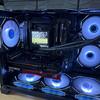
最近显卡卖的这么贵,有很多小伙伴都在说用和显来玩游戏,那么今天我们就装了一台 i 三幺零幺零零带和显的办公电脑,给大家实测一下这台电脑打 lol 的实际效果来上效果。
395美成电脑销售 00:09
00:09 11:12查看AI文稿AI文稿
双十一买的电脑件到了,我们来组装,这是华硕的 h 六幺幺零 m 杠 a 主板,属于六幺零级别里的天花板, 接口齐全,带供电,带散热片,两个 m 二接口,一个 d p 一点四接口,一个 m 二 wifi 接口,支持 cnvio 协议。这是英特尔的盒装 spear, 一二四公里, 带集成显卡。 这是散热风扇,红底的,红底的散热,底下带硅纸, 对,这都压不住呢,有可能这这风扇有的都不要,这风扇另买。嗯,这 cpu 就这么大点,一千多,这是 cpu 的特写。 下一步安装 cpu, 卡槽对好,安装到主板上,然后加上卡扣。 好了啊, 然后安装散热风扇,四个角跟主板对好,然后下压就安好了。下一步安装内存, 这是金士顿的 ddr 四三二零零,两个八 g, 俩八 g 的加起来十六,注意卡扣是单面,卡扣有面,主板上掰不开。 以前一直用金丝顿内存,这是在某东自营买的,应该是行货 行。 下一步安装固态硬盘, 这是凯霞的二七二零 et, 我们看一下细节。 下一步安装固态的螺丝底座, 现在我们安装 装螺丝底座,先把这个螺丝底座拧了,先安装成四接口的底座, 不用小螺丝刀这个这个,然后安装固态,不用,这是拿手拧上了。安装固态的过程,拧上了没录下来。 下一步准备好机箱,机箱是 t t 的领航者 f, 一侧板是亚格力材质。下一步安装挡板, 挡板跟机箱对好,然后下压就可以,挡板上有两个 a, 开口是 wifi 天线,正对着主板上的 mr wifi。 下一步拧螺丝,在拧螺丝之前一共六个螺丝,其中有一个是定位的螺丝,不用拧,首先用它跟机箱定好位,然后再拧其他五个螺丝, 不用拧的太紧,差不多就可以 顶,太紧会导致主板跟机箱连电短路。 下一步划重点,安装机箱到主板上的跳线,我觉得这个是比较有难度的,因为其他跳线都是 soez。 最好先安装贴机,像表皮上的硬盘磁灯和复位键,因为比较 coso, 硬盘指示灯和电源指示灯是有正负的,接反了灯会不亮,剩下的复位键和重启键是没有正负的, 可以正反随便接。 这个是 usb 二点零,接口 好了就可以, 如果查反了也接不上啊,这二零做的就好。 这个是机箱前置音频面板的接线, 这里提一下 usb 三点零的线,如果插好最好还是别拔了,如果非得想拔,用螺丝刀别,如果硬拔的话,主板针脚会带下来。 a f p 屏,这个是 cpu 的供电线,把字体对好,然后接在主板上。这个线最好是在安装主板之 之前先掏过来充几下,要完成资本之后,这个线就过不来了。 我们的所有线接好后可以用扎线带整理一下,扎在机箱上。电源安装是有反正的,装反了螺丝拧不上。 装机开始是遇到过这个问题,他的排风口朝下,这个机箱 点是振华的五百五十瓦冰山金碟战斗版。 到此为止,这个电脑就装完了,下面我们来展示下安装的成果。 电脑安装完了,我们下一步来测试它的稳定性。我们来烤机,分别是是 cpu 单烤,然后显卡单烤,最后是 cpu 显卡双烤, 这是功率测试仪待机时候的功率, 这是 cpu 单烤,功率一百二十七瓦, 这里可以看 cpu 温度, 这是显卡档口, 显卡单考是五十多吧, 说明显卡不太耗电,也就十多瓦。 下面进行 cpu 显卡双烤, 先把 ipu 打开, cpu 单烤的,在 ipu 我们听到了风扇的转声, 在烤显卡 双卡,偶是一百四十三瓦,现在 cpu 和显卡都满载, 温度还是可以的。 本次装机视频就到这里,感谢大家的收看。
195恋物主义


